重要提示:在开始之前
-
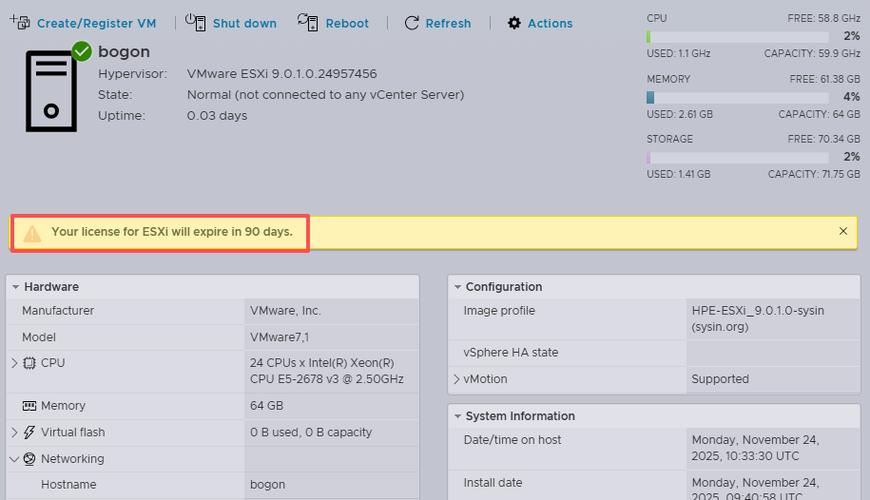
版本选择:
 (图片来源网络,侵删)
- vCenter Server on Windows Server:传统的安装方式,功能全面,与 AD 集成好,适合需要管理多个不同版本 ESXi 主机(尤其是 6.7 及以下)的环境。
- vCenter Server Appliance (VCSA):基于 Linux 的虚拟设备,是 VMware 官方强烈推荐的部署方式,安装更快、更简单、更安全,且自带的 Postgres 数据库性能优异。如果你的环境是全新的,并且主要管理 ESXi 7.0 及以上版本,请优先考虑 VCSA。 本教程主要讲解 Windows 版本。
-
获取安装文件:
- 你需要从 VMware 官方网站下载
vCenter Server和Platform Services Controller (PSC)的安装程序,通常它们被打包在一个下载文件中。 - 确保下载与你的 ESXi 主机版本兼容的 vCenter 版本,ESXi 8.0 U2 通常需要 vCenter 8.0 U2。
- 你需要从 VMware 官方网站下载
-
硬件和软件要求:
- CPU:至少 4 vCPU,推荐 8 vCPU 或更多。
- 内存:至少 32GB RAM,推荐 64GB 或更多。
- 硬盘:至少 2 个虚拟磁盘:
- 系统盘:至少 200GB,用于安装操作系统和 vCenter 组件。
- 数据盘:至少 300GB,用于存放虚拟机文件(如果此 vCenter 也用于管理自身)。
- 操作系统:Windows Server 2025 或 Windows Server 2025(标准版或数据中心版)。
- 网络:必须有一个静态 IP 地址。
- 域名:强烈建议将 vCenter 部署在一个 Active Directory 域环境中,并使用完全限定域名。
第一部分:准备工作
在运行安装程序之前,必须正确配置好操作系统。
步骤 1:安装操作系统
- 创建一个新的虚拟机,配置好上面提到的 CPU、内存和硬盘。
- 安装 Windows Server 2025/2025。
- 安装完成后,进入服务器管理器,安装以下角色和功能:
- .NET Framework 3.5 (包括 .NET 2.0 和 3.0)
- PowerShell
- Remote Server Administration Tools -> Role Administration Tools -> AD DS and AD LDS Tools -> Active Directory Domain Services and Lightweight Directory Services Tools
步骤 2:配置网络和主机名
- 设置静态 IP:为虚拟机分配一个静态 IP 地址、子网掩码、网关和 DNS 服务器。
- 设置主机名:将计算机名更改为符合你域命名规范的 FQDN(
vcenter.yourdomain.com),系统可能会提示你加入域,请确保你有域管理员权限。 - 加入域:将服务器加入到你的 Active Directory 域中。
- 重启服务器:完成加入域后,务必重启服务器以使配置生效。
步骤 3:配置防火墙
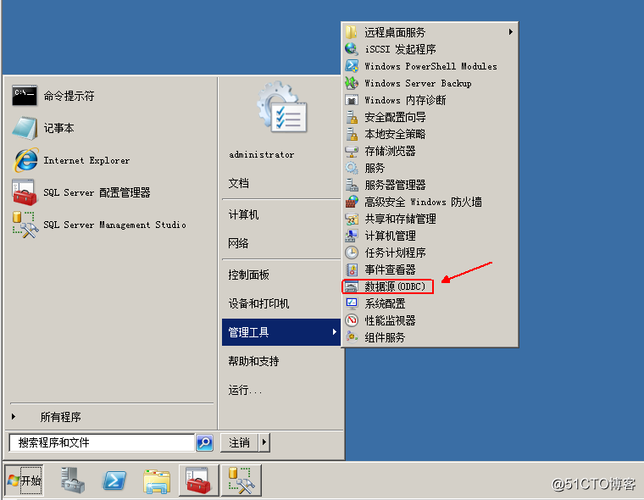
vCenter Server 使用多个端口进行通信,为了简化安装,你可以暂时关闭 Windows Defender 防火墙,或者在入站规则中启用所有 vCenter Server 和 Platform Services Controller 相关的规则。
(图片来源网络,侵删)
- 临时关闭(推荐用于测试环境):
- 打开 "Windows Defender 防火墙"。
- 点击左侧的 “启用或关闭 Windows Defender 防火墙”。
- 对于“专用网络设置”和“公用网络设置”,都选择“关闭 Windows Defender 防火墙(不推荐)”。
- 在生产环境中,请务必手动开放所需端口。
步骤 4:配置 DNS
- 在你的 Active Directory DNS 服务器上,为 vCenter 的 FQDN 创建一条 A 记录。
- 如果你的环境使用 SSO,建议也创建一条 PTR 记录(反向解析记录)。
第二部分:安装 vCenter Server 和 PSC
vCenter 8.x 的架构将核心服务(如 vSphere Client、vCenter Server 服务)和身份验证服务(SSO)分离开来,分别安装在 Platform Services Controller (PSC) 和 vCenter Server 上,对于小型环境,可以将它们安装在同一台服务器上。
步骤 1:安装 Platform Services Controller (PSC)
- 以 本地管理员 和 域管理员 的身份登录到服务器。
- 解压下载的 VMware vCenter Server 安装包。
- 运行
setup.exe。 - 欢迎界面:点击 "Install"。
- 选择安装类型:
- 选择 "vCenter Server with Platform Services Controller",因为我们是在同一台服务器上安装,所以这个选项是正确的。
- 接受许可协议。
- 选择安装位置:可以保持默认,或根据需要修改。
- 配置 Platform Services Controller:
- 数据源:选择 "Embedded"(嵌入式数据库)。
- SSO 管理员密码:为 SSO 管理员(
administrator@yourdomain.com)设置一个强密码。请务必牢记此密码,它是管理 vCenter SSO 服务的核心账户。 - 确认密码。
- 网络设置:
- SSO 域:输入你的 Active Directory 域名(
yourdomain.com)。 - SSO 站点名称:输入一个站点名称(
mysite),对于单台 PSC,这通常只是一个标识。 - 主机名:会自动填充服务器的 FQDN,确认无误即可。
- 端口:保持默认。
- SSO 域:输入你的 Active Directory 域名(
- 摘要:检查配置信息,确认无误后点击 "Install"。
- 安装过程:等待安装完成,这可能需要一些时间,完成后会提示你重启计算机。
步骤 2:安装 vCenter Server
- 服务器重启后,再次以 本地管理员 和 域管理员 身份登录。
- 再次运行
setup.exe。 - 欢迎界面:点击 "Install"。
- 选择安装类型:
- 选择 "vCenter Server"。
- 接受许可协议。
- 选择安装位置:可以保持默认。
- 配置 vCenter Server:
- Platform Services Controller:选择 "Use an existing Platform Services Controller",然后点击 "Browse",选择刚刚安装在同一台服务器上的 PSC。
- vCenter Single Sign-On:会自动关联到 PSC 的 SSO。
- 数据源:选择 "Use Embedded Database"(嵌入式数据库)。
- vCenter Server 密码:为
administrator@vsphere.local这个本地管理员账户设置一个强密码。请务必牢记此密码。 - 确认密码。
- 网络设置:
- 主机名:再次确认服务器的 FQDN。
- 端口:保持默认。
- CEIP (Customer Experience Improvement Program):根据你的选择勾选或取消勾选。
- 摘要:检查所有配置,点击 "Install"。
- 安装过程:等待安装完成,完成后会提示你重启计算机。
第三部分:验证和后续配置
步骤 1:验证安装
- 服务器重启后,打开浏览器,访问 vCenter 的 FQDN 地址:
https://vcenter.yourdomain.com - 你应该会看到 vSphere Client (HTML5) 的登录界面。
- 使用以下凭据登录:
- 用户名:
administrator@yourdomain.com(或administrator@vsphere.local) - 密码:你在安装时设置的 SSO 管理员密码或 vCenter 本地管理员密码。
- 用户名:
- 成功登录后,你将进入 vCenter 的主页,可以看到 "系统" 选项卡,显示 vCenter 的版本、状态等信息。
步骤 2:添加 ESXi 主机
- 在 vSphere Client 中,点击 "主机和集群"。
- 右键点击 "主机和集群",选择 "添加主机"。
- 输入要管理的 ESXi 主机的 IP 地址或 FQDN,然后点击 "下一步"。
- ESXi 主机会显示其指纹信息,请与你在物理主机上看到的信息进行核对,确保一致。
- 输入 ESXi 主机的 root 用户名和密码。
- 信任和授权:
- 选择 "将主机添加到 vCenter Server 的清单中"。
- 选择 "覆盖位置"(通常选择与现有主机相同的集群或数据中心)。
- 授权 ESXi 主机。
- 完成,ESXi 主机现在应该已成功添加到 vCenter 中,你可以开始创建和管理虚拟机了。
常见问题与故障排除
-
问题:安装过程中提示 "无法连接到数据库"。
- 原因:通常是防火墙阻止了端口,或者 SQL Server 服务未启动(如果使用外部数据库)。
- 解决:检查防火墙设置,确保数据库端口(如 1433, 5432)已开放,如果是嵌入式数据库,此问题较少见。
-
问题:登录 vSphere Client 时提示 "无法连接到 vCenter Server"。
- 原因:服务未启动、网络不通、DNS 解析错误。
- 解决:
- 在服务器上打开 "服务" (services.msc),检查
vmdird,vmware-stsd,vmware-vpxa等核心服务是否正在运行。 - 在 vCenter 服务器上
ping vcenter.yourdomain.com,看是否能解析到正确的 IP。 - 在客户端电脑上
ping vcenter.yourdomain.com,看是否能通。
- 在服务器上打开 "服务" (services.msc),检查
-
问题:忘记 SSO 管理员密码 (
administrator@yourdomain.com)。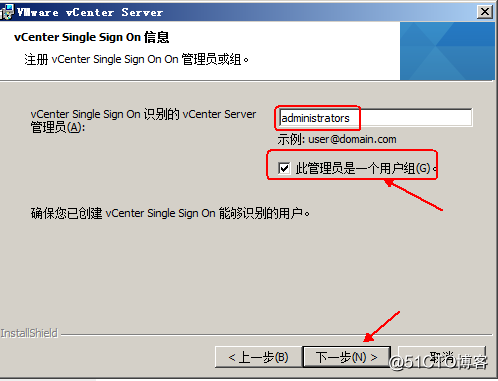 (图片来源网络,侵删)
- 警告:这是一个非常严重的问题,恢复过程复杂且风险高。
- 解决:尝试使用 VMware 提供的
vmdir-cli工具进行重置,但这需要一定的技术知识。最好的办法是提前记录并妥善保管所有密码。
vCenter Server 的安装虽然步骤较多,但只要严格按照教程进行,提前做好准备工作,整个过程还是比较顺利的,再次强调,对于新项目,请优先考虑安装更简单、更稳定的 VCSA (vCenter Server Appliance),这份 Windows 版本的教程主要适用于有特定需求或遗留系统需要兼容的场景。