重要提示:开始之前必读
-
备份!备份!备份!
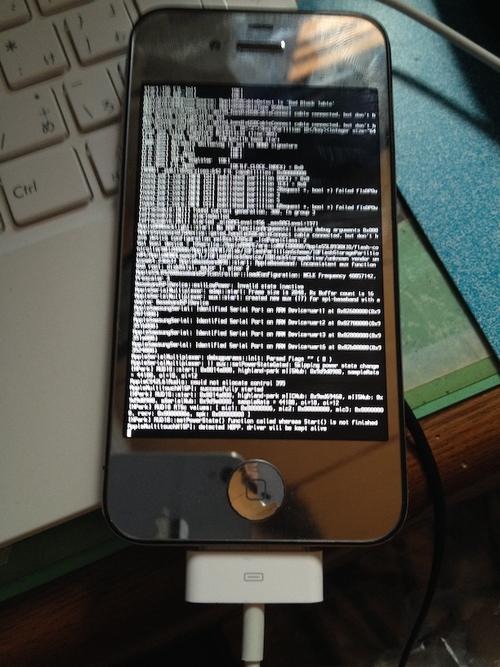 (图片来源网络,侵删)
- 这是最重要的一步! 越狱过程存在极低风险,可能导致设备变砖或数据丢失,请务必在开始前通过 iTunes 或 Finder 对您的设备进行完整备份。
- 操作路径: 连接设备到电脑 -> 打开 iTunes (macOS Mojave 及更早) 或 Finder (macOS Catalina 及更新) -> 点击设备图标 -> 点击“立即备份”。
-
设备兼容性
- 支持的设备: iPhone 4s, iPhone 5, iPhone 5c, iPhone 5s, iPad 2, iPad 3, iPad 4, iPad Air, iPad mini, iPad mini 2, iPad mini 3, iPod touch 5。
- 不支持的设备: iPhone 6 / 6 Plus 及更新机型,iPad Air 2 及更新机型,这些设备在 iOS 7.1.1 上无法被完美越狱。
-
越狱类型
- iOS 7.1.1 的越狱是 完美越狱,这意味着越狱后,您可以直接重启设备,而无需连接电脑进入引导模式,设备会自动加载越狱环境。
-
风险自负
本教程旨在提供技术指导,但任何操作都有风险,请严格按照步骤执行,并对自己的操作负责。
 (图片来源网络,侵删)
第一步:准备工作
-
确认 iOS 版本
- 在您的设备上,进入
设置->通用->关于本机,确保您的 iOS 版本确实是 1.1,如果不是,此教程无效。
- 在您的设备上,进入
-
下载越狱工具
- 由于 evasi0n7 官方网站已下线,您需要从可信的第三方网站下载,请确保下载的是适用于 Windows 或 macOS 的版本。
- 可信下载源: GitHub - evad3rs/evasi0n7 (请在此仓库的 "Releases" 部分寻找安装包)。
- 注意: 请务必从官方或信誉良好的开源平台下载,避免下载到被捆绑恶意软件的版本。
-
关闭“查找我的 iPhone”和密码锁
- 进入
设置->iCloud-> 关闭查找我的 iPhone。 - 进入
设置->通用->访问限制,关闭或暂时禁用所有访问限制。 - 进入
设置->通用->密码锁定,您可以暂时设置一个简单的密码,越狱完成后可以再改回复杂的。
- 进入
-
安装最新版 iTunes/Finder
 (图片来源网络,侵删)
确保您的电脑上安装了最新版本的 iTunes (Windows 或旧版 macOS) 或 Finder (新版 macOS)。
第二步:执行越狱过程
以下步骤将以 Windows 系统为例,macOS 操作基本相同。
-
解压并运行 evasi0n
- 将下载的
evasi0n7.zip文件解压。 - 右键点击
evasi0n7.exe,选择 “以管理员身份运行”。
- 将下载的
-
连接设备
使用数据线将您的 iPhone/iPad 连接到电脑,evasi0n 界面会自动检测到您的设备。
-
开始越狱
- 在 evasi0n 界面中,点击 “Jailbreak” 按钮。
- evasi0n 会在您的设备上安装一个名为 “jailbreak” 的应用,这个过程可能需要几分钟,请耐心等待,不要断开连接或操作设备。
-
在设备上操作(关键步骤)
- 当 evasi0n 提示时,请在您的设备上解锁。
- 在设备主屏幕上找到并打开刚刚安装的 “jailbreak” 应用。
- 重要: 打开后,它会立即闪退,这是正常的!
- 立即返回电脑,evasi0n 界面会提示 “Preparing jailbreak data... (正在准备越狱数据...)”,请耐心等待,此时电脑会对设备进行一些底层操作。
-
等待完成
- evasi0n 会显示 “Done! Enjoy your jailbreak!” (完成!享受您的越狱!)。
- 您的设备会自动重启一次,这是越狱过程的一部分。
第三步:安装 Cydia 和修复 SpringBoard
-
安装 Cydia
- 设备重启后,您会在主屏幕上看到 “Cydia” 图标,这就是越狱后的应用商店。
- 首次打开 Cydia 时,它需要初始化软件源,这个过程可能需要很长时间(甚至超过半小时),请耐心等待,不要关闭,它会显示 "Reloading Data..." 或 "Downloading essential packages..."。
- 初始化完成后,它会要求您选择 "User" (普通用户) 或 "Developer" (开发者),请选择 "User"。
-
修复 SpringBoard
- 为了激活越狱环境,需要手动修复 SpringBoard(设备的主界面)。
- 在电脑上,回到 evasi0n 窗口,它会提示您 “Please re-run the jailbreak to finish... (请重新运行越狱以完成...)”。
- 不要关闭 evasi0n,直接在您的设备上再次打开 “jailbreak” 应用(它会闪退),然后等待电脑上的 evasi0n 进度条走完。
- 进度条走完后,设备会再次自动重启。
-
完成!
重启后,您的设备就完美越狱成功了!主屏幕上的 Cydia 图标可以正常点击使用了。
第四步:越狱后必做事项
-
更新 Cydia 软件源
- 打开 Cydia,它会自动更新软件源,如果没自动更新,请点击右下角的 "Changes" 标签,然后点击左下角的 "Refresh" 按钮。
- 强烈建议: 在 Cydia 的左上角,点击
Sources->Edit->Add,输入源地址http://cydia.iphonehacks.com,然后点击 "Add" 或 "完成",这个源包含了很多重要的越狱工具和补丁。
-
安装核心组件(非常重要)
- 为了确保越狱环境的稳定性和兼容性,强烈建议安装以下两个包:
- Substrate: 这是大多数越狱 tweaks 的运行基础。
- Substrate Safe Mode: 当某个 tweak 导致系统崩溃时,设备会自动进入安全模式,方便您卸载有问题的 tweak。
- 在 Cydia 中搜索并安装这两个包。
-
享受越狱!
- 现在您可以开始探索 Cydia,安装各种 tweak 来个性化您的设备了(修改系统UI、增强控制中心、安装输入法等)。
- 温馨提示: 安装 tweak 时,请仔细阅读描述和用户评论,尽量选择知名开发者发布的稳定版本,避免安装不兼容或恶意软件。
常见问题与解决方法
-
Q: evasi0n 检测不到我的设备怎么办?
A: 尝试更换 USB 数据线或电脑 USB 接口,如果仍然不行,请重启电脑和设备,然后重试。
-
Q: 在设备上打开 "jailbreak" 应用后,它闪退了,但电脑没反应。
A: 请确保您严格按照提示操作,先在设备上打开并让它闪退,然后立刻等待电脑上的提示,如果电脑卡住,可以尝试重新打开 evasi0n 或重启设备。
-
Q: Cydia 打开后一直停留在 "Reloading Data..."。
A: 这是正常现象,请耐心等待,可能需要 20-40 分钟,如果时间过长(超过1小时),可以尝试强制关闭 Cydia 后重新打开,或者重启设备。
-
Q: 越狱后应用闪退或系统不稳定。
- A: 这很可能是某个 tweak 导致的,请重启设备进入 安全模式(长按电源键,滑动关机,在出现 "滑动来关机" 时,长按 Home 键直到进入安全模式),在安全模式下,卸载最近安装的 tweak,然后重启设备恢复正常模式。
祝您越狱顺利!