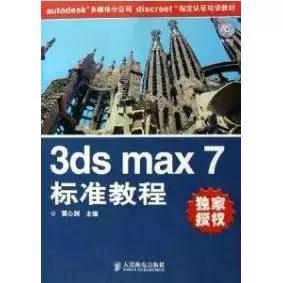
3ds Max 7 是一款非常古老的软件,发布于2004年,它与现代的 3ds Max 版本(如 3ds Max 2025)在界面、功能、工作流程和渲染技术上有着天壤之别。
(图片来源网络,侵删)
这份教程将分为两个部分:
- 针对 3ds Max 7 的基础教程:因为其版本老旧,网络上几乎找不到系统性的现代中文教程,我们将通过梳理其核心概念和操作逻辑,并结合一些通用原则来帮助您入门。
- 强烈建议:升级到现代版本:考虑到您可能是因为学习、怀旧或特定项目需求而使用这个版本,我会解释为什么升级是更好的选择,并提供学习现代 3ds Max 的路径。
第一部分:3ds Max 7 基础入门指南 (2004年版)
既然找不到现成的教程,我们就从最基础的概念开始,一步步搭建知识框架,3ds Max 7 的核心工作流程与现代版本是一脉相承的,只是工具和界面更原始。
核心界面布局
启动 3ds Max 7,您会看到几个主要区域:
- 菜单栏:最上方的传统菜单,包含文件、编辑、工具、组、视图、渲染等所有命令。
- 工具栏:菜单栏下方的图标集合,包含最常用的工具,如选择、移动、旋转、缩放、捕捉等,如果工具栏没有显示,可以通过右键菜单栏空白处调出。
- 视图:屏幕中央最大的区域,通常是四个视图:顶视图、前视图、左视图 和 透视图,这是您进行建模、放置物体的主要工作区。
- 命令面板:屏幕右侧的长条面板,是 3ds Max 的核心,它包含五个标签:
- 创建:创建各种几何体、图形、灯光、摄像机等。
- 修改:对选中对象进行编辑和参数化修改,是建模和调整的核心。
- 层次:调整对象的轴心点、链接关系等。
- 运动:设置动画关键帧和控制器。
- 显示:控制对象的显示属性(如隐藏、冻结)。
- 时间滑块:视图下方的长条,用于在时间轴上拖动,预览动画。
- 轨迹栏:时间滑块下方的一小排按钮,用于快速设置关键帧。
基础学习步骤
第一步:熟悉视图和基本操作
(图片来源网络,侵删)
这是最关键的第一步,您必须能在三维空间中自如地操作。
- 视图切换:按
V键,会弹出一个菜单,可以快速切换到任何视图。 - 视图平移:按住鼠标 中键 拖动。
- 视图缩放:按住鼠标 滚轮 拖动,或使用右侧工具栏的缩放工具。
- 视图旋转:在 透视图中,按住鼠标 中键 + Alt 拖动。
- 选择物体:使用工具栏的 选择对象 工具(一个白色箭头),点击物体即可选中,按住
Ctrl可以加选,按住Alt可以减选。 - 变换物体:使用工具栏的 移动、旋转、缩放 工具,将鼠标悬停在工具图标上,会看到轴向约束(如 X、Y、Z 轴),方便您沿特定方向操作。
练习:创建一个立方体,尝试在各个视图中移动、旋转、缩放它,感受三维空间。
第二步:创建与修改几何体
这是建模的起点。
(图片来源网络,侵删)
-
创建:
- 点击右侧命令面板的 创建
- 进入 几何体 分类。
- 在下拉菜单中选择 标准基本体。
- 点击 长方体,然后在透视图中拖动创建一个长方体,您可以在创建时在参数面板调整长宽高,创建后也可以在修改面板调整。
- 点击右侧命令面板的 创建
-
修改:
- 选中您创建的长方体。
- 切换到命令面板的 修改
- 您可以看到长方体的参数(长度、宽度、高度),并且可以添加 修改器。
- 修改器 是 3ds Max 的精髓,它们像一层层“外衣”包裹在物体上,改变其形状,点击 修改器列表,选择 弯曲,然后调整弯曲角度,您会看到长方体发生了变化。
练习:创建一个茶壶,尝试为其添加 锥化、扭曲 等修改器,观察效果。
第三步:材质与贴图
没有材质的模型是“没有灵魂”的。
- 打开材质编辑器:按
M键,打开 材质编辑器,它是一个浮动的窗口,包含多个示例球。 - 选择一个示例球:点击一个示例球,它会被白框框住。
- 指定材质给物体:选中视图中的物体,然后点击材质编辑器工具栏上的 将材质指定给选定对象 按钮。
- 调整基本参数:
- 在 明暗器基本参数 中,选择一种算法,如
Phong或Blinn。 - 在 基本参数 中,调整 环境光、漫反射、高光 的颜色和强度。
漫反射决定了物体本身的颜色。
- 在 明暗器基本参数 中,选择一种算法,如
- 添加贴图:这是让物体看起来更真实的关键。
- 在 基本参数 中,点击 漫反射 颜色旁边的空白小方块。
- 在弹出的 材质/贴图浏览器 中,选择 位图。
- 然后选择一张图片文件(如木纹、砖墙图片)。
- 示例球会显示出贴图,回到上一级材质(点击一个向上的箭头),可以看到 漫反射 的色块上多了一个
M标志,表示贴图已应用。 - 您可以调整 坐标 卷展栏下的
U/V平铺次数,来控制贴图重复的次数。
练习:给一个立方体应用一张砖墙贴图,并调整平铺次数。
第四步:灯光与摄像机
场景需要照明和视角。
-
创建灯光:
- 在 创建 面板中,选择 灯光。
- 创建一个 标准 -> 目标聚光灯,在透视图中拖动创建一个光源和它的目标点。
- 移动灯光和目标点,观察场景亮度的变化,在修改面板中可以调整灯光的颜色、强度、衰减等。
-
创建摄像机:
- 在 创建 面板中,选择 摄像机。
- 创建一个 目标 摄像机,在透视图中拖动创建摄像机和目标点。
- 选中透视图,按
C键,可以将当前视图快速切换到摄像机视图,然后移动摄像机和目标点,来改变最终渲染的视角。
第五步:渲染
这是最后一步,将您制作的场景输出为图片或动画。
- 按下
F10键,打开 渲染场景 对话框。 - 在 公用 选项卡中:
- 输出大小:设置渲染图片的宽度和高度(分辨率)。
- 渲染输出:点击 文件 按钮,选择一个保存位置和文件名(如 .jpg, .tga 格式)。
- 在 渲染器 选项卡中:这是 3ds Max 7 的核心渲染器,您可以在这里设置采样率、抗锯齿等参数,对于初学者,使用默认设置即可。
- 点击右下角的 渲染 按钮,渲染开始。
第二部分:强烈建议:升级到现代版本
学习 3ds Max 7 的意义非常有限,原因如下:
- 技术过时:它使用的是古老的 Scanline(扫描线)渲染器,渲染质量、速度和功能远不如现代的 Arnold、Corona 或 V-Ray 等渲染器。
- 工作流程低效:现代 3ds Max 的建模工具(如石墨建模工具)、材质编辑器(节点式编辑)、视口性能等都有了革命性的提升,用 7 的版本会非常痛苦。
- 行业脱节:没有任何现代公司或项目会使用 3ds Max 7,学习它对找工作或参与实际项目没有任何帮助。
- 资源匮乏:正如您所见,几乎找不到新教程,而现代 3ds Max 的学习资源(视频、文档、社区)极其丰富。
给您的学习建议:
-
寻找合法的现代版本:
- Autodesk 官网:Autodesk 提供针对学生和教育工作者的免费正版 3ds Max 许可证,如果您符合条件,这是最佳选择。
- 订阅制:Autodesk 提供月度或年度订阅,可以按需使用最新版本。
- 寻找旧版:如果您只是出于个人兴趣,可以尝试寻找一些比较新的“旧版”,3ds Max 2025/2025/2025 版本,它们功能已经非常成熟,且可以在一些二手平台或特定渠道找到,这些版本与最新版的核心逻辑基本一致。
-
学习现代 3ds Max 的资源推荐:
- YouTube:这是最好的免费学习平台,搜索关键词 "3ds Max beginner tutorial"、"3ds Max modeling tutorial"、"Corona Renderer tutorial" 等,频道推荐:
- FlippedNormals:非常高质量的建模和艺术指导。
- Grant Abbitt非常扎实,从基础到进阶都有。
- The Poly:专注于硬表面建模。
- Bilibili (B站):有大量国内UP主制作的中文教程,非常适合入门,搜索 "3ds max 基础教程"、"3ds max 室内表现" 等。
- 在线课程平台:Udemy, Domestica, CG Cookie 等平台有大量付费系统课程,通常由行业专家制作,质量很高。
- 官方文档:Autodesk 官网有详细的官方文档和帮助文件,是权威的参考资料。
- YouTube:这是最好的免费学习平台,搜索关键词 "3ds Max beginner tutorial"、"3ds Max modeling tutorial"、"Corona Renderer tutorial" 等,频道推荐:
- 如果您只是想怀旧或体验一下:可以按照第一部分的指南,在 3ds Max 7 中完成一些最基础的练习,了解其工作流程。
- 如果您想真正学习 3D 建模和动画:请立即放弃 3ds Max 7,将精力投入到学习现代版本上,这会让您的学习之路事半功倍,并且所学技能具有实际价值。
祝您学习愉快!