Win10安装激活教程(2025最新版):从零开始,一步到位激活你的Windows 10!
文章描述: 2025年最新最详细的Windows 10安装与激活教程,本文手把手教你如何制作U盘启动盘、全新安装Win10系统,并提供多种安全激活方法,让你轻松激活系统,享受正版体验,告别激活失败,小白也能秒会!
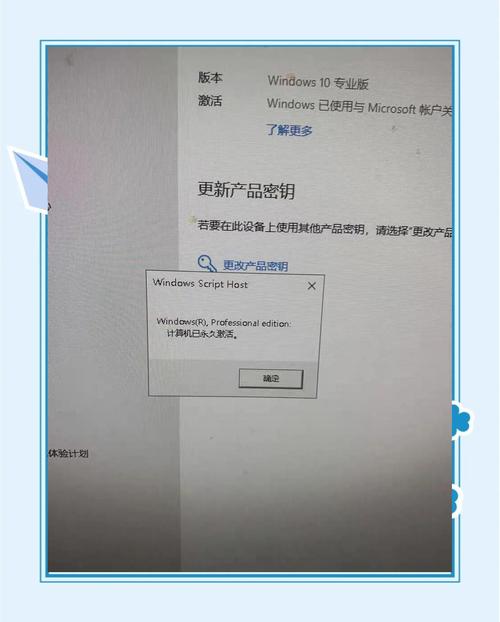
引言:为什么你需要一份详尽的Win10安装激活教程?
Windows 10作为微软目前的主力操作系统,凭借其稳定性和兼容性,依然是绝大多数用户的首选,无论是新装机、升级旧电脑,还是重装系统,我们都面临着两个核心问题:如何正确安装Win10? 以及 安装后如何激活?
错误的安装步骤可能导致系统不稳定、驱动缺失,而激活问题更是让许多用户头疼——频繁的“激活提示”、无法使用个性化设置、甚至无法更新系统。
别担心!作为一名从业多年的程序员,我将为你呈现一份保姆级的、经过验证的Win10安装激活全攻略,本教程将全程图文并茂,确保即使是电脑小白也能跟着顺利完成操作。
第一部分:准备工作——工欲善其事,必先利其器
在开始之前,请务必准备好以下几样东西,这会让整个过程事半功倍。
硬件准备:
- 一台电脑: 确保配置满足Windows 10的最低要求(1GHz处理器、1GB内存(32位)/2GB内存(64位)、32GB或更大存储空间)。
- 一个8GB或以上的U盘: 用于制作系统安装盘。注意:U盘内所有数据将被清空,请提前备份!
软件准备:
- Windows 10官方镜像文件(ISO): 这是安装系统的“源文件”,我们推荐从微软官方渠道下载,确保纯净、安全。
- 下载地址: 访问微软官网 Windows 10 下载页面 ,选择“下载工具”,运行后可以方便地下载最新的Win10 ISO文件。
- U盘启动盘制作工具: 我们选择业界公认的权威工具 Media Creation Tool (MCT),它由微软官方提供,最稳定可靠,你也可以选择第三方工具如 Ventoy(支持多系统)或 UltraISO,但本教程以官方MCT为例。
产品密钥(可选):
- 如果你拥有正版密钥,请提前准备好,如果没有也不必担心,Win10安装过程中可以选择“我没有产品密钥”,后续再通过其他方式激活。
第二部分:详细教程——制作U盘启动盘
这是安装系统的第一步,也是最关键的一步。
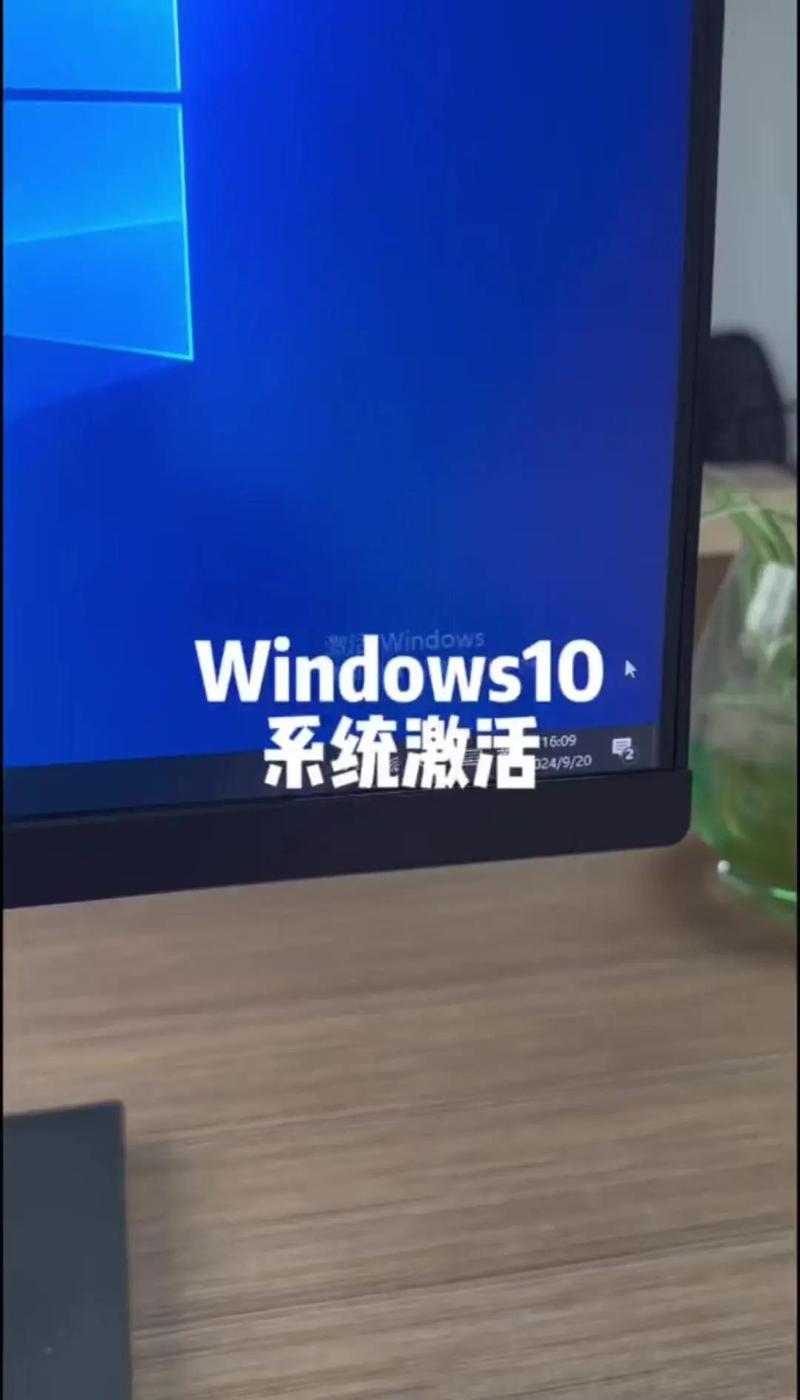
步骤1:下载并运行Media Creation Tool 从微软官网下载的MCT是一个小型程序,运行后它会自动下载所需的Windows 10安装文件。
步骤2:接受许可条款 点击“接受”按钮,继续下一步。
步骤3:选择“为另一台电脑创建安装介质” 这一步是制作U盘安装盘的正确选择,它会下载完整的Win10镜像并写入U盘。
步骤4:选择语言、版本和架构
- 语言: 中文(简体)
- 版本: Windows 10 (通常是多个版本,选择你想安装的即可,家庭版最常见)
- 架构: 64位(推荐,除非你的电脑是老旧的32位系统)
- 点击“下一步”。
步骤5:选择U盘 插入你的U盘(确保容量≥8GB),然后从列表中选择它,点击“下一步”。
步骤6:等待制作完成 MCT会自动下载Win10镜像并将其写入U盘,同时制作成可引导的启动盘,这个过程可能需要20-40分钟,具体取决于你的网络速度。请耐心等待,不要中途断开U盘或关闭电脑!
制作完成后,你的U盘启动盘就准备好了!
第三部分:详细教程——全新安装Windows 10
我们使用刚刚制作好的U盘来安装系统。
步骤1:BIOS/UEFI设置,更改启动顺序 这是最容易被新手忽略,也是导致安装失败的主要原因,你需要让电脑从U盘启动,而不是从硬盘启动。
- 重启电脑,在出现主板LOGO时,反复按特定键(如
F2,F10,F12,DEL等,具体请查阅你的主板说明书)进入BIOS/UEFI设置界面。 - 找到 “Boot” 或 “启动” 选项。
- 将 “Boot Mode” 设置为 “UEFI”(如果你的电脑是较新的,推荐UEFI模式,安全性更高)。
- 将启动顺序第一项设置为你的U盘(通常显示为
USB-HDD或类似名称)。 - 保存设置并退出(通常是按
F10)。
步骤2:从U盘启动并开始安装 电脑会自动从U盘启动,进入Windows 10安装程序界面。
- 选择语言、时间、货币格式和键盘输入法,点击“下一步”。
- 点击“现在安装”。
- 输入产品密钥(可选),如果没有,点击“我没有产品密钥”。
- 选择你要安装的Windows 10版本(如“Windows 10 家庭版”),点击“下一步”。
步骤3:选择安装类型
- 重要! 选择“自定义:仅安装Windows (高级)”。
- 在接下来的界面,你会看到电脑的硬盘分区。如果你想彻底重装,删除所有旧数据,请选中每个分区(除了系统保留分区)并点击“删除”,直到整个磁盘变为“未分配空间”。
- 选中这个“未分配空间”,点击“下一步”。
步骤4:等待安装完成 安装程序会自动完成文件的复制、安装功能和更新,这个过程大约需要15-30分钟,电脑会自动重启数次,请耐心等待。
步骤5:完成初始设置 重启后,进入Windows的初始设置界面(区域设置、键盘布局、账户创建等),按照提示一步步操作即可,建议在联网状态下完成,这样系统会自动下载最新的驱动和更新。
至此,Windows 10系统已经成功安装!
第四部分:终极指南——Windows 10安全激活方法
安装完成后,激活是让系统功能完整的最后一步,我将提供几种主流且相对安全的方法,并阐明其原理,让你知其然并知其所以然。
重要声明: 以下方法仅供学习和研究使用,支持正版是保护知识产权、获得最佳体验和安全更新的最佳途径,微软对个人用户提供了一年的免费升级通道,很多设备在首次联网时会自动激活。
官方渠道激活(最推荐,最安全)
这是唯一100%安全、稳定且合法的方式。
-
数字许可证(Digital License):
- 原理: 如果你之前的Windows 7/8.1系统是正版激活的,并且在升级到Win10时绑定了你的微软账户,那么重装后,只要在安装时使用相同的微软账户登录,系统通常会自动激活,无需任何密钥,这是微软推广的方式。
- 操作: 在安装完成后的初始设置阶段,使用你之前升级Win10时绑定的微软账户登录即可。
-
产品密钥激活:
- 原理: 如果你购买的是正版密钥(无论是盒装还是数字版),直接在“设置” -> “更新和安全” -> “激活”中点击“更改产品密钥”输入即可。
- 操作:
- 打开“设置”(快捷键
Win + I)。 - 进入“更新和安全”。
- 点击左侧的“激活”。
- 在右侧点击“更改产品密钥”,然后输入你的25位正版密钥。
- 打开“设置”(快捷键
KMS激活(技术原理解析)
这是网络上流传最广的“免费”激活方式,但其原理和风险需要被正确认识。
- 原理: KMS(Key Management Service,密钥管理服务)是微软为企业客户设计的批量激活工具,企业可以搭建一个内部的KMS服务器,局域网内的所有电脑通过连接该服务器来定期(每180天)激活系统。KMS激活的本质不是破解,而是利用了微软官方的技术。
- 如何实现: 网上流传的激活工具,大多是模拟了一个KMS服务器,让你的电脑连接到它,从而触发激活,这些工具的地址通常是公开的,由第三方维护。
- 优点:
- 免费激活,功能完整。
- 激活过程相对“干净”,不修改系统核心文件。
- 巨大风险与弊端:
- 安全风险: 你连接的KMS服务器由谁控制?它可能会记录你的硬件信息,甚至植入恶意软件、挖矿程序或勒索病毒。这是最大的风险!
- 稳定性差: 公开的KMS服务器随时可能失效或被封禁,导致你的系统180天后脱机,需要重新激活。
- 法律风险: 虽然个人使用通常不追究,但使用非官方激活服务违反了微软的最终用户许可协议。
- 无法更新: 某些非官方激活方式可能会阻止你安装最新的系统更新,带来安全隐患。
作为程序员,我的建议: 强烈不推荐普通用户使用任何来源不明的KMS激活工具。 其潜在的安全风险远大于省下的几百元正版费用。
HWID激活(当前流行,但存在争议)
- 原理: HWID(Hardware ID,硬件ID)激活是一种较新的技术,它通过向微软的激活服务器发送你电脑的硬件信息(主板、CPU等),并利用系统漏洞或特殊脚本,让服务器错误地认为你的硬件已经“获得”了数字许可证,从而激活系统。
- 优点: 激活后效果接近数字许可证,相对稳定,无需频繁重连服务器。
- 风险与弊端:
- 安全风险: 和KMS工具一样,执行这些脚本的软件来源不明,同样可能包含恶意代码。
- 系统稳定性: 此类操作通常涉及修改系统注册表或利用漏洞,可能导致系统不稳定或在未来微软更新后失效。
- 道德与法律风险: 同样违反EULA。
第五部分:激活后常见问题与排查
-
提示“激活失败,错误代码:0xC004C003”等:
- 原因: 可能是密钥错误、KMS服务器失效、或数字许可证绑定问题。
- 解决: 检查密钥是否正确,如果是数字许可证,确保使用了正确的微软账户登录,尝试运行
slmgr /ipk <密钥>重新输入密钥,再运行slmgr /ato尝试在线激活。
-
激活后,设置里仍显示“Windows未激活”:
- 原因: 激活信息可能不同步。
- 解决: 以管理员身份打开命令提示符(CMD),依次输入以下命令:
slmgr /skms kms.example.com
slmgr /ato
slmgr /xpr
(注意:
kms.example.com是一个示例,请替换为你的KMS服务器地址,但再次强调,我们不推荐这样做)。
-
如何查看激活状态?
- 打开“设置” -> “更新和安全” -> “激活”。
- 或在命令提示符中输入
slmgr /xpr查看激活到期时间。
结语与最终建议
亲爱的读者,恭喜你!至此,你已经完整地掌握了Windows 10的安装与激活全过程。
作为一名负责任的程序员,我想再次强调:
- 安全第一: 网络上充斥着大量捆绑了恶意软件的所谓“激活神器”,为了你的数据安全和电脑稳定,请远离它们。
- 支持正版: Windows 10正版授权并不昂贵,它能为你提供最稳定、最安全、最及时的更新和体验,这不仅是为自己负责,也是对开发者辛勤劳动的尊重。
- 数字许可证是未来: 微软正在大力推广基于硬件的数字许可证绑定,确保你的微软账户与你的Windows正确关联,是未来最省心、最安全的激活方式。
希望这篇详尽的教程能真正帮助到你,如果觉得文章对你有启发,欢迎点赞、收藏并转发给更多需要的朋友!有任何问题,欢迎在评论区留言讨论。
#Win10安装 #Win10激活 #Windows教程 #系统重装 #程序员分享 #电脑小白指南