核心概念:Boot Camp vs. 虚拟机
在 Mac 上运行 Windows,主要有两种方式:
(图片来源网络,侵删)
-
Boot Camp (双系统):
- 原理:在你的 Mac 硬盘上划分出一部分空间,专门安装 Windows,重启电脑时,你可以选择进入 macOS 或 Windows,两个系统是独立运行的,性能最高,尤其适合游戏和大型软件。
- 优点:性能最好,能完全发挥 Mac 硬件性能,免费。
- 缺点:每次切换系统需要重启,不能同时使用两个系统,Windows 系统本身不免费。
-
虚拟机:
- 原理:在 macOS 系统内部,运行一个“模拟的电脑”(虚拟机),然后在里面安装 Windows,你可以像切换窗口一样在 macOS 和 Windows 之间切换。
- 优点:可以同时运行两个系统,方便文件共享和复制,支持快照(可随时保存和恢复系统状态)。
- 缺点:性能有损耗,尤其是显卡和3D性能,虚拟机软件需要付费(如 Parallels Desktop)或有功能限制(如免费 VirtualBox)。
对于追求性能、游戏或专业软件的用户,Boot Camp 是最佳选择,本教程将主要围绕 Boot Camp 展开,并在最后简要介绍虚拟机方案。
第一部分:使用 Boot Camp 安装 Windows 8 (详细教程)
步骤 1:准备工作 (至关重要)
-
检查 Mac 兼容性
 (图片来源网络,侵删)
- Boot Camp 支持绝大多数 Intel 处理器的 Mac 电脑,您可以在苹果官网的“支持”页面搜索您的 Mac 型号,查看是否支持 Boot Camp。
- 注意:Apple Silicon (M1, M2, M3 等) 芯片的 Mac 不支持 Boot Camp。
-
获取 Windows 8 安装文件
- 重要提示:微软已停止对 Windows 8 的主流支持,官方渠道可能不再提供下载,您需要拥有一个有效的 Windows 8 产品密钥才能激活。
- 方法:您可以从微软的“软件下载档案”页面寻找 Windows 8.1 的 ISO 文件(这是 Windows 8 的升级版,更稳定,且兼容性更好)。强烈建议安装 Windows 8.1 而非 Windows 8。
- 下载地址:微软官方 Windows 8.1 ISO 下载页面
- 在该页面,选择“Windows 8.1”,然后选择语言(如“中文(简体)”),下载时会提供一个工具,用于创建安装介质。
-
准备一个至少 8GB 容量的 U 盘
- 这个 U 盘将被制作成 Windows 安装盘。U 盘中的所有数据将会被清空,请提前备份。
-
备份你的 Mac 数据
- 在分区和安装系统之前,务必备份所有重要数据! 可以使用 Time Machine (时间机器) 进行完整备份,以防操作失误导致数据丢失。
-
确保电源连接
 (图片来源网络,侵删)
将 Mac 连接至电源适配器,并确保在整个安装过程中不断电,否则可能导致系统损坏。
步骤 2:创建 Windows 安装盘
- 在另一台 Windows 电脑上,下载并运行刚才从微软官网获取的“Windows 8.1 安装介质创建工具”。
- 打开工具,选择“为另一台电脑创建安装介质”,然后点击“下一步”。
- 选择语言、版本(Windows 8.1),然后点击“下一步”。
- 选择“U盘”,然后点击“下一步”。
- 选择你的 8GB U 盘,点击“下一步”,工具会自动下载系统文件并制作安装盘,这个过程可能需要一些时间。
步骤 3:在 Mac 上使用 Boot Camp 助理
-
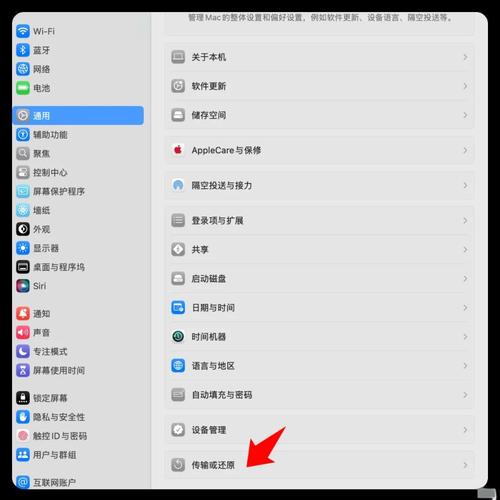
在你的 Mac 上,点击屏幕左上角的 菜单,选择 “系统设置” (或旧版本的“系统偏好设置”)。
-
在侧边栏中,找到并点击 “启动磁盘”。
-
点击右下角的 “启动磁盘...” 按钮,然后输入你的 Mac 用户密码以授权。
-
此时会打开 “Boot Camp 助理” (Boot Camp Assistant)。
-
在 Boot Camp 助理窗口中,你会看到三个选项:
- 创建 Windows 7 或更高版本的安装盘:勾选此项。
- 安装 Windows 7 或更高版本:勾选此项。
- 从 Apple 下载最新的 Windows 支持软件:强烈建议勾选此项! 这会下载安装 Windows 所需的驱动程序,确保硬件(如 Wi-Fi、蓝牙、显卡)正常工作。
-
点击 “继续”。
-
分区:
- Boot Camp 助理会为你推荐一个 Windows 分区大小,你可以拖动图表中间的分隔条来调整,对于 Windows 8,建议至少分配 40-50 GB 的空间。
- 调整好后,点击 “分区”。
- Mac 会自动完成分区,然后自动重启。
步骤 4:安装 Windows 8
- Mac 重启后,会自动进入 Windows 安装界面(而不是 macOS),如果没进入,可以在重启时按住
Option (⌥)键来选择启动盘。 - 你会看到语言、时间、货币格式等设置,直接点击“下一步”。
- 点击 “现在安装”。
- 输入你的 Windows 8 产品密钥,如果没有,可以选择“我没有产品密钥”,稍后再激活(但可能会限制部分功能)。
- 选择 “自定义:仅安装 Windows (高级)”。
- 关键一步:在选择安装位置时,你会看到两个分区,选择名为 “BOOTCAMP” 的那个分区(通常是较大的那个),不要选择其他任何分区,然后点击 “下一步”。
- 接下来就是 Windows 的自动安装过程,电脑会重启几次,在重启时,请务必拔掉 Windows 安装 U 盘,否则可能会再次进入安装程序。
步骤 5:安装 Boot Camp 驱动
- Windows 安装完成后,会首次进入桌面,你的屏幕分辨率可能不正确,网络也可能无法连接。
- 打开 “文件资源管理器”,你会看到一个名为 “BOOTCAMP” 的盘符,这就是之前从 Boot Camp 助理下载的驱动程序。
- 双击打开
BOOTCAMP盘,然后双击运行名为setup.exe的程序。 - 按照屏幕提示,完成驱动的安装,安装过程中可能会要求你重启电脑,请照做。
- 重启后,你的 Wi-Fi、蓝牙、显卡、触控板等功能就应该正常工作了。
步骤 6:激活 Windows 和后续设置
- 进入 Windows 的 “设置” -> “更新和安全” -> “激活”。
- 你可以输入之前保存的 Windows 8 产品密钥进行激活。
- 更新系统:连接网络,进入 “设置” -> “更新和安全” -> “Windows Update”,检查并安装所有可用更新。强烈建议将系统更新到 Windows 8.1,然后再安装后续的更新包,以获得更好的稳定性和安全性。
第二部分:切换和使用
-
在 macOS 和 Windows 之间切换:
- 在 macOS 系统下,重启 Mac,然后在启动时按住
Option (⌥)键,选择 macOS 或 Windows 启动盘。 - 在 Windows 系统下,重启电脑,按住
Option (⌥)键,同样可以做出选择。
- 在 macOS 系统下,重启 Mac,然后在启动时按住
-
在 Windows 中使用触控板:
Boot Camp 安装的驱动已经支持 Mac 触控板的大部分手势,如双指滚动、缩放等。
第三部分:替代方案 - 使用虚拟机
如果您不想重启电脑,或者需要同时使用两个系统,可以考虑虚拟机。
推荐软件
-
Parallels Desktop:
- 优点:性能极佳,与 macOS 集成度高,操作简单,支持 DirectX 11(可玩一些游戏)。
- 缺点:非常昂贵,但有试用期。
-
VMware Fusion:
- 优点:性能优秀,是 Parallels 的主要竞争对手,功能强大。
- 缺点:同样价格不菲。
-
VirtualBox:
- 优点:完全免费,开源。
- 缺点:性能和用户体验不如付费软件,对 3D 和游戏支持较差。
基本步骤 (以 Parallels 为例)
- 安装 Parallels Desktop。
- 打开软件,选择“安装 Windows 或其他操作系统 from DVD 或 image file”。
- 选择你之前下载好的 Windows 8/8.1 ISO 文件。
- 软件会自动识别并引导你完成安装过程,包括分配内存、硬盘空间等。
- 安装完成后,你可以在 macOS 的窗口里直接运行 Windows。
总结与重要提醒
- 首选方案:对于大多数用户,Boot Camp 是最稳定、性能最好的选择。
- 系统版本:强烈建议安装 Windows 8.1,而不是 Windows 8,8.1 是一个免费的重要更新,修复了 8 的许多问题,并带来了更现代的用户界面。
- 驱动问题:Boot Camp 驱动是关键,一定要从
BOOTCAMP盘里运行setup.exe。 - 安全风险:Windows 8/8.1 已停止主流支持,存在安全漏洞,请确保安装了杀毒软件,并保持系统更新。
- Apple Silicon Mac:无法使用 Boot Camp,只能通过虚拟机(如 CrossOver、Parallels Desktop for Mac with M1 support)等方式尝试运行,兼容性和性能有限。
希望这份详细的教程能帮助您成功在 Mac 上运行 Windows 8!如果在操作中遇到任何问题,可以随时提问。