天正暖通2025 教程:从入门到精通
第一部分:基础入门篇
第一章:初识天正暖通2025
(图片来源网络,侵删)
-
什么是天正暖通?
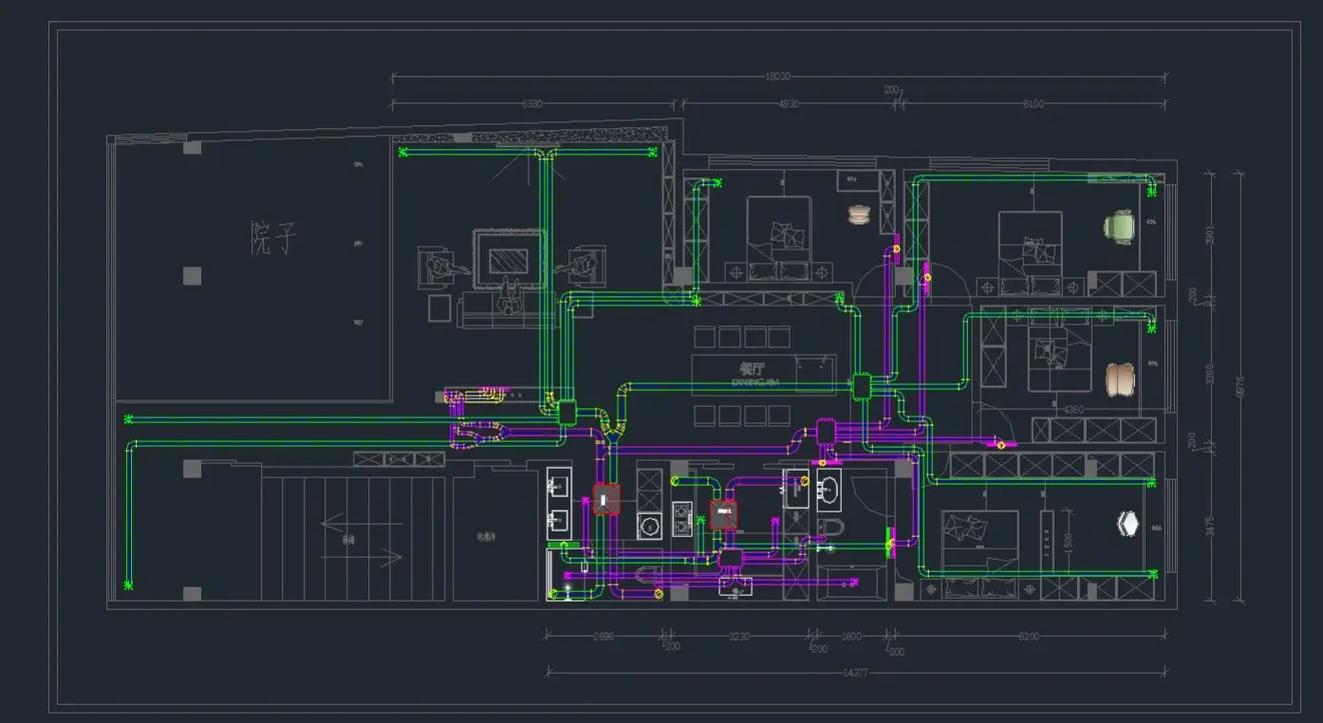
- 定位:天正暖通是一款基于 AutoCAD 平台开发的、面向国内暖通空调设计领域的专业软件,它极大地简化了暖通设计师的绘图过程,实现了从系统图、平面图到剖面图、详图的快速绘制。
- 核心优势:智能化、参数化、标准化,它将许多复杂的绘图和计算过程自动化,让设计师能更专注于方案本身。
-
软件安装与启动
- 安装:确保您的电脑已安装 AutoCAD(通常是 2025 版本,但 2025 版的 TWT 也兼容 AutoCAD 2008-2025),将天正暖通安装光盘或文件解压,运行
setup.exe,根据向导完成安装。 - 启动:安装后,您可以通过桌面快捷方式或直接在 AutoCAD 中输入命令
TWT来启动天正暖通模块,启动后,您会看到天正的菜单栏和工具栏。
- 安装:确保您的电脑已安装 AutoCAD(通常是 2025 版本,但 2025 版的 TWT 也兼容 AutoCAD 2008-2025),将天正暖通安装光盘或文件解压,运行
-
工作界面初探
- 天正菜单:软件的核心命令集合,按功能分类(如“负荷计算”、“管线”、“系统”、“图面”等)。
- 屏幕菜单:通常位于界面左侧,是命令的快速入口。
- 工具栏:常用命令的图标化按钮,方便快速调用。
- 状态栏:显示光标坐标、捕捉设置等。
第二章:准备工作与基本设置
(图片来源网络,侵删)
-
建立新图
- 启动 AutoCAD,新建一个 DWG 文件。
- 在天正菜单中,选择 “文件布图” -> “工程管理”,这是天正设计的核心,在弹出的“工程管理”面板中,点击“新建工程”,设置好项目名称和保存路径。
-
初始设置至关重要
- “设置”菜单:这是保证图纸规范和统一的关键。
- “热工设置”:设置室内外计算温度、气象参数等,这些数据将直接用于负荷计算。
- “当前图层”:设置当前操作的默认图层,天正会自动将不同类型的构件(如风管、水管、设备)放置在对应的图层上,这是保证图面清晰的基础。
- “文字样式”:统一图纸中的文字字体和大小。
- “标注样式”:统一尺寸标注的样式。
- “通用设置”:设置管线的默认管径、坡度、保温层厚度等。
-
绘制建筑底图
- 在开始暖通设计前,需要一张准确的建筑平面图。
- 可以通过天正的 “文件布图” -> “插入建筑底图” 功能导入,或直接在 AutoCAD 中绘制。
- 重要提示:确保建筑底图的墙体、门窗、房间等是闭合的,这会影响天正“房间”功能的识别。
第二部分:核心功能实战篇
第三章:负荷计算
暖通设计的起点是计算每个房间的冷热负荷。
-
创建房间
- 命令:
房间 - 操作:在菜单中找到“房间”命令,按照提示在建筑平面图中点取房间的轮廓,软件会自动生成房间对象,并显示面积。
- 房间对象:天正的“房间”是一个智能对象,包含了面积、名称、功能类型等信息,是负荷计算的基础。
- 命令:
-
设置房间参数
- 双击任意一个房间对象,会弹出“房间编辑”对话框。
- 您可以设置:
- 房间名称:如“办公室101”、“卧室”。
- 房间功能:软件预设了多种功能(如办公室、商场、餐厅等),选择后,软件会自动调用对应的人员、设备、照明热扰指标。
- 其他参数:如楼板类型、邻室类型等。
-
负荷计算
- 命令:
负荷计算 - 操作:在菜单中启动负荷计算命令。
- 计算流程:
- 选择房间:软件会自动识别当前图纸中的所有房间,您可以选择需要计算的房间。
- 确认参数:检查“热工设置”中的各项参数是否正确。
- 执行计算:点击“计算”,软件会进行复杂的计算。
- 查看结果:计算完成后,结果会以表格形式显示,并可以自动生成计算书(Word文档)。
- 标注负荷:可以将计算出的冷/热负荷值标注在房间图上。
- 命令:
第四章:管线绘制
这是暖通平面图的核心工作。
-
风管绘制
- 单风管:
单风管,指定起点和终点,软件会自动绘制风管,可以在绘制前或绘制后修改管径。 - 矩形风管 / 圆形风管:根据设计需要选择。
- 风管连接:
风管连接,用于连接两段风管,软件会自动处理交叉、变径等问题。 - 风管标注:
单管标注,点击风管,可以标注管径、标高、坡度等信息。
- 单风管:
-
水管绘制
- 操作与风管类似,使用 “水管” 相关命令。
- 注意区分:供水管、回水管、凝水管,天正可以通过不同的线型或颜色进行区分,也可以在“管线设置”中定义。
-
阀门、附件、设备布置
- 命令:
阀门、附件、设备。 - 操作:从工具栏或菜单中选择相应的图块(如防火阀、风阀、风口、散热器、空调箱等),然后在图上点击布置。
- 智能布置:许多设备支持“沿墙布置”、“等距布置”等智能功能,大大提高效率。
- 命令:
第五章:系统生成
平面图绘制完成后,需要生成系统图。
-
系统生成
- 命令:
系统生成 - 操作:这是天正的“魔术”功能之一,软件会自动分析您绘制的管线和设备,按照逻辑关系生成系统图。
- 步骤:
- 选择系统的主要设备(如空调箱、风机盘管)作为起点。
- 软件会自动搜索连接的管线和末端设备,并生成三维的系统图或立管图。
- 您可以对生成的系统图进行编辑和修改。
- 命令:
-
系统图编辑
- 生成的系统图可能不完全符合要求,需要手动调整。
- 可以使用天正提供的工具来修改管线走向、添加阀门、修改标高等。
第三部分:出图与深化篇
第六章:图纸整理与标注
-
图面标注
- 设备标注:
设备标注,为空调箱、风机等设备标注名称、型号。 - 管线标注:
管线标注,为整条管线进行统一标注。 - 尺寸标注:可以使用天正的尺寸标注工具,也可以使用 AutoCAD 原生的标注工具。
- 设备标注:
-
图例生成
- 命令:
图例 - 操作:软件可以自动根据图面上使用的设备、阀门、附件等,一键生成图例表。
- 命令:
-
栏
- 命令:
插入图框 - 操作:从天自带的图库中选择合适的图框,插入图纸,标题栏中的信息(如图名、比例、设计人等)可以填写和编辑。
- 命令:
第七章:打印与输出
-
页面设置
- 在 AutoCAD 中,使用
PAGESETUP命令。 - 选择打印机,设置纸张大小、打印方向、打印比例(通常是 1:100)。
- 关键:在“打印样式表”中选择一个合适的
.ctb文件,控制线条的宽度和颜色。
- 在 AutoCAD 中,使用
-
打印预览与打印
- 按
Ctrl+P或使用PLOT命令,预览无误后点击“确定”打印。
- 按
第四部分:常见问题与技巧
Q1:为什么我画的线在天正里不是“风管”或“水管”?
- A:天正的管线是具有特殊属性的“对象”,不是普通的 AutoCAD 线条,请务必使用天正自己的命令(如
单风管、单水管)来绘制,如果用普通线条画了,可以用转换管线命令尝试转换。
Q2:负荷计算结果不准确怎么办?
- A:从以下几个方面检查:
- 房间参数:确认房间功能、朝向、窗墙比等是否正确。
- 热工设置:检查室内外计算温度、气象参数是否与项目所在地规范一致。
- 建筑底图:确保房间轮廓是闭合的,没有缺口。
Q3:系统图生成很乱,或者报错?
- A:通常是因为平面图中的管线连接关系不清晰,检查以下几点:
- 所有设备是否都已正确连接到管线上。
- 管线之间是否是“连接”状态,而不是简单的交叉。
- 尝试清理图面,删除多余的线条和对象,然后重新生成。
Q4:如何快速修改一批管线的管径?
- A:不要一个一个改,可以使用 “管线编辑” -> “改管径” 命令,框选需要修改的管线,然后输入新的管径即可。
学习建议:
- 跟随教程动手操作:看十遍不如动手画一遍,找一个简单的建筑平面图,跟着教程一步步做出负荷计算、平面图和系统图。
- 善用帮助文档:天正软件自带的帮助文档(F1键)是权威的参考资料。
- 从简单项目开始:不要一开始就挑战复杂的商业综合体,从一个小的办公室或住宅项目开始,逐步掌握各项功能。
- 多看优秀图纸:学习他人是如何使用天正进行图纸布局、标注和系统表达的。
希望这份教程能帮助你顺利入门并精通天正暖通2025!祝你学习愉快!