第一部分:Revit 基础理念(必读!)
在开始操作之前,理解 Revit 的核心思想至关重要,这能让你事半功倍,避免用 CAD 的思维去操作 Revit。
(图片来源网络,侵删)
-
BIM (Building Information Modeling) - 建筑信息模型
- 不是绘图,而是建模:Revit 不是一个“画图”软件,而是一个“建模”软件,你创建的不是一个二维线条,而是包含信息的三维实体(墙体、门、窗等)。
- 参数化驱动:几乎所有构件都是参数化的,你修改了墙的高度,墙上所有的门窗会自动调整;你移动了一堵墙,与之相连的楼板和屋顶也会跟着移动,这是 Revit 最大的优势。
-
核心概念
- 项目:你正在设计的整个建筑,是一个完整的数据库。
- 族:Revit 中最基本的可重复使用元素,一个“门”族,里面有不同尺寸、不同样式的“门类型”。
- 系统族:系统自带的,无法在族编辑器中创建,如墙、楼板、屋顶。
- 内建族:在项目中直接创建的独特构件,通常不常用。
- 可载入族:最常用的,可以从外部文件(.rfa)载入到项目中的构件,如家具、卫生洁具、门窗。
- 视图:同一个模型可以从不同角度和方式查看,包括:
- 平面视图:从上往下看的二维视图。
- 立面视图:从正面、侧面等方向看的外观。
- 剖面视图:切开模型后看内部结构的视图。
- 三维视图:查看模型的三维形态。
- 详图视图:用于绘制施工大样图。
- 样板:创建新项目时的初始模板,预设了单位、视图、线型等,通常使用
Default.rte或公司自定义的样板。
第二部分:Revit 2025 界面初识
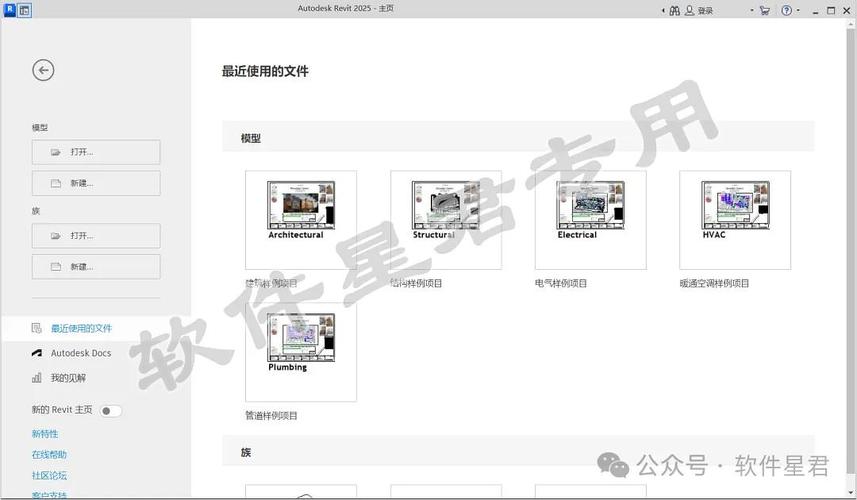
打开 Revit 2025,你会看到以下主要区域:
- 应用程序菜单:左上角的大 "R" 图标,用于新建、打开、保存项目,以及导出、管理等。
- 快速访问工具栏:通常在顶部,包含最常用的命令,如新建、打开、保存、撤销等,可以自定义。
- 功能区:界面顶部最大的区域,按功能选项卡(常用、插入、注释、分析等)和面板(常用下的“基本”、“构件”等)组织命令。
- 项目浏览器:窗口左侧的树状目录,列出了项目中所有的视图、族、图纸等,你可以在这里快速切换视图。
- 属性面板:窗口右侧,用于修改当前选中构件或视图的参数。
- 视图控制栏:视图底部,用于控制视图的显示,如比例、详细程度、视觉样式(线框、着色、真实等)、裁剪视图等。
- 绘图区域:中间最大的区域,是你进行设计和绘图的地方。
第三部分:实战操作教程(以创建一个小房子为例)
这部分是教程的核心,我们将一步步建立一个简单的建筑模型。
(图片来源网络,侵删)
步骤 1:新建项目
- 点击 应用程序菜单 > 新建 > 项目。
- 在弹出的对话框中,选择一个样板文件,通常选择
Default.rte。 - 点击 确定。
步骤 2:标高与轴网
这是建筑的骨架,必须先创建。
-
创建标高:
- 在 项目浏览器 中,确保你在
Elevation (Building Elevation)视图下(South Elevation)。 - 在 功能区 的 常用 选项卡 > 基准 面板中,点击 标高。
- 在绘图区域中,用鼠标点击并拖动,绘制一条水平线,Revit 会自动将其命名为
标高 1,你可以直接在标高线上方的数字处修改名称,如F1(一层)。 - 再次点击 标高,在
F1上方绘制F2(二层),注意:绘制时,将鼠标移动到F1标高线上方,会出现一个蓝色的临时尺寸参照,帮助你精确对齐。 - 同理,创建
F3(三层)。
- 在 项目浏览器 中,确保你在
-
创建轴网:
- 切换到 平面视图(
Level 1)。 - 在 常用 选项卡 > 基准 面板中,点击 轴网。
- 绘制水平和垂直的轴线,形成一个网格,同样,可以在轴网端头的字母/数字上修改名称(如 1, 2, 3, A, B, C)。
- 提示:使用 对齐 工具和 尺寸标注 工具来确保轴网间距准确。
- 切换到 平面视图(
步骤 3:创建一层平面图
-
绘制墙体:
 (图片来源网络,侵删)
- 确保你在
Level 1平面视图中。 - 在 常用 选项卡 > 构建 面板中,点击 墙 > 墙: 建筑。
- 在 属性面板 中,选择一个墙的类型(如
Generic - 300mm)和顶部约束(直到标高: F2)。 - 在绘图区域中,沿着你绘制的轴网绘制墙体,你可以点击起点,然后移动鼠标到下一个点,再次点击,以此类推。闭合墙体后,按
ESC键两次退出命令。 - 提示:绘制时,将鼠标靠近轴网交点,会出现蓝色的临时对齐点,帮助你精确连接墙体。
- 确保你在
-
添加门窗:
- 放置门:
- 在 常用 选项卡 > 构建 面板中,点击 门。
- 在 属性面板 的类型选择器中,选择一个门类型(如
单扇 - 900x2100)。 - 在墙体上点击,门就会被放置,门会自动“吸附”到墙体中心,并剪切洞口。
- 放置窗:
- 操作类似,点击 窗 工具,选择一个窗类型,然后在墙体上点击放置。
- 放置门:
-
创建楼板:
- 在 常用 选项卡 > 构建 面板中,点击 楼板 > 楼板: 建筑。
- 在 属性面板 中设置厚度等参数。
- 在绘图区域中,用 拾取线 工具,沿着内墙线绘制一个闭合的轮廓。
- 绘制完成后,点击 完成编辑。
步骤 4:创建二层平面图
- 在 项目浏览器 中,双击
Level 2,打开二层平面视图。 - 你会发现二层平面图和一层完全一样。
- 使用 复制/监视 功能或直接修改墙体,来创建二层结构,删除一层的部分墙体,创建二层的布局。
- 复制标高:你可以从一层复制门窗到二层,但更推荐的做法是使用 设计选项 或 项目参数 来管理不同楼层的差异。
步骤 5:创建三维视图
- 在 项目浏览器 中,双击
3D视图。 - 你会看到一个完整的三维模型。
- 使用鼠标左键拖动可以旋转模型,中键滚轮可以缩放,Shift+中键拖动可以平移。
- 在底部的 视图控制栏 中,可以切换不同的 视觉样式(线框、着色、真实等)。
步骤 6:创建施工图
- 创建剖面图:
- 在 常用 选项卡 > 视图 面板中,点击 剖面。
- 在平面图上绘制一条剖切线,穿过墙体。
- 绘制完成后,Revit 会自动生成一个剖面视图,双击剖面视图标题可以进入查看。
- 添加尺寸标注:
- 在 注释 选项卡 > 尺寸标注 面板中,点击 对齐。
- 依次点击需要标注的墙角或墙线,然后移动鼠标放置尺寸线。
- 创建图纸:
- 点击 应用程序菜单 > 新建 > 图纸。
- 选择一个图纸样板(如
A1 - 公制)。 - 在 视图 选项卡 > 图纸组合 面板中,点击 视图。
- 在弹出的对话框中,选择你之前创建的平面图、立面图、剖面图等,点击 添加。
- 将这些视图拖放到图纸上,并添加标题、图例等,形成一套完整的施工图。
第四部分:学习资源推荐
-
官方资源(最权威)
- Autodesk 官方帮助文档:Revit 2025 的官方帮助文档是最好的参考资料,你可以随时按
F1键获取当前命令的帮助。- Revit 2025 帮助文档 (英文)
- 虽然是英文,但图文并茂,非常专业。
- Autodesk 官方帮助文档:Revit 2025 的官方帮助文档是最好的参考资料,你可以随时按
-
视频教程(最直观)
- Bilibili (B站):B站是国内 Revit 学习资源最丰富的平台之一,搜索以下关键词可以找到大量免费教程。
Revit 2025 入门教程Revit 2025 教程 从零开始Revit 2025 建筑设计- 推荐UP主:搜索“云图BIM”、“BIM小课堂”等,这些UP主通常有从基础到进成的系列教程。
- YouTube:虽然是英文,但有很多高质量的免费教程。
- 搜索
Revit 2025 for beginners。 - 推荐频道:
The BIM Doctor,Revit Pure等。
- 搜索
- Bilibili (B站):B站是国内 Revit 学习资源最丰富的平台之一,搜索以下关键词可以找到大量免费教程。
-
书籍系统学习
- 《Autodesk Revit Architecture 2025 官方标准教程》:官方出版的教材,内容系统,适合系统学习。
- 《Revit建筑设计BIM应用实战》:国内作者编写的书籍,更侧重于实际项目应用。
第五部分:学习建议与常见问题
-
学习建议:
- 不要怕犯错:大胆尝试,撤销功能是你的好朋友。
- 先模仿,再创造:找一个简单的建筑案例,跟着教程一步步做出来,理解流程后再自己设计。
- 勤用快捷键:学习常用快捷键能极大提高效率(如
WA墙体,DO门,WI窗,XL标注,MV移动)。 - 理解比操作更重要:时刻回想“为什么这么做”,理解参数化、族、视图之间的关系。
-
常见问题:
- Q: 为什么我画的墙门窗都看不见?
- A: 检查视图底部的 视图控制栏,详细程度 是不是设置为
粗略?设置为中等或精细就可以看到构件了。
- A: 检查视图底部的 视图控制栏,详细程度 是不是设置为
- Q: 为什么我修改了墙的参数,其他地方没反应?
- A: 确保你选中了正确的构件,并且修改的是正确的参数,有时候可能需要先 解锁 属性面板中的参数。
- Q: Revit 2025 文件在 Revit 2025 里能打开吗?
- A: 可以,高版本可以打开低版本的文件,但低版本无法打开高版本文件,打开后可能会提示“使用工作共享”,建议另存为新文件。
- Q: 为什么我画的墙门窗都看不见?
希望这份详细的指南能帮助你顺利开启 Revit 2025 的学习之旅!祝你学习愉快!