华为Watch 2 系列全面使用教程
华为Watch 2系列主要包括 Watch 2 和 Watch 2 Pro 两款,它们搭载的是 Wear OS by Google 操作系统(早期版本),与现在华为自家的HarmonyOS手表在界面和操作上有所不同,本教程将基于其核心的Wear OS系统进行讲解。
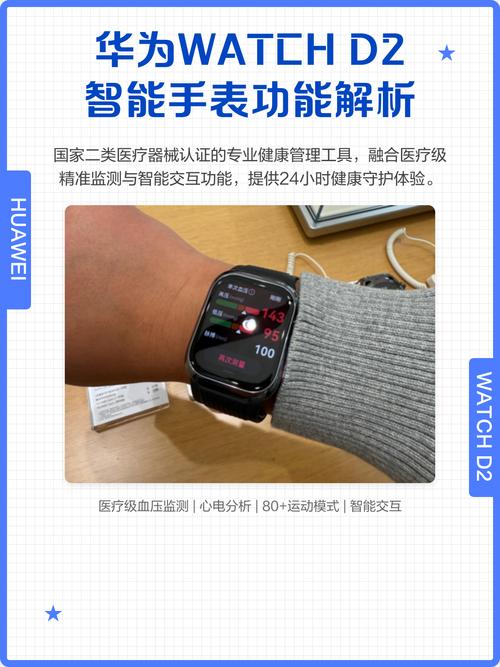
(图片来源网络,侵删)
第一部分:开箱与首次设置
包装清单
- 华为Watch 2手表
- 磁吸充电线
- 快速入门指南
- (部分版本可能包含表带)
首次充电
- 将充电线的USB端连接到适配器(如手机充电头),另一端的磁吸头吸附在手表背部的金属触点上。
- 注意: 确保手表和充电线接触良好,否则无法充电。
- 建议首次充电充满(通常需要1-2小时),以激活电池最佳性能。
下载与安装App
这是关键一步,手表需要与手机配对才能发挥全部功能。
- 手机端: 前往 App Store (iPhone) 或 华为应用市场/Google Play Store (Android),搜索并下载 “华为运动健康” (Huawei Health) App。
- 手表端: 长按手表侧面的 数字表冠,进入应用列表,找到并打开 “设置” App。
手机与手表配对
- 在手机上: 打开“华为运动健康”App,同意协议后,点击右上角的 号,选择 “添加设备”。
- 在手表上: 进入“设置” > “蓝牙”,确保蓝牙已开启,手表会自动搜索附近的设备。
- 配对过程:
- 在手机App中,手表名称会出现在设备列表中,点击它。
- 手机会显示一个配对码,手表屏幕上也会显示相同的数字。
- 确认配对码一致后,在手机和手表上点击 “配对”。
- 按照App提示,允许必要的权限(如位置、健康数据等)。
- 配对成功后,手表会自动同步时间、安装必要应用并进行初步设置。
第二部分:核心界面与操作
熟悉基本操作是高效使用手表的前提。
硬件按键
- 数字表冠: 位于右侧,可以 旋转 来滚动列表或缩放界面,也可以 按下 作为主屏幕按钮,返回主界面或打开应用列表。
- 功能按钮: 位于表冠下方,可以 长按 快速启动常用功能(如默认的“运动”或“语音助手”),也可以 短按 执行特定操作(如支付)。
手势操作
- 抬腕亮屏: 自然抬起手腕,屏幕会自动亮起。
- 双击表冠: 快速启动语音助手(Google Assistant)。
- 下滑: 从屏幕顶部向下滑动,打开 “快速设置”,可调节亮度、勿扰模式、蓝牙、Wi-Fi等。
- 上滑: 从屏幕底部向上滑动,打开 “通知中心”,查看所有通知。
- 左滑/右滑: 在主界面左右滑动,可以切换不同的 表盘。
主界面与卡片式设计
Watch 2的主界面采用卡片式设计,显示日期、时间、电量、步数等关键信息,向左或向右滑动可以切换不同的卡片,每个卡片背后可能是一个完整的功能入口。
第三部分:核心功能详解
通信功能
- eSIM独立通信 (Watch 2 Pro标配,标准版可选):
- 前提: 需要联系运营商开通eSIM业务。
- 设置: 在手机App中进入“设置” > “移动网络”,按照提示开通。
- 功能: 开通后,手表可以脱离手机独立接打电话、收发短信和上网,无需手机连接。
- 蓝牙通话:
- 前提: 手表与手机保持蓝牙连接。
- 功能: 手表可以作为蓝牙耳机,直接接听和拨打电话,非常方便在运动或不方便拿手机时使用。
健康运动
这是华为手表的重头戏,所有数据同步到“华为运动健康”App中。
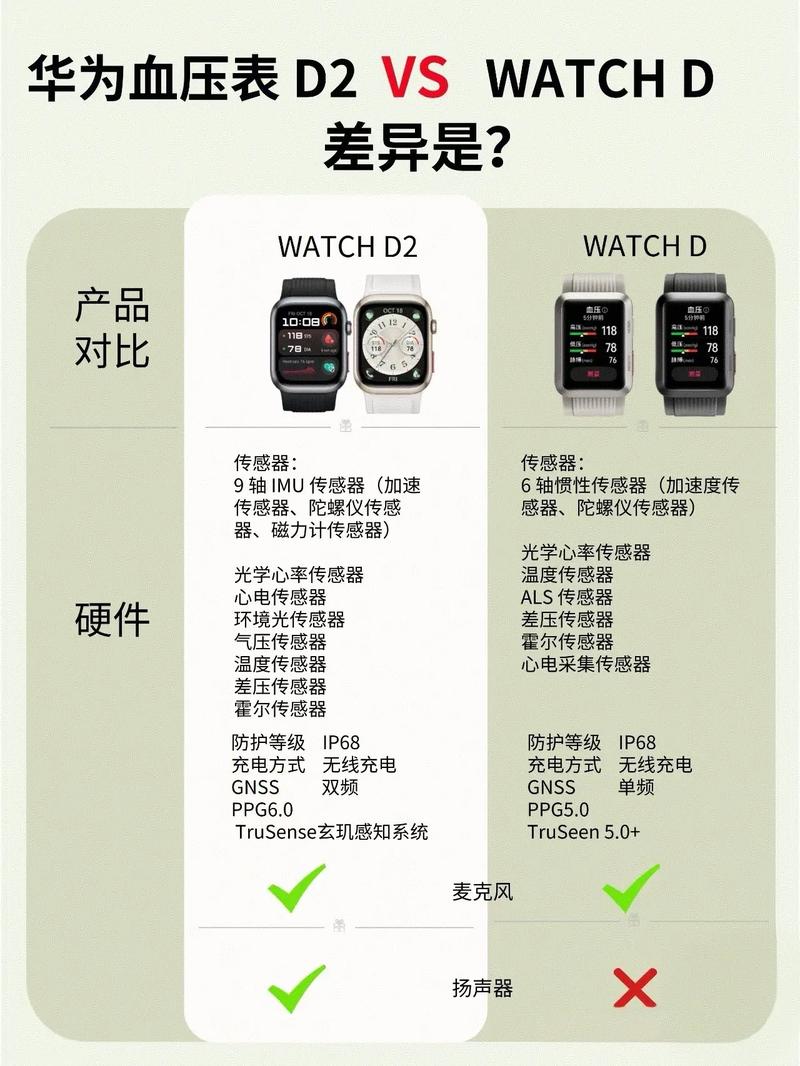
(图片来源网络,侵删)
- 自动监测: 手表会自动记录您的步行、跑步、骑行等日常活动。
- 专业运动模式:
- 在手表或App中,进入“运动”模式,选择您想进行的运动,如 跑步、骑行、游泳、自由训练 等。
- 启动后,手表会记录心率、GPS轨迹、配速、步频等专业数据。
- 健康监测:
- 心率监测: 24小时自动监测,运动时实时心率提醒,过高/过低心率预警。
- 血氧饱和度 (SpO2): Watch 2 Pro支持,在App或手表中手动测量,了解血氧水平。
- 压力监测: 通过心率变异性分析您的压力水平,并提供呼吸训练。
- 睡眠监测: 自动记录您的深睡、浅睡、REM快速眼动睡眠时长和质量。
智能助手
- Google Assistant: 长按数字表 crown 或说 “Hey Google”。
- 可以做什么: 设置提醒、闹钟、导航、查询天气、控制智能家居设备等。
- 语音回复信息: 当收到微信等App的通知时,可以直接通过语音快速回复。
NFC支付
- 设置:
- 在手机“华为运动健康”App中,进入“钱包”。
- 绑定您的银行卡(支持支付宝和部分银行应用)。
- 按照提示,将手表靠近手机完成NFC支付功能的开通。
- 使用: 在支持银联闪付或支付宝付款的POS机上,将手表背面靠近感应区即可完成支付。
音乐
- 蓝牙连接手机: 手表作为蓝牙音箱,播放手机里的音乐。
- 手表本地存储 (需提前下载):
- 在手机App中,进入“音乐”。
- 通过Wi-Fi将手机里的歌曲下载到手表中。
- 戴着手表,连接蓝牙耳机,就可以独立听歌了。
第四部分:个性化设置
更换表盘
- 在手表主界面左右滑动,找到喜欢的表盘后,长按进入选择,点击“应用”。
- 在手机App的“表盘市场”中,下载海量第三方精美表盘,然后同步到手表上。
自定义快捷启动
- 在“设置” > “快捷启动”中,可以设置长按功能按钮时启动哪个应用(如“运动”、“音乐”等)。
通知管理
- 在手机App的“设备” > “通知管理”中,可以选择哪些App的通知可以显示在手表上,避免无关信息打扰。
第五部分:常见问题与维护
手表连接不上或频繁断开怎么办?
- 重启: 先重启手机,再重启手表(长按侧键直到出现华为Logo)。
- 重置连接: 在手机App中,断开设备连接,然后重新搜索配对。
- 忘记再连接: 在手表“设置” > “蓝牙”中,找到已配对的手机,点击“忽略设备”,然后在手机上重新配对。
续航时间短怎么办?
- 开启省电模式: 在手表“设置” > “省电模式”中开启,开启后,部分功能(如心率持续监测、Always-on Display)会关闭,但续航会大大延长。
- 关闭常亮显示: 在“设置” > “显示”中,关闭“抬腕即亮”和“常亮显示”。
- 减少通知和应用使用: 减少不必要的通知和应用在后台运行。
如何清洁和保养?
- 表带: 可用湿布擦拭,部分表带(如硅胶)可取下用清水冲洗,但需晾干后再装回。
- 表身: 用干燥的软布擦拭,避免接触化学试剂(如香水、洗手液)。
- 充电触点: 定期检查并擦拭手表背部的金属触点和充电线上的磁吸头,确保无污垢,以保证充电效率。
华为Watch 2是一款功能强大的智能手表,尤其在独立通信、健康监测和运动记录方面表现出色,虽然它运行的Wear OS系统与现在华为新款手表的HarmonyOS有所不同,但核心逻辑和功能依然非常实用。
希望这份详细的教程能帮助您快速上手,充分发挥您的华为Watch 2的潜力!祝您使用愉快!
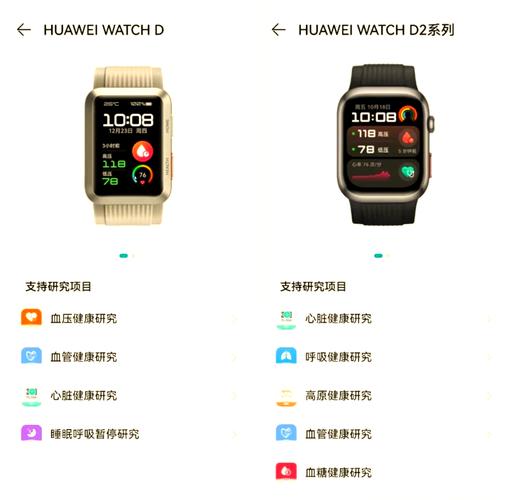
(图片来源网络,侵删)