重要声明与前提条件
在开始之前,请务必仔细阅读以下内容:
(图片来源网络,侵删)
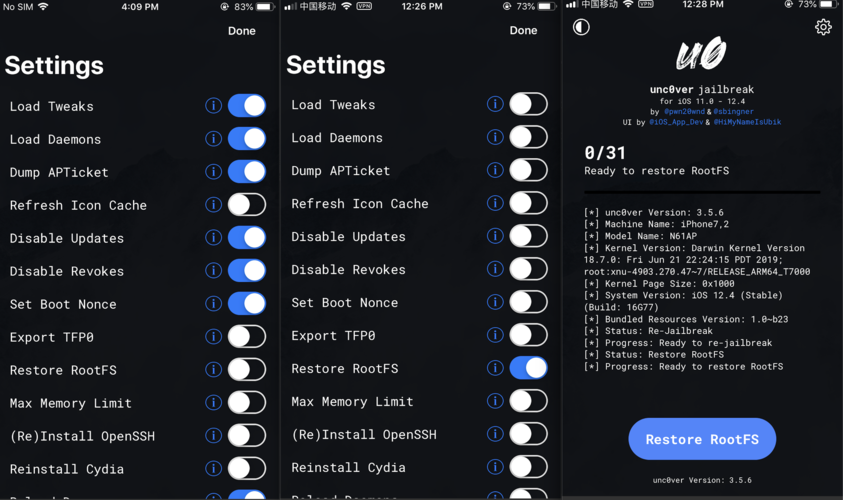
- “完美越狱”的定义:完美越狱指的是设备在重启后,所有越狱状态(如 Cydia、已安装的插件、系统修改等)都能自动保留,无需通过电脑上的工具(如 Pangu、TaiG)重新激活,这通常是通过在系统中植入一个“引导加载程序”(Bootloader)来实现的。
- iOS 7.1.2 的特殊性:iOS 7.1.2 是一个非常古老且早已停止更新的版本,这意味着:
- 安全风险极高:该系统存在大量已知的、未被修复的安全漏洞,极易受到恶意软件、病毒和网络攻击的侵害。强烈不建议在连接互联网的设备上使用此系统。
- 兼容性差:几乎所有现代的 Cydia 插件、应用和工具都不支持 iOS 7,即使越狱成功,你也几乎无法安装任何有用的东西。
- 设备老旧:能够运行 iOS 7.1.2 的设备非常古老(如 iPhone 4s, iPhone 5, iPad 2, iPad 3 等),其性能和硬件已无法满足现代使用需求。
- 备份数据!备份数据!备份数据!
- 必须通过 iTunes 或 Finder 进行完整备份,这能确保在越狱失败或需要恢复时,你的数据不会丢失,仅依赖 iCloud 备份是不够的。
- 电池电量:确保设备电量在 80% 以上,并最好连接充电器,以防在越狱过程中意外关机导致设备变砖。
- 风险自负:越狱本身存在使设备不稳定、无法使用(变砖)的风险,对于如此古老的系统,风险更高,本教程旨在提供信息,但操作后果需由您自己承担。
第一部分:确认设备型号与系统版本
- 打开你设备的 “设置” 应用。
- 进入 “通用” -> “关于本机”。
- 检查 “版本” 一栏,必须显示为
1.2。 - 记下你的 “型号名称” (如 iPhone 5) 和 “型号号码” (如 A1428),这有助于确认设备是否在支持列表内。
支持越狱 iOS 7.1.2 的设备:
- iPhone 5, iPhone 4s
- iPad 4, iPad 3, iPad 2
- iPad mini, iPad mini 2
- iPod touch 5
第二部分:越狱工具准备
最著名且广泛用于 iOS 7.1.2 完美越狱的工具是 Pangu。
-
下载 Pangu 工具:
- 由于 Pangu 官网已下架旧版工具,你需要从可信赖的第三方技术论坛(如 iH8sn0w、特定开发者网站)搜索下载 Pangu v1.1 或 Pangu v1.2.1,请务必确保下载的是未经修改的原始安装包。
- 注意:在 Windows 电脑上使用,如果你是 Mac 用户,可能需要寻找特定版本或使用虚拟机。
-
下载必要的软件:
 (图片来源网络,侵删)
- 最新版 iTunes 或 Finder:用于备份和恢复设备,确保你的电脑上已安装。
第三部分:越狱详细步骤 (以 Pangu 为例)
核心流程:备份 -> 越狱 -> 安装 Cydia -> (可选) 添加 APT 源
步骤 1:完整备份
- 将你的 iPhone/iPad 连接到电脑。
- 打开 iTunes (macOS Catalina 及以上版本使用 Finder)。
- 选中你的设备,点击右上角的 “立即备份” 或 “备份”,选择 “备份到这台电脑”,等待备份完成。
步骤 2:开始越狱
- 在电脑上解压你下载的 Pangu 工具,得到一个
.exe文件。 - 关闭电脑上的杀毒软件和防火墙,它们可能会误报并删除 Pangu 文件。
- 在电脑上运行 Pangu 程序。
- 在 Puntan 界面上,它会自动检测到已连接的 iOS 7.1.2 设备,如果检测不到,请检查数据线和连接。
- 在设备上,打开 “设置” -> “通用” -> “VPN与设备管理”,找到 Pangu 描述文件,点击 “安装” 并输入锁屏密码,这一步是为越狱证书授权。
- 返回电脑,点击 Puntan 界面上的 “开始 Jailbreak” 按钮。
- Puntan 会开始越狱过程,你的设备会自动重启几次。请耐心等待,不要进行任何操作,也不要断开连接!
- 在设备重启后,会看到一个 Puntan 图标。断开设备与电脑的连接。
- 在设备上找到并打开 Puntan 应用。
- 点击 “OK” 允许 Puntan 进行最后的越狱步骤,设备会再次重启。
步骤 3:安装 Cydia
- 设备重启后,你会惊喜地发现主屏幕上多了一个 Cydia 图标,这就是越狱成功的标志!
- 打开 Cydia,它会自动进行初始化和软件包索引更新,这个过程可能需要几分钟,请耐心等待。
步骤 4:添加 APT 源 (可选)
对于 iOS 7,你可能需要添加一些旧的源来获取插件。
- 打开 Cydia,点击底部 “软件源” (Sources)。
- 点击右上角的 “编辑”,然后点击 “添加”。
- 在输入框中输入一个古老的源地址,
http://repo.biteyourapple.net或http://cydia.hackulo.us(这些源可能已失效,仅作示例)。 - 添加后,Cydia 会重新加载索引,你可以尝试搜索一些经典的插件,如 WinterBoard (用于主题)、Activator (用于手势快捷键) 等,但请注意,很多插件可能无法兼容。
第四部分:越狱后与恢复
如何维持“完美”状态?
- 不要随便重启:完美越狱的优势在于重启后自动恢复,只要你不进行系统升级或使用某些不当的修复工具,重启后 Cydia 和插件都会在。
- 谨慎安装插件:iOS 7 的插件生态已经凋零,且很多插件有冲突,安装前最好先搜索一下该插件在 iOS 7 上的兼容性,安装后如果出现不稳定,立即通过 Cydia 删除。
如何取消越狱(恢复到未越狱状态)?
-
通过 iTunes/Finder 恢复:
- 这是最彻底、最安全的方法。
- 将设备连接到电脑,打开 iTunes/Finder。
- 按住 “Shift” 键 (Windows) 或 “Option” 键 (Mac),然后点击 “恢复 iPhone” 按钮。
- 在弹出的窗口中,选择你之前从官网下载的 iOS 7.1.2 正式版固件 (ipsw 文件)。
- 等待恢复过程完成,设备就会回到未越狱的官方系统,并且你可以从之前的备份中恢复数据。
-
使用 Puntan 的“移除越狱”功能:
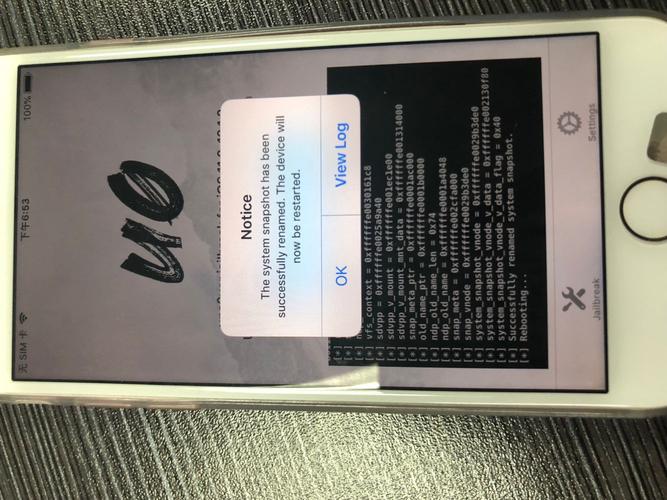 (图片来源网络,侵删)
一些版本的 Puntan 在电脑端提供“移除越狱”选项,但这通常不如 iTunes 恢复来得干净。
总结与最终建议
iOS 7.1.2 的完美越狱更多是作为一种技术怀旧或特定需求(如运行某些老旧软件)而存在,对于绝大多数用户来说,它带来的安全风险和功能缺失远大于其带来的便利。
最终建议:
- 如果不是特殊需求,请放弃升级到最新版的 iOS 系统,享受现代系统带来的安全、稳定和功能。
- 如果你的设备只是因为系统过旧而卡顿,尝试恢复出厂设置或寻找轻量级的第三方 ROM(如对于 Android 设备),而不是冒险越狱一个过时的 iOS 系统。
- 如果你是出于学习目的,请在隔离的网络环境(如不连接互联网)中进行操作,以避免设备被感染。