Maya UV 贴图终极指南
UV 贴图是 3D 建模中至关重要的一步,它就像一个“皮肤裁剪图”,将 2D 的纹理图像精准地包裹到 3D 模型的表面上,掌握 UV 是创建高质量、无拉伸纹理的基础。
第一部分:核心概念理解
在开始操作前,我们必须理解几个关键概念:
什么是 UV?
- 模型:你在 Maya 中创建的 3D 物体,由顶点、边和面构成。
- UV:你可以把它想象成模型的“皮肤坐标”,它是一个 2D 的空间(就像一张平铺的纸),每个多边形顶点都有一个对应的 UV 坐标。
- 纹理:一张 2D 图片(如
.jpg,.png),上面包含了颜色、凹凸、高光等信息。 - 关系:UV 坐标是连接 3D 模型和 2D 纹理的桥梁,Maya 会根据 UV 的位置,从纹理图片上取样颜色,画”到模型的对应位置上。
简单比喻:就像给一个礼品盒包装纸,礼品盒是你的 3D 模型,包装纸是你的纹理,你需要先把包装纸裁剪成合适的形状(展开 UV),然后才能把它贴到盒子上,UV 编辑器就是你的“裁剪桌”。
UV 的目标
- 无拉伸:确保纹理在模型表面看起来比例正确,没有被拉长或压扁。
- 高效利用空间:将所有 UV 片段合理地排列在 0 到 1 的正方形区域内,避免浪费纹理空间。
- 清晰的接缝:将模型的接缝(需要切开的地方)放在视觉上不明显或用户看不到的地方。
第二部分:基础操作流程
我们将通过一个简单的立方体来学习 Maya UV 的基本流程。
步骤 1:创建模型并标记接缝
我们需要告诉 Maya 哪些地方需要“切开”才能平铺。
- 创建一个立方体:
Create > Polygons > Cube。 - 进入边或面模式:按住
右键,选择Edge或Face。 - 选择需要切开的边:
- 对于立方体,我们通常选择所有“背面”的边,这样正面可以保持完整。
- 选择立方体顶部的四条边。
- 标记接缝:
- 在菜单栏中,找到
UV > UV Editor。 - 在弹出的 UV 编辑器窗口中,点击
UV > Mark Seams,被选中的边会变成红色,这就是 Maya 的“切割线”。
- 在菜单栏中,找到
提示:
Mark Seams是非破坏性的操作,你可以随时取消选择并再次点击来取消标记。
步骤 2:展开 UV
让 Maya 根据我们标记的接缝来“裁剪”并“摊平”模型。
- 确保模型被全选:按住
右键选择Object Mode,然后按Ctrl + A全选模型。 - 执行展开操作:
- 在 UV 编辑器中,点击
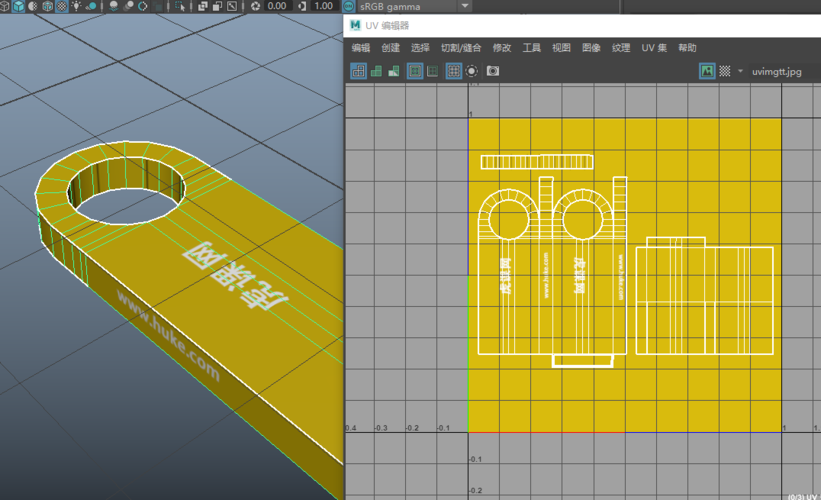
UV > Unfold。 - 你会看到立方体的 UV 片段被平铺在了 0-1 的正方形区域内。
- 在 UV 编辑器中,点击
提示:
Unfold是一个基础算法,对于复杂模型效果可能不佳,后面我们会介绍更强大的工具。
步骤 3:在 UV 编辑器中整理 UV
展开后的 UV 通常很乱,我们需要手动整理它们。
- 移动和旋转:
- 在 UV 编辑器中,使用
移动和旋转工具(快捷键W,E)来调整 UV 片段的位置和方向。 - 目标:将所有 UV 片段紧密地排列在 0-1 的正方形区域内,尤其是靠近中心,为后续的纹理绘制留出空间。
- 在 UV 编辑器中,使用
- 对齐:
- 选择多个 UV 片段,右键点击,选择
Align下的选项(如Horizontal Align或Vertical Align)可以让它们整齐排列。
- 选择多个 UV 片段,右键点击,选择
- 缩放:
- 使用
缩放工具调整 UV 片段的大小,对于立方体,确保六个面的大小比例一致,这样纹理就不会在某些面上显得比其他面大。
- 使用
最佳实践:将 UV 片段整理成一个整洁的“贴图块”,这样在 Photoshop 等软件中绘制纹理时会很方便。
步骤 4:创建和分配纹理
我们将一张纹理图片应用到模型上,看看效果。
- 打开 Hypershade:
Windows > General Editors > Hypershade。 - 创建一个 Lambert 材质:在
Materials标签下,双击Lambert。 - 为材质创建纹理:
- 在新创建的 Lambert 材质上,右键点击
Inputs > Create New Texture > File。 - 双击这个
File节点,在属性编辑器中点击Image Name,选择一张你准备好的纹理图片(一个棋盘格图片,它能非常直观地展示拉伸问题)。
- 在新创建的 Lambert 材质上,右键点击
- 将材质赋予模型:
- 在 Hypershade 中,按住
Ctrl + 鼠标左键拖动 Lambert 材质到你的立方体上。
- 在 Hypershade 中,按住
- 检查结果:
在 Persp 视图中,你应该能看到纹理被正确地贴到了立方体上,UV 整理得好,棋盘格的每个格子都是正方形;如果没整理好,格子就会被拉伸。
第三部分:进阶工具与技巧
对于复杂的有机模型(如角色、生物),基础的 Unfold 是不够的,Maya 提供了更强大的工具。
Automatic Mapping (自动映射)
这是处理复杂模型最常用的工具之一。
- 选择模型。
- 执行命令:
UV > Automatic Mapping。 - 原理:它会从六个方向(前后左右上下来)向模型投射 UV,然后将这些投影结果缝合在一起,这通常会产生很多 UV 片段,但覆盖很均匀。
- 整理:展开后,你需要在 UV 编辑器中手动将这些小碎片移动、排列到 0-1 的区域内,可以使用
UV > UV > Move and Sew UVs工具来缝合相邻的 UV 片段。
Cut UV Tool (UV 切割工具)
这是手动精确控制接缝的利器。
- 进入 UV 编辑器。
- 选择工具:在 UV 编辑器的工具栏中选择
Cut UV Tool(图标像一把小刀)。 - 操作:
- 在 UV 视图中,点击并拖动,可以在 UV 片段上画出切割线。
- 你可以切换到模型视图,直接在 3D 模型上绘制切割线,这非常直观。
- 切割后:切割完成后,点击
UV > Cut来应用切割,然后使用UV > Unfold或UV > Relax来整理被切开的 UV。
Relax UVs (UV 松弛)
这个工具可以帮助你减少拉伸,让 UV 分布更均匀。
- 选择需要优化的 UV 片段。
- 执行命令:
UV > Relax。 - 设置参数:在弹出的选项窗口中,你可以选择
Relax或Relax by Feature算法,并调整迭代次数。 - 预览:在 3D 视图中,按住
Shift和鼠标右键,选择UV > UV Texture Editor可以在 3D 视图中实时看到 UV 的拉伸情况(颜色越红表示拉伸越严重),在 UV 编辑器中也可以通过Shaded UV Display模式查看。
Copy/Paste UVs (复制/粘贴 UV)
当你有多个相同的部件时(如角色的左右脚),这个工具能极大提高效率。
- 为第一个部件完成 UV(如左脚)。
- 选择左脚的 UV 片段。
- 复制 UV:
UV > Copy UVs。 - 选择第二个部件(如右脚)。
- 粘贴 UV:
UV > Paste UVs,UV 会直接应用到右脚上。
第四部分:最佳实践与常见问题
UV 的布局策略
- 岛式布局:将模型的不同部分(如头、身体、手臂、腿)的 UV 片段像岛屿一样分开排列在 0-1 空间内。
- 重要性原则:将相机最常看到的部分(如脸部)占据 UV 空间中分辨率最高的区域(即像素密度最大的区域),将不重要的部分(如鞋子底部)放在分辨率较低的区域,这样可以节省纹理内存。
- 避免重叠:确保所有 UV 片段在 0-1 空间内不重叠,否则纹理会错乱。
常见问题与解决
- 问题:纹理拉伸
- 原因:UV 片段在某个方向上被过度拉伸。
- 解决:使用
Relax UVs工具,或手动使用移动和缩放工具调整 UV 片段的形状和比例,在 3D 视图中开启Shaded UV Display来检查拉伸区域。
- 问题:接缝可见
- 原因:接缝处的 UV 没有对齐,或者纹理本身在接缝处不连续。
- 解决:仔细检查接缝两侧的 UV 片段是否完美对齐,对于需要无缝循环的纹理(如木纹、砖墙),在绘制纹理时就要考虑接缝的连续性。
- 问题:UV 旋转错误
- 原因:UV 片段的方向不一致,导致纹理看起来是歪的。
- 解决:使用
旋转工具手动调整,或使用Align工具将它们统一方向。
第五部分:工作流整合
一个完整的 UV 工作流通常如下:
- 完成高模:在 ZBrush 或 Maya 中完成所有细节。
- 创建低模:根据高模创建一个拓扑更规整的低模用于游戏或动画。
- UV 展开:在低模上进行 UV 展开,因为低模面数少,UV 计算更快,且最终渲染到低模上的效果和高模几乎一致。
- 导出:将模型导出为
.obj或.fbx格式,并确保在导出设置中勾选Export UVs。 - 在 Substance Painter/Photoshop 中绘制纹理:利用导出的 UV 网格来绘制 PBR 纹理。
- 导入回 Maya:将绘制好的纹理和模型重新导入 Maya,并赋予材质,完成最终渲染。
希望这份详尽的教程能帮助你彻底掌握 Maya 的 UV 贴图技术!多加练习,从简单模型开始,逐步挑战复杂的角色,你很快就能成为 UV 高手。