VS2025 对 Python 的支持已经非常过时了,VS2025 自带的 Python 工具是 PTVS (Python Tools for Visual Studio) 的一个非常古老的版本 (2.1),这个版本:
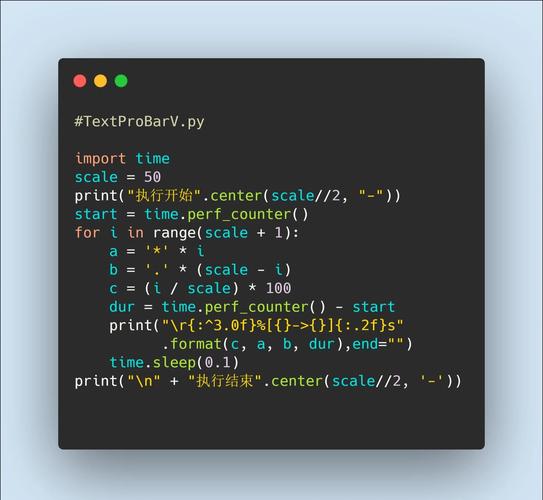
(图片来源网络,侵删)
- 不兼容现代 Python:很可能无法正常安装或运行在新版本的 Python (如 3.7+) 上。
- 缺少核心功能:不支持现代的 Web 框架(如 Flask, Django 的最新特性)。
- 已被官方放弃:微软早已停止对 PTVS 的开发,转而支持 VS Code 上的 PTVS (现在是 Python 扩展)。
强烈建议您升级到更新的开发环境,Visual Studio 2025 (它内置了顶级的 Python 支持) 或者 Visual Studio Code (轻量级,插件化,非常强大)。
如果您因为某些特殊原因(例如维护一个旧项目)必须在 VS2025 中工作,下面我将为您提供详细的步骤和说明。
在 VS2025 中使用 Python 进行 Web 开发的步骤
第 1 步:安装 Python 解释器
VS2025 本身不包含 Python,您需要手动安装。
-
下载 Python:
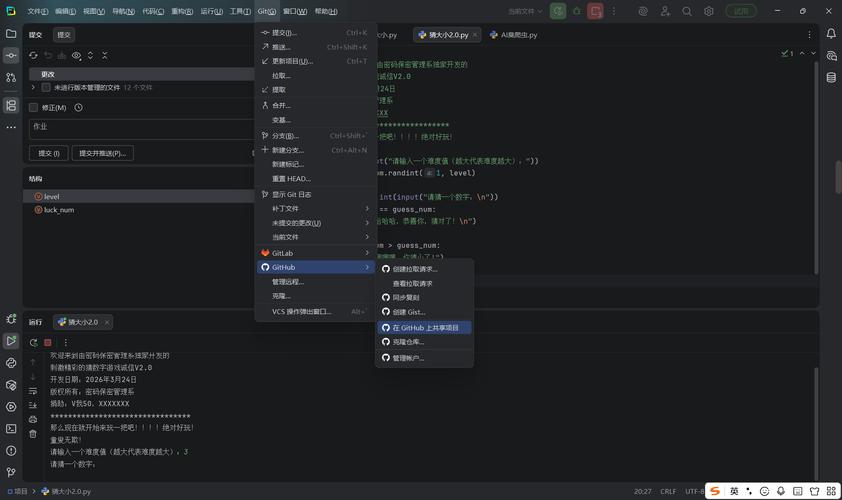 (图片来源网络,侵删)
- 访问 Python 官方下载页面:https://www.python.org/downloads/
- 重要:请选择一个与 PTVS 2.1 兼容的旧版本。Python 3.4 或 Python 2.7 是最稳妥的选择,不建议使用更新的版本。
- 您可以下载 Python 3.4.4 (2025年发布的最后一个3.4.x版本)。
-
安装 Python:
- 运行下载的安装程序。
- 务必勾选 "Add Python to PATH" (将 Python 添加到系统环境变量) 选项,这会让后续步骤变得非常简单。
- 完成安装。
-
验证安装:
- 打开命令提示符 (cmd),输入
python --version或python -V,如果能看到版本号,说明安装成功。
- 打开命令提示符 (cmd),输入
第 2 步:安装 Python Tools for Visual Studio (PTVS)
PTVS 是 VS2025 支持 Python 的核心插件。
-
下载 PTVS:
 (图片来源网络,侵删)
- 访问 PTVS 的旧版存档页面:https://github.com/Microsoft/PTVS/releases
- 找到对应 VS2025 的版本。
Python Tools for Visual Studio 2.2.vsix(2.2 是支持 VS2025 的最后一个版本)。
-
安装 PTVS:
- 双击下载的
.vsix文件。 - 安装程序会自动检测到您安装的 VS2025 并进行安装,按提示完成安装。
- 双击下载的
-
重启 VS2025:
安装完成后,必须重启 Visual Studio 2025。
第 3 步:在 VS2025 中创建 Python Web 项目
现在环境已经准备就绪,可以开始创建项目了,我们将以最轻量级的 Flask 为例。
-
创建新项目:
- 打开 VS2025,选择
文件->新建->项目。 - 在左侧模板中,选择
Python。 - 您可能会看到几个模板,"Python Application", "Web Project",如果没有现成的 Web 项目模板,我们选择
Python Application来创建一个空项目。
- 打开 VS2025,选择
-
安装 Flask:
- 在 VS2025 中,右键点击解决方案资源管理器中的项目名称,选择
属性。 - 在弹出的窗口中,选择
Interpreter(解释器) 选项卡。 - 在
Interpreter下拉菜单中,选择您在第 1 步中安装的 Python 解释器 (Python 3.4)。 - 现在打开
Package Management(包管理) 选项卡。 - 点击
+ Add Package(添加包) 按钮。 - 在弹出的窗口中搜索
Flask,然后点击Add Package进行安装,VS2025 会通过pip下载并安装 Flask。
- 在 VS2025 中,右键点击解决方案资源管理器中的项目名称,选择
-
编写 Flask 应用代码:
- 在解决方案资源管理器中,右键点击项目,选择
添加->新建项。 - 选择
Python File,命名为app.py。 - 将以下代码粘贴到
app.py中:
from flask import Flask # 创建一个 Flask 应用实例 app = Flask(__name__) # 定义一个路由,当用户访问根路径 / 时,执行这个函数 @app.route('/') def hello_world(): return '<h1>Hello from a Python Web App in VS2025!</h1><p>This is powered by Flask.</p>' # 如果这个脚本被直接运行(而不是被导入),那么启动开发服务器 if __name__ == '__main__': # debug=True 会在代码修改后自动重载服务器,并在出错时显示详细错误信息 app.run(debug=True) - 在解决方案资源管理器中,右键点击项目,选择
第 4 步:运行和调试 Web 应用
-
运行:
- 在
app.py文件中,右键点击app.run()这一行,然后选择Set as Startup File(设置为启动文件)。 - 按下
F5键,或者点击工具栏上的绿色 "▶" (启动) 按钮。 - VS2025 会启动一个控制台窗口,Flask 的开发服务器会在其中运行,您会看到类似
Running on http://127.0.0.1:5000/的输出。 - VS2025 会自动打开一个默认的浏览器窗口,访问
http://localhost:5000,您就能看到 "Hello from a Python Web App..." 的页面了。
- 在
-
调试:
- 在代码中,您可以像在 C# 或 C++ 中一样设置断点,在行号左侧单击即可。
- 按
F5启动调试,当浏览器请求页面时,程序会在断点处暂停,您可以查看变量、调用堆栈等。
重要限制和注意事项
- IntelliSense (智能感知) 功能会很弱:VS2025 的 PTVS 对现代 Python 语法、第三方库的支持非常有限,代码补全和错误提示可能不准确或完全不可用。
- 项目模板简陋:没有像现代 VS 那样丰富的项目模板来快速搭建 Flask/Django 项目结构。
- 调试体验不佳:调试器可能不稳定,对异步代码(如 Flask 的异步视图)的支持基本为零。
- 依赖管理困难:虽然可以通过
Package Management窗口安装包,但没有requirements.txt文件的便捷生成和安装功能。 - Web 服务器限制:只能使用 Flask 自带的开发服务器,对于生产环境,您需要手动配置其他服务器(如 Gunicorn, uWSGI),这在 VS2025 中非常不便。
强烈推荐的替代方案
考虑到以上所有限制,我强烈建议您迁移到以下任一平台:
Visual Studio 2025 (最佳选择)
如果您需要功能强大的 IDE 和 Windows 桌面应用开发,VS2025 是不二之选。
- 优点:
- 内置顶级 Python 支持:无需单独安装 PTVS,开箱即用。
- 强大的 IntelliSense:支持 Pylance,提供代码补全、类型检查等现代化体验。
- 丰富的项目模板:可以轻松创建 Flask, Django, FastAPI 等项目。
- 集成终端:内置终端,可以直接运行
pip,conda等命令。 - 优秀的调试器:支持断点、变量监视、调用堆栈等,对异步代码支持良好。
- 跨平台:VS2025 在 Windows 和 macOS 上都有版本。
Visual Studio Code (VS Code) (最流行、最灵活的选择)
如果您喜欢轻量级、高度可定制的编辑器,VS Code 是 Python 开发的行业标准。
- 优点:
- 免费、开源、跨平台。
- 通过扩展获得强大功能:安装官方的 Python 扩展,即可获得和 VS2025 几乎一样的 IntelliSense 和调试体验。
- 插件生态极其丰富:几乎任何您需要的功能都有对应的插件。
- 启动速度快,资源占用少。
- 集成了 Git,版本控制非常方便。
虽然理论上可以在 VS2025 中进行 Python Web 开发,但这就像开一辆老爷车去参加现代 F1 赛车,它可能能动,但性能、安全性和体验都远远落后于时代。
请务必考虑升级到 VS2025 或 VS Code,这会让您的开发效率提升数倍,并享受到现代工具带来的便利。