官方安装程序覆盖安装(最推荐、最安全)
这是微软官方推荐的标准方法,它能够正确处理环境变量、关联文件(如 .py 文件)以及已安装的第三方包。
操作步骤:
-
检查当前 Python 版本 打开你的命令行工具(推荐使用 PowerShell 或 命令提示符),按
Win + R,输入cmd或powershell,然后回车。 在窗口中输入以下命令,查看当前安装的 Python 版本:python --version # 或者 python -V
你会看到类似
Python 3.9.7的输出。 -
下载新版本的 Python 安装程序
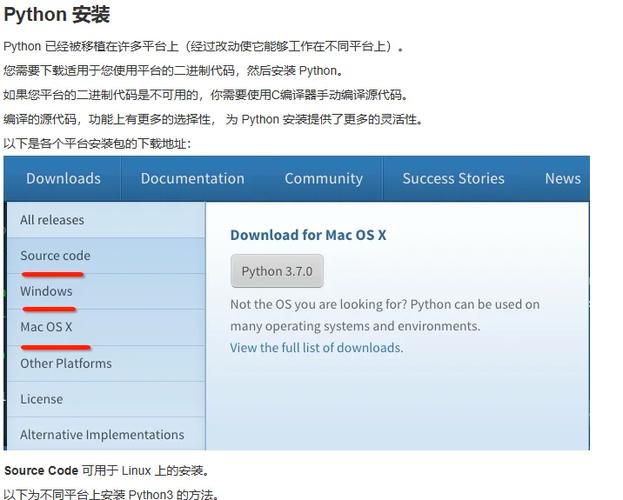
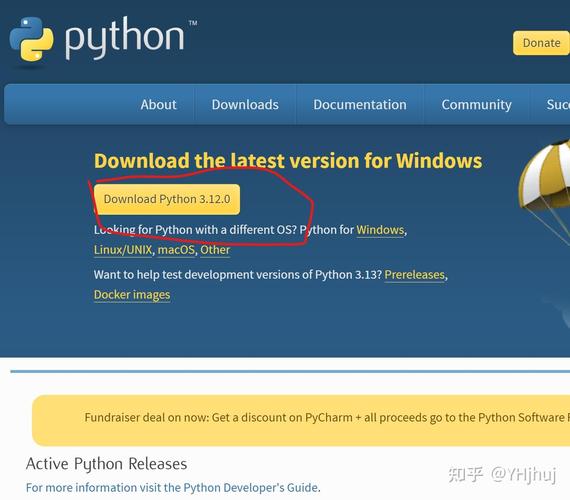
- 访问 Python 官方下载页面:https://www.python.org/downloads/
- 页面会自动显示最新的稳定版本,点击 "Download Python X.X.X" 按钮。
- 重要提示:页面会自动检测你的操作系统是 64-bit 还是 32-bit,请确保下载的安装程序与你的系统匹配(现在绝大多数都是 64-bit)。
-
运行安装程序(关键步骤)
 (图片来源网络,侵删)
-
找到你下载的
.exe文件(python-3.12.0-amd64.exe),双击运行。 -
务必勾选 "Add python.exe to PATH" 这个选项! 这是整个过程中最重要的一步,勾选后,你就可以在命令行的任何位置直接使用
python命令,而无需输入完整路径。 -
(可选)你可以选择 "Customize installation"(自定义安装)来修改安装路径,但默认路径
C:\Users\你的用户名\AppData\Local\Programs\Python\PythonXX通常是最好的选择。 -
点击 "Install Now" 开始安装。
 (图片来源网络,侵删)
-
-
验证升级是否成功
- 安装完成后,重新打开一个新的命令行窗口(非常重要,旧的窗口可能不会加载新的环境变量)。
- 再次输入以下命令检查版本:
python --version
- 如果显示的是你刚刚安装的新版本,说明升级成功!
-
检查已安装的第三方包
- 在新的命令行窗口中,运行:
pip list
- 你会发现,你之前用
pip安装的所有包(如requests,numpy等)都还在,并且已经与新版本的 Python 关联,这是因为新版本的安装程序会自动检测并保留旧版本的site-packages文件夹。
- 在新的命令行窗口中,运行:
使用包管理器(适合开发者)
如果你是开发者,并且已经安装了包管理器如 winget 或 choco,升级 Python 会非常方便。
使用 Winget (Windows 内置)
-
查找可用的 Python 版本
winget search Python
-
安装最新版本 Python 官方的包 ID 是
Python.Python.3.x,安装最新版本通常可以这样:winget install --id Python.Python.3.x --exact
Winget 会自动处理 PATH 和关联。
使用 Chocolatey
-
安装 Chocolatey (如果尚未安装) 参考 Chocolatey 官方文档 进行安装。
-
升级 Python
choco upgrade python
Chocolatey 也会自动处理大部分配置。
⚠️ 方法三:手动替换(不推荐,仅限高级用户)
警告:此方法风险很高,可能会导致系统不稳定、程序崩溃,并破坏你的 Python 环境,请务必谨慎,并仅在了解所有风险后尝试。
如果你确实想手动操作,请遵循以下步骤:
-
备份!备份!备份!
- 备份你的旧 Python 安装目录(
C:\Python39)。 - 备份你的
Scripts目录(C:\Python39\Scripts)。 - 备份你的
site-packages目录。
- 备份你的旧 Python 安装目录(
-
卸载旧版本
通过 "设置" -> "应用" -> "应用和功能",找到旧版本的 Python,点击卸载。
-
下载并解压新版本
- 从 Python 官网下载 Windows installer (embeddable) 版本(
python-3.12.0-embed-amd64.zip),这个版本是便携式的,不会修改系统注册表。 - 将其解压到一个固定目录,
C:\Python312。
- 从 Python 官网下载 Windows installer (embeddable) 版本(
-
手动设置环境变量
- 右键 "此电脑" -> "属性" -> "高级系统设置" -> "环境变量"。
- 在 "系统变量" 部分,找到名为
Path的变量,点击 "编辑"。 - 添加新路径:
- 你的新 Python 解压目录,
C:\Python312 - 你的新 Python 的
Scripts目录,C:\Python312\Scripts
- 你的新 Python 解压目录,
- 确保这些路径的顺序是正确的,并且没有重复。
-
修复文件关联
- 手动修复文件关联非常复杂,你需要手动修改 Windows 注册表,将
.py文件与新版本的python.exe关联,这很容易出错。
- 手动修复文件关联非常复杂,你需要手动修改 Windows 注册表,将
-
处理已安装的包
- 你需要手动将旧
site-packages文件夹中的内容复制到新版本的site-packages文件夹中,这可能会导致因版本不兼容而引发的依赖冲突。
- 你需要手动将旧
升级后常见问题及解决方案
-
问题:
python --version仍然是旧版本。- 原因:你没有重新打开命令行窗口,或者环境变量没有生效。
- 解决:关闭所有命令行窗口,重新打开一个新的,如果问题依旧,检查 "系统属性" -> "环境变量" -> "Path" 中是否正确添加了新 Python 的路径。
-
问题:
pip命令找不到或不是内部/外部命令。- 原因:新 Python 的
Scripts目录没有被添加到Path环境变量中。 - 解决:按照方法三的第 4 步,确保
C:\PythonXX\Scripts已经被添加到Path中。
- 原因:新 Python 的
-
问题:升级后,某些第三方包无法使用或报错。
- 原因:某些包(特别是用 C 语言编写的,如
numpy,pandas)是针对特定 Python 版本编译的,升级后,它们与新 Python 的二进制文件不兼容。 - 解决:在新的命令行中,使用以下命令重新编译并安装这些包:
pip install --upgrade --force-reinstall 包名
#
pip install --upgrade --force-reinstall numpy
- 原因:某些包(特别是用 C 语言编写的,如
| 方法 | 优点 | 缺点 | 推荐人群 |
|---|---|---|---|
| 官方安装程序 | 最安全、最简单,自动处理所有配置(PATH, 关联, 包) | 无明显缺点 | 所有用户,尤其是初学者和普通开发者 |
| 包管理器 | 快速、自动化,适合管理大量软件 | 需要先安装包管理器 | 开发者,熟悉 winget 或 choco 的用户 |
| 手动替换 | 完全控制安装过程 | 风险高,极易出错,需要手动处理所有细节 | 高级用户,有特殊需求(如创建便携版) |
对于 99% 请始终使用【方法一:官方安装程序覆盖安装】。 这是最省心、最可靠的方式。