PicsArt 安卓版全攻略:从入门到精通
PicsArt 是一款功能极其强大的移动端图片编辑和创作应用,集成了照片编辑、拼图、绘画、视频编辑等多种功能,被誉为“手机上的 Photoshop”,本教程将带你一步步掌握它的核心用法。
第一部分:界面概览与基础操作
在开始编辑前,我们先熟悉一下 PicsArt 的主界面。
- 主界面核心功能区:
- 【+】 (新建/导入): 这是你所有创作的起点,点击它,你可以:
- 打开: 从手机相册中选择一张已有的照片进行编辑。
- 拍照: 直接用相机拍摄一张新照片进行编辑。
- 画布: 创建一个空白画布,从零开始绘画或设计。
- 模板: 使用 PicsArt 提供的现成模板(如海报、邀请函、社交媒体帖子等)快速制作。
- 【社区】: 浏览其他用户分享的精彩作品,获取灵感,也可以关注你喜欢的创作者。
- 【编辑】: 这是最常用的功能,对照片进行调色、修复、添加文字等操作。
- 【拼图】: 将多张图片拼接成一张,支持多种布局和样式。
- 【视频】: 视频编辑功能,可以剪辑、添加滤镜、贴纸、音乐等。
- 【相机】: 除了拍照,这里还有各种实时特效滤镜,可以边拍边预览效果。
- 【绘画】: 强大的数字画板,支持多种画笔、图层和笔刷,适合自由创作。
- 【+】 (新建/导入): 这是你所有创作的起点,点击它,你可以:
第二部分:核心功能详解(以【编辑】为例)
点击【编辑】并选择一张照片后,你会看到底部的工具栏,这是 PicsArt 的核心操作区。
基础调整工具
-
调整:
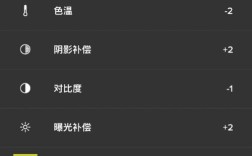
- 亮度/对比度: 增加亮度让照片变亮,增加对比度让明暗差异更明显,让照片更有层次感。
- 饱和度: 控制照片颜色的鲜艳程度,适度增加可以让风景更生动,过度则显得不真实。
- 温度/色调: 调整照片的整体色偏,增加温度偏暖(橙黄色),减少温度偏冷(蓝青色)。
- 高光/阴影: 提升高光(最亮)部分的细节,或压暗阴影(最暗)部分,让照片曝光更均衡。
- 锐化: 增加照片的清晰度和细节,但过度使用会产生噪点。
- 晕影: 在照片边缘制造暗角,突出中心主体,营造复古或聚光灯效果。
-
背景:
- 移除背景: 一键抠图!选择此工具后,用手指涂抹主体,AI 会自动识别并移除背景,非常适合制作证件照、产品图等,完成后可以换成纯色、渐变或其他背景图片。
- 改变背景: 直接从图库选择一张新图片作为背景,或使用内置的背景色/图案。
-
自动:**
一键自动优化照片的亮度、对比度和色彩,效果通常不错,可以作为快速调整的起点,之后再手动微调。
添加创意元素
-
贴纸:
- 海量的免费贴纸库,可以按主题、风格、颜色筛选,点击贴纸即可添加到图片上。
- 高级技巧: 添加贴纸后,在底部工具栏可以调整其大小、旋转、不透明度、混合模式,尝试将混合模式设置为“叠加”或“柔光”,可以让贴纸更好地融入照片。
-
文字:
- 添加各种字体、样式的文字,可以自由调整文字的颜色、描边、阴影、背景等。
- 高级技巧: 点击文字后,可以将其弯曲、变形,创造独特的艺术效果。
-
效果:
这里是滤镜的集合地,有数百种风格各异的滤镜,包括复古、电影感、黑白、梦幻等,可以滑动预览,找到喜欢的后点击应用。
-
魔法效果:
- PicsArt 的王牌功能!利用 AI 技术一键实现复杂的特效。
- AI 绘画: 输入一段文字描述(如“一只宇航员在月球上骑马”),AI 会自动生成对应的图片。
- AI 艺术风格: 将你的照片转换成梵高、莫奈等名家的绘画风格。
- 背景替换: 更智能的背景替换,AI 会自动匹配主体和背景的光影。
- AI 扩图: 当你裁剪照片觉得构图太满时,AI 可以智能地扩展画布,并根据现有内容生成合理的背景。
-
滤镜:
- 与“效果”类似,但这里的滤镜通常更偏向于色彩校正和风格化,可以精细调整滤镜的强度。
精细修图工具
-
画笔:
- 功能强大的画笔工具,可以自定义颜色、大小、硬度。
- 用途: 可以用来修复照片上的小瑕疵(如痘痘、杂物),也可以用来进行创意绘画,比如给头发增加高光。
-
橡皮擦:
擦除你不需要的部分,同样可以调整大小和硬度。
-
克隆:
修复神器!按住一个区域(比如一块干净的草地),然后在需要修复的区域(比如照片中的路人)涂抹,PicsArt 会自动复制你选中的区域来覆盖它。
-
液化:
- 用于对照片进行微整形,可以膨胀(让某个部位变大,如脸颊)、收缩(让某个部位变小,如腰部)、推动(移动某个区域的像素)。
-
裁剪:
调整照片的构图,支持自由裁剪、比例裁剪(如 1:1, 3:4, 16:9 等)。
第三部分:进阶创作技巧
掌握了基础工具后,我们可以尝试更复杂的创作。
图层功能
这是实现复杂合成效果的关键。
- 什么是图层: 你可以把图层想象成一叠透明的胶片,每一张胶片上都有内容,叠在一起就构成了最终画面。
- 如何使用:
- 在编辑界面,点击右上角的图层图标(看起来像两堆叠起来的方块)。
- 你会看到当前图片是一个基础图层。
- 每当你添加一个新元素(如贴纸、文字、另一个图片),它都会自动成为一个新的图层。
- 在图层列表中,你可以调整图层的顺序(拖动图层)、调整不透明度、添加蒙版(实现渐隐效果)等。
示例:如何用图层合成一张梦幻照片
- 打开一张人物照片,使用“背景移除”功能抠出人物。
- 点击“图层”图标,再点击下方“+”号,选择“打开”,导入一张星空背景图。
- 在图层列表中,将人物图层拖到星空图层之上。
- 为人物图层添加一个蒙版,用黑色画笔在人物边缘涂抹,使其与背景自然融合。
- 新建一个图层,用画笔工具添加一些星光效果,调整混合模式为“滤色”。
使用模板
PicsArt 的模板库是快速出图的利器。
- 在主界面点击【+】,然后选择【模板】。
- 浏览分类(如 Instagram、故事、YouTube 封面等),选择一个你喜欢的模板。
- 模板中的文字、图片、背景等都是可以替换和编辑的,点击元素即可修改内容、更换图片或调整样式。
创作流程示例
目标:制作一张引人注目的社交媒体海报
- 构思: 确定主题和风格(如“夏日海滩风”)。
- 新建/选图: 在主界面点击【+】,选择【画布】,设置一个合适的尺寸(如 1080x1080px),或者打开一张高质量的海滩照片。
- 基础调整: 使用【调整】工具,让照片色彩更饱满。
- 添加背景: 如果需要,使用【背景】工具添加一个渐变色或纯色背景。
- 添加主体: 打开你的照片,使用【背景移除】抠图,然后拖到画布上。
- 排版: 使用【文字】工具添加标题和副标题,调整字体、大小和位置。
- 装饰: 使用【贴纸】工具添加一些太阳、海鸥、椰子树等元素增加趣味性。
- 统一风格: 给整个画面添加一个【滤镜】,让所有元素色调一致。
- 导出: 点击右上角的【完成】或【导出】按钮,选择高质量保存,即可分享到社交平台。
第四部分:实用小贴士与常见问题
-
小贴士:
- 撤销/重做: 编辑时手指在屏幕上左右滑动即可快速撤销或重做操作,非常方便。
- 保存为草稿: 编辑过程中可以随时点击右上角的“保存草稿”,方便下次继续编辑。
- 善用蒙版: 蒙版是图层的高级功能,学会使用它,你的合成作品会提升一个档次。
- 探索社区: 多看别人的作品,学习他们的构图、色彩搭配和创意点子。
-
常见问题:
- Q: PicsArt 是免费的吗?
- A: 基础功能完全免费,但部分高级特效、滤镜、贴纸、字体和模板需要订阅 PicsArt Gold 才能使用,免费用户已经拥有非常强大的功能库。
- Q: 为什么我的图片导出后模糊?
- A: 可能是原图本身分辨率太低,在导出时,请确保选择了“原始质量”或“高清”选项,在编辑过程中尽量避免过度放大图片。
- Q: 如何抠图更精准?
- A: 使用“移除背景”工具时,仔细涂抹主体边缘,对于复杂的毛发或半透明物体,可以放大图片,使用【画笔】和【橡皮擦】工具手动进行精细化处理。
- Q: PicsArt 是免费的吗?
希望这份详细的教程能帮助你快速上手 PicsArt,释放你的创造力!享受创作的乐趣吧!