第一部分:软件初识与界面概览
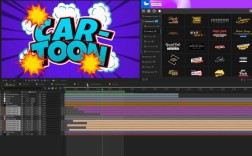
在开始编辑之前,我们先来熟悉一下软件的工作界面,启动软件后,你会看到以下几个主要区域:
(图片来源网络,侵删)
- 菜单栏:位于最顶部,包含文件、编辑、视图、项目、设置等菜单,提供所有高级命令。
- 步骤面板:位于界面的左上方,这是整个编辑流程的核心,分为 “捕获”、“编辑”、“效果”、“覆叠”、、“音频” 和 “分享” 七个步骤,你只需要按照这个顺序操作即可。
- 预览窗口:位于界面的左上方,用于实时预览你的视频素材、项目效果和最终成片。
- 素材库/时间轴:
- 素材库:位于界面的右上方,存放所有导入的图片、视频、音频和特效素材。
- 时间轴:位于界面的下方,是视频编辑的核心工作区,你可以在这里将素材拖拽并进行排列、剪辑、添加特效等,它通常包含三个轨道:
- 视频轨:放置主要的视频片段。
- 覆叠轨:用于放置画中画、字幕、边框等叠加在主视频上的元素。
- 音频轨:放置背景音乐、旁白等音频文件。
- 选项面板:位于界面的右侧,它会根据你在 “步骤面板” 和 “时间轴” 中选择的元素(如一个视频片段或一个标题),动态显示相关的设置选项,当你选中一个视频时,这里会出现剪辑、色彩调整等选项。
第二部分:详细操作步骤(从零开始制作一个视频)
我们将通过一个完整的实例流程,带你一步步学会使用《数码大师2025》。
捕获 - 导入你的素材
“捕获”就是将视频、图片等素材导入到软件中。
- 连接设备:将你的摄像机、照相机或手机通过USB线连接到电脑,确保设备已处于“播放”或“文件传输”模式。
- 启动捕获:在 “步骤面板” 中点击 “捕获”。
- 选择来源:在右侧的 “选项面板” 中,选择来源为你连接的设备(如“DV摄像机”或“USB捕获设备”)。
- 捕获方式:
- “捕获视频”:点击后,软件会开始录制你摄像机播放的内容,再次点击即可停止,适用于从磁带式摄像机采集。
- “从硬盘/设备导入”:这是最常用的方式,点击后会弹出一个窗口,你可以浏览并选择你设备中已有的视频、图片或音频文件,然后点击“导入”即可将它们添加到素材库中。
- 整理素材:导入成功后,所有素材都会出现在右侧的 “素材库” 中,方便你后续调用。
编辑 - 剪辑与排列视频
这是最核心的步骤,用于制作视频的主干。
- 切换到编辑模式:点击 “步骤面板” 中的 “编辑”。
- 添加素材到时间轴:从右侧的 “素材库” 中,将你想要使用的视频片段拖拽到下方的 “视频轨” 上。
- 剪辑视频:
- 拖动边缘:将鼠标悬停在视频片段的左边缘或右边缘,当鼠标变成左右箭头时,按住并拖动,可以裁剪掉不需要的开头或结尾部分。
- 使用“修整”工具:选中时间轴上的一个视频片段,在右侧的 “选项面板” 中,你会看到“开始标记”和“结束标记”,拖动下方的滑块,设置好开始和结束的位置,然后点击“应用”,即可精确截取片段。
- 调整顺序:直接在时间轴上拖动视频片段,可以改变它们的播放顺序。
- 分割视频:如果需要将一个长视频切成两段,将播放头(预览窗口下方的白色竖线)移动到你想要分割的位置,然后点击 “选项面板” 中的 “分割视频” 按钮。
- 删除素材:选中时间轴上的片段,按键盘上的
Delete键即可删除。
效果 - 添加转场
转场是两个视频片段之间的过渡效果,能让视频切换更自然。
(图片来源网络,侵删)
- 打开转场库:在右侧的 “素材库” 顶部,点击下拉菜单,选择 “转场”,你会看到软件内置的各种转场效果,如“交叉淡化”、“擦除”、“滑动”等。
- 预览效果:双击任何一个转场效果,可以在预览窗口中查看其效果。
- 添加转场:将你喜欢的转场效果直接拖拽到 “视频轨” 上,两个视频片段之间的连接处。
- 调整持续时间:选中已添加的转场效果,在右侧的 “选项面板” 中可以调整它的持续时间(默认通常是1秒)。
覆叠 - 制作画中画与特效
“覆叠”功能让你可以在主视频上叠加其他内容。
- 添加覆叠素材:从 “素材库” 中,将一张图片或另一个小视频拖拽到 “覆叠轨” 上,默认情况下,它会出现在主视频的左上角。
- 调整大小和位置:
- 在预览窗口中,你可以直接拖动覆叠素材的四个角来调整大小,拖动中心来移动位置。
- 在右侧的 “选项面板” 中,可以更精确地设置其位置、大小、旋转角度等。
- 添加滤镜:选中覆叠轨上的素材,在 “选项面板” 中点击 “滤镜” 标签,可以为它添加各种艺术效果,如“老电影”、“素描”等。
- 设置动画:在 “选项面板” 中,还可以为覆叠素材设置进入和退出的动画效果,让它更生动。
标题 - 添加字幕
和字幕。
- 库:点击 “步骤面板” 中的 。
- 选择样式:在右侧的 “素材库” 中,有各种预设的标题样式,选择一个你喜欢的,然后拖拽到 “覆叠轨” 上(标题通常放在覆叠轨)。
- 编辑文字:在预览窗口中双击标题文字,就可以直接输入你想要的内容,你可以在右侧的 “选项面板” 中修改字体、字号、颜色、动画效果等。
- 调整时长:和视频剪辑一样,拖动标题片段的边缘来调整它的显示时间。
音频 - 配乐与配音
为视频添加声音。
- 添加背景音乐:
- 点击 “步骤面板” 中的 “音频”。
- 从右侧的 “素材库” 或你的电脑文件夹中,选择一首音乐文件,拖拽到 “音频轨” 上。
- 在右侧的 “选项面板” 中,可以调整音量大小,或者使用“淡入淡出”功能,让音乐的开头和结尾更自然。
- 录制旁白:
- 确保你的麦克风已连接并正常工作。
- 在 “选项面板” 中,点击 “录制旁白”,按照提示进行录制,录制完成后,旁白会自动出现在音频轨上。
分享 - 导出与保存
最后一步,将你的项目导出为视频文件。
- 切换到分享模式:点击 “步骤面板” 中的 “分享”。
- 选择格式:
- 创建视频文件:这是最常用的选项,点击后,你可以选择多种输出格式,如:
- MPEG-4 (.mp4):通用性最好,适合上传到网络(如优酷、B站)和在手机、电脑上播放。
- WMV (.wmv):微软格式,适合Windows系统。
- AVI (.avi):质量高,但文件体积大。
- MPEG-2 (.mpg):适合刻录成DVD。
- 创建光盘:如果你想将视频制作成DVD或VCD,可以选择此项,软件会引导你完成菜单制作和刻录过程。
- 创建视频文件:这是最常用的选项,点击后,你可以选择多种输出格式,如:
- 设置参数:在弹出的窗口中,可以设置视频的分辨率(如720p, 1080p)、比特率等,一般选择默认的“与项目设置相同”即可。
- 开始渲染:点击 “开始”,软件会开始处理并渲染你的视频,这个过程需要一些时间,取决于视频的长度和复杂度,完成后,视频就会保存在你指定的文件夹中了。
第三部分:实用技巧与常见问题
-
技巧1:使用模板快速上手
软件自带了很多精美的模板,在启动界面或“编辑”步骤中,你可以选择一个模板,它会自动设置好转场、音乐、标题等,你只需要替换自己的素材即可,非常适合新手。
-
技巧2:智能修复功能
在“编辑”步骤中选中一个视频片段,在“选项面板”的“属性”标签下,有“ stabilization”(防抖)、“lighting”( lighting 调整)等智能修复工具,可以一键改善视频质量。
-
技巧3:保存项目文件
- 在编辑过程中,请务必经常点击 “文件” -> “保存项目”,项目文件(
.vsp格式)保存的是你的编辑信息,而不是视频本身,这样下次打开时,你可以继续编辑,而不用从头再来。
- 在编辑过程中,请务必经常点击 “文件” -> “保存项目”,项目文件(
-
常见问题1:视频导出后很卡顿怎么办?
这通常是因为你的电脑配置不高,而项目设置(如分辨率、特效)太复杂,尝试在导出时降低分辨率或比特率。
-
常见问题2:素材无法导入怎么办?
检查你的视频格式是否为软件支持的常见格式(如AVI, MP4, MPEG),如果是特殊格式(如某些手机录制的HEVC格式),可能需要先转换格式。
-
常见问题3:找不到某些功能?
《数码大师2025》有不同版本(标准版、Plus版、XL版),一些高级功能(如更多特效轨道)可能在低版本中没有,确认你的版本是否支持所需功能。
希望这份详细的教程能帮助你快速掌握《数码大师2025》,愉快地进行视频创作!