WiFi共享精灵教程:轻松将电脑WiFi变为热点
什么是 WiFi 共享精灵?
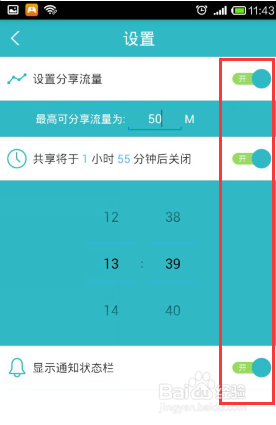
WiFi共享精灵是一款免费的电脑端软件,它的核心功能是将你已连接互联网的电脑(通过网线、4G/5G网卡或另一WiFi)虚拟成一个无线热点,供其他手机、平板、电脑等设备连接,从而共享网络。
(图片来源网络,侵删)
它就像一个“中转站”,把电脑的网络信号发射出去,让其他设备也能上网。
谁需要使用它?
以下几种情况特别适合使用 WiFi 共享精灵:
- 酒店/机场网络共享:酒店或机场只提供一个有线网络接口,而你有多台设备需要上网。
- 临时网络需求:朋友来家里做客,路由器不够用,或者只是临时需要给手机开热点。
- 4G/5G 共享:你的笔记本电脑插着4G/5G上网卡,想用这个网络给平板或手机使用。
- 没有路由器的环境:例如在宿舍,只有一根网线插在台式机上。
- 网络测试:需要为某个设备提供一个独立、可控的网络环境进行测试。
使用前的准备工作
在开始之前,请确保你的电脑满足以下条件:
- 操作系统:Windows 7/8/10/11 或 macOS (注意:macOS版本通常叫“Internet Sharing”,功能类似,但设置在系统偏好设置中,无需第三方软件)。
- 网络连接:电脑本身必须已经成功连接到了互联网,可以是:
- 有线网络(最稳定)
- 无线网络(连接到你的家/办公室路由器)
- 4G/5G USB网卡或内置网卡
- 无线网卡:电脑必须支持并开启“虚拟WiFi”功能,现在绝大多数笔记本和台式机都支持。
- 软件:下载并安装“WiFi共享精灵”软件。
详细使用步骤 (以 Windows 为例)
第一步:下载并安装软件
(图片来源网络,侵删)
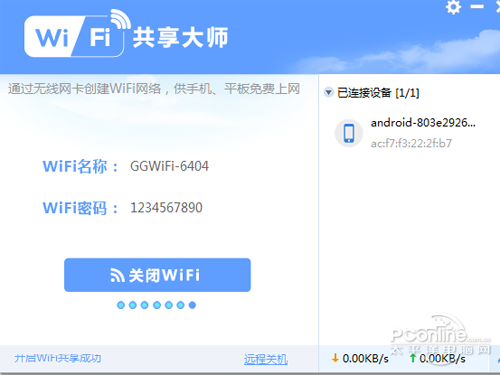
- 打开浏览器,搜索 “WiFi共享精灵 官网” 或 “WiFi共享精灵 下载”。
- 进入官方网站(请注意辨别,避免下载到捆绑了广告的恶意软件),下载最新版本的安装包。
- 运行安装包,根据提示完成安装,建议安装时取消勾选捆绑的第三方软件。
第二步:启动并设置共享
-
安装完成后,打开“WiFi共享精灵”。
-
你会看到一个简洁的操作界面,通常包含以下几个核心设置项:
-
共享网络连接:
 (图片来源网络,侵删)
- 点击下拉菜单,选择你当前已连接到互联网的网络,如果你是通过“本地连接”(有线)上网,就选择它;如果是通过“WLAN”(无线)上网,就选择它。这是最关键的一步!
-
设置热点名称:
- 这是其他设备搜索到的WiFi名称,你可以自定义一个名字,
MyWiFi,HomeShare等。
- 这是其他设备搜索到的WiFi名称,你可以自定义一个名字,
-
设置热点密码:
为了安全,必须设置一个密码,密码通常需要8位以上,建议包含字母和数字。
-
选择共享模式:
- AP模式(推荐):这是最常用的模式,电脑作为一个独立的AP(接入点),连接的设备无法互相访问,安全性较高。
- Station(客户端)模式:这种模式下,你的电脑既是客户端也是主机,连接的设备之间可以互相访问(像一个小型局域网),但可能会带来一些安全风险。
-
开启共享:
- 所有设置完成后,点击界面上的 “开启共享” 或 “一键开启” 按钮。
-
第三步:连接设备
- 在你的手机、平板或其他电脑上,打开WiFi设置。
- 在可用的WiFi列表中,找到你刚刚设置的热点名称(如
MyWiFi)。 - 点击它,并输入你设置的密码。
- 连接成功后,设备就可以正常上网了。
第四步:关闭共享
当你不再需要共享网络时,只需回到“WiFi共享精灵”软件界面,点击 “关闭共享” 即可。
常见问题与解决方法 (FAQ)
问题1:提示“开启失败”或“无法开启热点”?
- 原因1:共享网络选择错误。
- 解决:确保你选择的共享网络是当前已连接且能上网的那个,你用浏览器能打开网页,但共享时选错了网卡。
- 原因2:无线网卡不支持虚拟WiFi。
- 解决:尝试重启电脑,如果不行,可以手动开启虚拟WiFi(在命令提示符中运行
netsh wlan set hostednetwork mode=allow),如果还是不行,可能是你的无线网卡太老了或驱动有问题,需要更新网卡驱动。
- 解决:尝试重启电脑,如果不行,可以手动开启虚拟WiFi(在命令提示符中运行
- 原因3:系统服务未开启。
- 解决:确保“WLAN AutoConfig”服务已启动,可以在“服务”(services.msc)中找到并启动它。
- 原因4:被第三方软件(如360、腾讯管家)拦截。
- 解决:暂时关闭这些安全软件的实时防护,或将其添加到信任列表中。
问题2:手机能连上热点,但无法上网?
- 原因1:电脑本身网络不稳定或断开。
- 解决:检查电脑的网络连接是否正常,是否能打开网页。
- 原因2:开启了防火墙。
- 解决:Windows防火墙可能会阻止共享,暂时关闭防火墙测试一下,如果可以上网,说明是防火墙规则问题,需要为“WLAN AutoConfig”服务添加入站规则。
- 原因3:IP地址冲突。
- 解决:尝试断开所有设备,然后重新开启共享,让热点重新分配IP地址。
问题3:连接速度很慢?
- 原因1:电脑自身的网络带宽不足。
- 解决:如果你共享的是有线网络,速度通常没问题,如果共享的是另一个WiFi,那么共享速度受限于源WiFi的速度。
- 原因2:连接设备过多。
- 解决:热点能同时连接的设备数量有限,过多设备会导致每个设备的网速下降。
- 原因3:软件本身占资源。
- 解决:尝试关闭软件,重启电脑后再试,或者更换其他类似软件(如Connectify, mHotspot等)进行对比。
替代方案与注意事项
替代方案:
- Windows 10/11 自带热点:
- 设置 -> 网络和 Internet -> 移动热点。
- 在这里你可以直接选择要共享的连接,设置热点名称和密码,无需任何第三方软件,这是最推荐、最安全、最稳定的方式。
- macOS 自带热点:
- 系统偏好设置 -> 共享。
- 勾选“互联网共享”,在“共享您的连接自”中选择已联网的接口(如Wi-Fi、以太网),然后在“要共享给计算机使用”中选择“Wi-Fi”,并点击“Wi-Fi选项”设置名称和密码。
注意事项:
- 安全第一:不要使用默认的简单密码,也不要将热点命名为过于暴露身份的名称(如“张三家”)。
- 电量消耗:在笔记本上开启热点会显著增加耗电量,建议在接通电源的情况下使用。
- 流量限制:如果你共享的是手机4G/5G流量,请注意运营商的流量套餐,避免产生超额费用。
- 法律风险:不要利用共享热点进行任何非法活动,如传播盗版资源、网络攻击等。
希望这份详细的教程能帮助你顺利使用WiFi共享精灵!如果遇到问题,可以多尝试排查上述的常见原因。