PowerPCB 教程:从零开始学习经典 PCB 设计
第一部分:概述与准备工作
什么是 PowerPCB?
(图片来源网络,侵删)
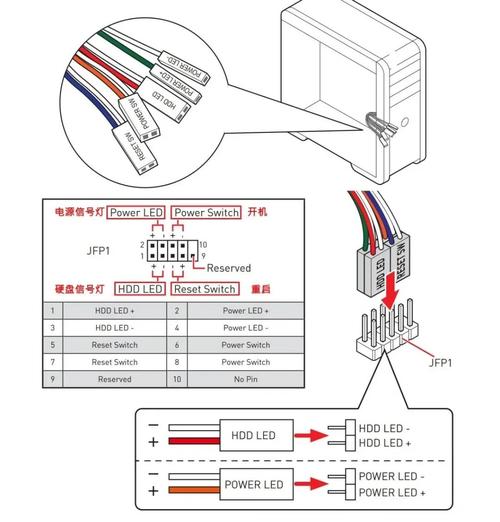
PowerPCB(原名 PADS-PCB)是由 Mentor Graphics 公司(现为 Siemens EDA 的一部分)开发的一款功能强大且应用广泛的 PCB 设计软件,它以其高效、稳定和易用性著称,在消费电子、工业控制等领域有着深厚的用户基础,虽然其继任者 Altium Designer 更为流行,但 PowerPCB 的设计流程和概念至今仍是 PCB 设计的基石。
为什么学习 PowerPCB?
- 理解核心概念:界面相对简洁,能让你更专注于设计本身,而不是被复杂的软件功能所淹没。
- 行业传承:许多老牌公司和工程师仍在使用或基于 PowerPCB 的流程工作,了解它有助于协作和阅读旧项目文件。
- 学习 Altium Designer 的基础:PowerPCB 的很多操作逻辑(如布局、布线、设计规则检查等)与 Altium Designer 高度相似,学好了 PowerPCB,上手 Altium 会非常快。
软件获取与安装
- 版本:建议寻找一个相对稳定的版本,PowerPCB 2007 或 PADS 9.x。
- 授权:PowerPCB 是商业软件,需要合法的许可证才能使用,请务必通过正规渠道获取。
- 安装:按照安装向导进行即可,注意,通常需要安装
PowerPCB、Library Editor(库编辑器)和Router(布线器)等组件。
第二部分:核心概念与工作流程
一个完整的 PCB 设计流程通常包括以下几个步骤:
(图片来源网络,侵删)
- 原理图设计:使用 PowerLogic(PowerPCB 的配套原理图工具)绘制电路的逻辑连接关系。
- 网表导入:将原理图生成的网表导入到 PowerPCB 中,为布局布线提供电气连接依据。
- 元件布局:将导入的元件合理地放置在 PCB 板框内。
- 设计规则设置:定义布线线宽、间距、过孔大小等约束条件。
- 布线:根据网表连接,在 PCB 上绘制铜箔走线。
- 铺铜:放置大面积的铜箔,通常用于电源和地,以提高抗干扰能力。
- 设计验证:运行 DRC(Design Rule Check,设计规则检查)和 ERC(Electrical Rule Check,电气规则检查),确保设计没有错误。
- 输出生产文件:生成 Gerber 文件、钻孔文件等,用于 PCB 制造。
第三部分:详细操作步骤
创建新板与设置
- 启动 PowerPCB:打开软件。
- 新建文件:选择
File -> New,创建一个新的 PCB 文件。 - 设置板框:
Setup -> Design Parameters...:设置单位(如 mil 或 mm)、网格大小等。- 使用绘图工具栏中的
Board Outline工具,绘制你的 PCB 外形,板框必须是闭合的轮廓。 - 在板框内部,用
Keepout工具绘制一个禁止布线的区域,以确保元件和走线不会超出板边。
导入网表
这是连接原理图和 PCB 的关键一步。
- 生成网表:在 PowerLogic 中完成原理图设计后,通过
File -> Export -> Netlist生成一个.NET格式的网表文件。 - 导入网表:
- 在 PowerPCB 中,选择
Tools -> Netlist...。 - 在弹出的对话框中,选择刚刚生成的
.NET文件。 - 点击
Import,如果成功,原理图中的所有元件和它们之间的连接关系(网络)就会被导入到 PCB 中,你会看到一堆杂乱无章的元件和飞线(表示连接关系的白色细线)。
- 在 PowerPCB 中,选择
元件布局
布局是 PCB 设计中最具创造性的环节,直接影响电路性能和可制造性。
- 移动元件:
- 选中元件,按住鼠标左键拖动。
- 使用
Setup -> Design Parameters...中的Grid选项,可以设置移动时的对齐网格,使元件放置整齐。
- 旋转元件:选中元件,按
Ctrl + R或Shift + R进行旋转。 - 布局原则:
- 按功能模块分区:将同一功能模块的元件(如电源部分、MCU部分、接口部分)放在一起。
- 考虑信号流向:尽量让信号的走向从左到右或从上到下,避免交叉。
- 接口元件优先:将连接器、USB、排针等外部接口元件放置在板子边缘,方便焊接和插拔。
- 关键元件优先:先放置 CPU、FPGA、存储器等核心元件和较大的元件。
- 考虑散热:发热量大的元件(如电源芯片)要留有足够的散热空间,必要时考虑加装散热片。
- 减少飞线交叉:尽量通过调整元件位置,让飞线之间交叉最少,这通常意味着更优的布线路径。
设置设计规则
DRC 是保证 PCB 设计质量的“安全网”。
- 打开设计规则设置:
Setup -> Design Rules...。 - 常用规则:
- Clearance (间距规则):设置不同网络之间的安全距离,如线与线、线与焊盘、焊盘与焊盘之间的最小间距,这是最重要的规则。
- Width (线宽规则):设置不同网络走线的宽度,电源和地线通常需要更宽的线(如 20-40mil),而信号线可以细一些(如 8-10mil)。
- Via (过孔规则):设置过孔的内径和外径。
- Plane (铺铜规则):设置与铺铜相关的规则。
- 规则优先级:可以为不同网络(如
GND,VCC,+5V)设置不同的规则,并为这些规则设置优先级。
布线
布线是将设计从蓝图变为现实的过程。
(图片来源网络,侵删)
- 布线模式:
- 手动布线:这是最常用的方式,选择
Route->Add,或者直接点击工具栏的布线图标。 - 动态布线:布线时,软件会自动帮你寻找最近的过孔和拐角,非常智能。
- 自动布线:
Auto -> Route...,PowerPCB 的自动布线器功能强大,但对于高速或高密度板,通常只用于预布线或布通率较低的线,关键信号仍需手动布线。
- 手动布线:这是最常用的方式,选择
- 布线技巧:
- 切换层:布线时按
Ctrl + PageUp/PageDown快速切换工作层。 - 添加过孔:布线过程中按
Ctrl + D可以添加过孔,切换到其他层继续布线。 - 圆弧拐角:在拐角处,使用
Shift + 鼠标左键可以绘制圆弧,减少信号反射。 - 先布关键信号:先布时钟、差分线、高速信号线等关键信号,确保它们的路径最短、最直接。
- 切换层:布线时按
铺铜
铺铜主要是为了提供稳定的电源和低阻抗的地回路。
- 创建铜皮:
- 选择
Polygon工具。 - 在需要铺铜的区域(通常是整个板框内部或指定区域)绘制一个闭合的轮廓。
- 双击绘制的轮廓,在弹出的属性中设置
Net为GND或其他电源网络。 - 点击
OK,软件会自动填充铜皮。
- 选择
- 连接方式:
- Direct Connect:直接连接到焊盘。
- Relief Connect:十字花连接,散热性好,焊接方便,是首选方式。
- No Connect:不连接。
设计规则检查
在输出文件前,必须运行 DRC,确保设计万无一失。
- 运行 DRC:
Tools -> Design Rule Check...。 - 设置检查项:确保所有关键规则(如间距、线宽)都被勾选。
- 查看报告:DRC 运行后,会生成一个报告文件,并列出所有违反规则的错误,双击错误信息,软件会自动定位到 PCB 上的错误位置,你需要逐一修改。
输出生产文件
- 生成 Gerber 文件:
File -> Export -> Gerbers...。- Layer Setup:务必勾选所有需要的层,如顶层铜皮、底层铜皮、丝印层、阻焊层、钻孔层等,这是最容易出错的一步!
- 格式:选择 RS-274X 格式。
- 输出文件,通常会生成
.gbl(底层),.gtl(顶层),.gts(顶层丝印),.gbs(底层丝印),.gto(顶层阻焊),.gbo(底层阻焊),.drl(钻孔文件) 等文件。
- 生成钻孔文件:
File -> Export -> Drill Files...。 - 生成坐标文件:
File -> Export -> Pick and Place Files...,用于 SMT 贴片机。
第四部分:实用技巧与注意事项
- 善用快捷键:
Ctrl+Z(撤销),Ctrl+Y(重做),Ctrl+S(保存),L(切换层),Q(切换单位) 等能极大提升效率。 - 创建封装库:不要使用软件自带的默认库,自己创建和封装元件库,确保封装的准确性(引脚间距、尺寸)。
- 命名规范:给网络、元件、管脚等起一个有意义的名字,方便后期维护。
- 保存版本:定期保存不同版本的设计文件,以防误操作导致无法挽回。
- 学习资源:寻找 PowerPCB 的官方手册、视频教程或论坛,遇到问题多搜索。
第五部分:向 Altium Designer 过渡
如果你已经掌握了 PowerPCB,学习 Altium Designer 会非常顺利:
- 界面不同,逻辑相似:Altium 的界面更现代化,但“原理图 -> PCB -> 布局 -> 布线 -> DRC”的核心流程完全一致。
- 集成化程度高:Altium 将原理图、PCB、库管理、仿真等工具高度集成在一个软件环境中。
- 更强大的功能:Altium 在 3D 视图、高速信号完整性分析、FPGA 设计集成等方面有更强的功能。
希望这份教程能帮助你顺利入门 PowerPCB!祝你学习愉快!