- 准备工作:安装与激活
- 核心应用入门指南
- Word for Mac:文档处理
- Excel for Mac:电子表格
- PowerPoint for Mac:演示文稿
- 通用技巧与最佳实践
- 获取帮助与进阶学习
第一部分:准备工作 - 安装与激活
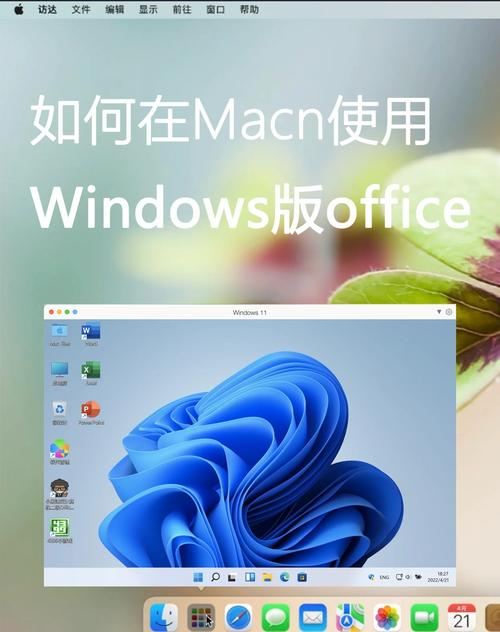
在开始使用之前,请确保您的 Mac 上已正确安装并激活 Office 套件。
(图片来源网络,侵删)
系统要求
确保您的 Mac 满足 Office for Mac 的最低要求:
- 操作系统:通常需要较新的 macOS 版本(如 macOS Ventura, Monterey 等),具体请查看 Microsoft 官方支持页面。
- 硬件:任何 Apple Silicon (M1, M2, M3 等) 或 Intel Core 处理器的 Mac。
- 内存:建议至少 4GB RAM,8GB 或以上更佳。
- 存储空间:需要至少 10GB 的可用磁盘空间。
如何安装 Office for Mac
您可以通过两种主要方式获取 Office:
通过 Microsoft 365 订阅(推荐) 这是最灵活的方式,您可以持续获得最新功能、大量云存储空间和跨设备同步。
- 订阅:访问 Microsoft 365 官网,选择适合您的订阅计划(个人版、家庭版等)并完成购买。
- 登录:打开 App Store,用您的 Microsoft 账号登录。
- 安装:在 App Store 中搜索 "Microsoft Office",您会看到 Word, Excel, PowerPoint 等应用,点击 "获取" 或 "云朵" 图标进行安装,订阅后,这些应用通常是免费安装的。
购买一次性许可证(Office 2025 for Mac) 如果您不想订阅,可以一次性购买 Office 2025 for Mac。

(图片来源网络,侵删)
- 购买:在 Microsoft 官网或授权零售商处购买一次性许可证。
- 下载:购买后,您会收到一个产品密钥,访问 Microsoft 账户页面,在 "服务和订阅" 中找到您的 Office 产品,然后下载安装程序。
- 安装:打开下载的
.pkg文件,按照屏幕提示完成安装。
激活 Office
安装完成后,首次打开任意 Office 应用(如 Word)时,系统会提示您激活。
- 输入您的 Microsoft 账号 和 密码。
- 如果您使用的是订阅版,它会自动验证您的订阅状态。
- 如果您使用的是一次性许可证,它会要求您输入购买时获得的产品密钥。
第二部分:核心应用入门指南
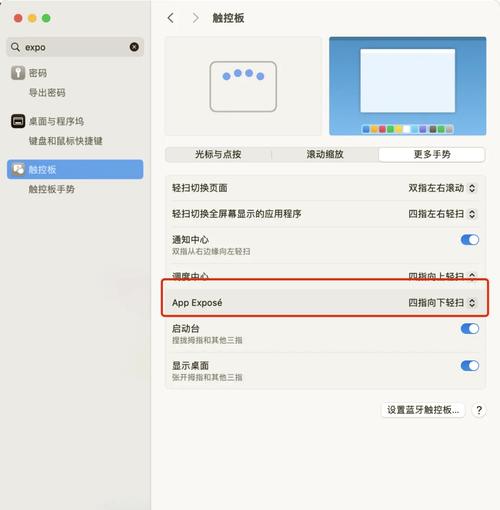
Office for Mac 的界面设计遵循了 macOS 的设计规范,但核心功能与 Windows 版本基本一致。
A. Word for Mac:文档处理
Word 是最常用的文字处理软件。
界面概览
(图片来源网络,侵删)
- 功能区:顶部是功能区,包含 "开始"、"插入"、"布局" 等选项卡,将相关功能分组。
- 格式设置:在 "开始" 选项卡下,您可以设置字体、字号、颜色、段落对齐方式、项目符号等。
- 标尺:文档顶部的标尺可以快速调整页边距和缩进,如果看不到,可以在 "视图" 菜单中勾选 "标尺"。
- 状态栏:窗口底部显示页面信息、字数统计、视图切换按钮等。
常用操作
- 创建新文档:启动 Word 后,点击 "新建文档",或使用快捷键
Cmd + N。 - 打开已有文档:点击 "文件" > "打开",或使用快捷键
Cmd + O,您可以从 "、"文稿" 文件夹或云端位置(如 OneDrive)选择。 - 保存文档:极其重要! 点击 "文件" > "保存",或使用快捷键
Cmd + S,建议首次保存时选择 "另存为",并保存到 OneDrive 或本地文稿文件夹,以便自动同步。 - 插入图片/表格:点击 "插入" 选项卡,然后选择 "图片"、"表格" 或 "图表"。
- 批注和修订:
- 批注:选中文字,右键点击选择 "新建批注",或使用 "审阅" 选项卡。
- 修订:在 "审阅" 选项卡中点击 "修订" 按钮,之后的所有修改都会被标记出来,方便他人审阅。
B. Excel for Mac:电子表格
Excel 用于处理数据和创建图表。
界面概览
- 功能区:同样位于顶部,包含 "开始"、"插入"、"公式" 等。
- 单元格:工作表由行(1, 2, 3...)和列(A, B, C...)组成的网格,每个交叉点称为一个单元格。
- 名称框:位于功能栏左侧,显示当前选中的单元格地址(如 A1)。
- 公式栏:位于名称框右侧,用于输入或编辑公式和内容。
常用操作
- 创建新工作簿:启动 Excel 后,点击 "新建工作簿",或使用快捷键
Cmd + N。 - 输入数据:单击单元格,直接输入文字或数字,按
Tab键移动到右侧单元格,按Enter键移动到下方单元格。 - 创建公式:单击要显示结果的单元格,输入 号,然后输入公式,
=A1+B1,输入完成后按Enter键。 - 使用函数:Excel 有大量内置函数,求和函数
SUM。- 单击存放结果的单元格。
- 点击 "公式" 选项卡 > "自动求和" > "求和"。
- Excel 会自动检测并高亮显示需要求和的单元格区域,按
Enter确认。
- 创建图表:选中包含数据的单元格区域,点击 "插入" 选项卡 > "图表",选择您想要的图表类型(如柱状图、折线图)。
- 排序和筛选:
- 排序:选中数据区域,点击 "数据" 选项卡 > "排序",可以按升序或降序排列。
- 筛选:选中数据区域,点击 "数据" 选项卡 > "筛选",列标题会出现下拉箭头,点击即可筛选特定内容。
C. PowerPoint for Mac:演示文稿
PowerPoint 用于创建幻灯片,用于演讲或展示。
界面概览
- 功能区:包含 "开始"、"插入"、"设计"、"切换" 等选项卡。
- 幻灯片缩略图窗格:左侧显示所有幻灯片的缩略图,方便您浏览和调整顺序。
- 大纲/幻灯片窗格:可以在缩略图和大纲文本视图之间切换。
- 主编辑区:中间区域是当前选中的幻灯片,您在这里添加和编辑内容。
常用操作
- 创建新演示文稿:启动 PowerPoint 后,点击 "新建演示文稿",或使用快捷键
Cmd + N。 - 添加新幻灯片:在左侧缩略图窗格中右键点击,选择 "新建幻灯片",或使用快捷键
Cmd + Option + N。 - 应用主题:点击 "设计" 选项卡,可以从内置的主题库中选择一个整体风格,统一所有幻灯片的外观。
- :
- 点击占位符(如 "单击此处添加标题")直接输入文字。
- 点击 "插入" 选项卡,可以添加图片、形状、图表、视频等。
- 设置切换动画:点击 "切换" 选项卡,可以为幻灯片进入和退出时设置动画效果(如淡入、推入)。
- 放映幻灯片:
- 从头开始放映:点击 "幻灯片放映" 选项卡 > "从头开始",或使用快捷键
Cmd + Return。 - 从当前幻灯片开始放映:点击状态栏右侧的 "幻灯片放映" 图标,或使用快捷键
Shift + Cmd + Return。 - 放映时,可以使用方向键或空格键翻页,按
Esc键退出放映。
- 从头开始放映:点击 "幻灯片放映" 选项卡 > "从头开始",或使用快捷键
第三部分:通用技巧与最佳实践
这些技巧适用于所有 Office for Mac 应用。
- 快捷键是王道
Cmd + C:复制- `