(H1):SharePoint 2010 完整入门教程:从零开始搭建你的企业协作平台
Meta描述: 一份详尽的SharePoint 2010教程,涵盖安装、配置、创建网站、管理权限等核心功能,无论你是IT管理员还是项目管理者,本指南都将带你轻松上手,掌握企业级协作平台的精髓。
引言:为什么我们还在谈论 SharePoint 2010?
(H2)写在前面:一份写给“老古董”的诚意指南
在云服务和SaaS应用大行其道的今天,SharePoint 2010或许早已不是市场的新宠,在许多大型企业、政府机构以及特定行业的核心业务系统中,它依然作为稳定、可靠的企业信息协作平台,承载着海量数据和关键业务流程,对于新入职的IT运维人员、需要接手旧项目的开发者,或是在进行系统升级迁移前的评估,一份系统、清晰的SharePoint 2010教程,其价值不言而喻。
本教程并非简单的功能罗列,而是一份结合了实战经验的“手把手”指南,我们将从一个程序员的视角,带你深入理解SharePoint 2010的底层逻辑和操作精髓,让你不仅能“会用”,更能“懂原理”。
第一章:初识 SharePoint 2010 —— 它到底是什么?
(H2)1 SharePoint 2010 的核心定位
SharePoint 2010是一个企业级的信息门户和协作平台,你可以把它想象成一个功能超级强大的“企业内网+超级网盘+项目管理系统+知识库”的结合体,它不仅仅是文件存储,更是信息的组织、流转与共享中心。
(H2)2 SharePoint 2010 的三大核心角色
理解这三个角色,是掌握SharePoint 2010的第一步:
- 网站(Site): 这是SharePoint的基本单元,你可以为不同的部门、项目或团队创建独立的网站,每个网站都拥有自己的页面、文档库、列表和权限设置。
- 列表: 一个结构化的数据容器,类似于一个简单的数据库表,你可以创建一个“任务列表”来跟踪项目进度,一个“联系人列表”来管理团队成员信息。
- 文档库: 专门用于存储和管理文件的列表,它支持版本控制、签入/签出、工作流集成等高级功能,是团队协作的核心。
第二章:准备工作 —— 环境搭建与安装
(H2)1 系统需求与前置条件
作为程序员,我们深知“工欲善其事,必先利其器”,安装SharePoint 2010前,请确保你的服务器环境满足以下要求:
- 操作系统: Windows Server 2008 R2 (推荐) 或 Windows Server 2008 (SP2)。
- 硬件配置: 至少4GB内存(推荐8GB或以上),CPU核心数和硬盘空间根据用户量和数据量而定。
- 必备组件: .NET Framework 3.5 SP1,SQL Server 2008 R2 (Express或更高版本),Windows PowerShell 2.0。
重要提示: SharePoint 2010的安装过程复杂且对环境依赖性极高,强烈建议在虚拟机(如VMware, VirtualBox)中进行安装和测试,避免污染生产环境。
(H2)2 分步安装指南
- 安装SQL Server: 首先在服务器上安装好SQL Server实例,并记住你的
sa密码或配置好的Windows认证。 - 安装 prerequisites: 将SharePoint 2010安装光盘放入光驱,运行
prerequisiteinstaller.exe,它会自动下载并安装所有必需的组件,请耐心等待并完成重启。 - 安装SharePoint Server: 运行
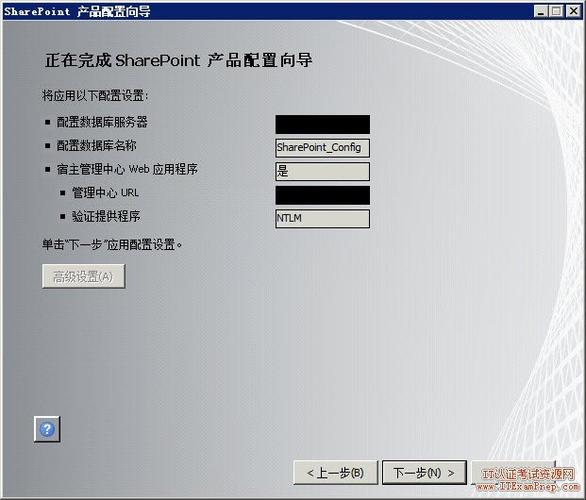
setup.exe,在“安装”选项卡中选择“根据自定义的安装和配置选项安装SharePoint Server”,在接下来的向导中,选择“服务器场”模式(这是最强大、最灵活的模式),按照提示输入产品密钥、配置数据库服务器等信息。 - 配置向导: 安装完成后,系统会自动启动“SharePoint 2010产品配置向导”,这是最关键的一步,你需要在这里创建一个中央管理网站(通常在端口80上),并指定一个“服务器场账户”(这个账户需要拥有服务器的管理员权限)。
- 完成安装: 等待配置向导完成,你的SharePoint 2010服务器场就搭建成功了!
第三章:核心功能实战 —— 从创建你的第一个网站开始
(H2)1 登录与界面概览
安装完成后,通过浏览器访问 http://你的服务器名 或 http://localhost,即可看到SharePoint的主页,默认情况下,你可以使用系统账户登录,首次进入,建议先访问“中央管理”站点(http://你的服务器名:8080,端口可能不同),这是管理员的后台操作中心。
(H2)2 创建你的第一个团队网站
这是最常用、最基础的操作。
- 在SharePoint主页,点击“网站操作” -> “新建网站”。
- 选择“协作” -> “团队网站”模板,这个模板预设了“文档库”、“日历”、“任务列表”等常用功能。
- 输入网站标题、网站地址(URL),并指定网站所有者。
- 点击“创建”,几秒钟后,你的第一个团队网站就诞生了!
(H2)3 管理员必备:网站集与权限管理
- 网站集: 网站集是多个相关网站的集合,共享一个管理界面和顶级权限,在“中央管理” -> “应用程序管理”中可以创建网站集,将不同部门或项目的网站组织在不同的网站集下,是权限管理的最佳实践。
- 权限管理: 这是SharePoint的灵魂,在每个网站的“网站权限”菜单中,你可以:
- 邀请用户/用户组: 将AD域中的用户或用户组添加到网站中。
- 分配权限级别: SharePoint内置了“完全控制”、“参与成员”、“访问者”等多种权限级别,也可以自定义。最佳实践是:将用户添加到用户组,再将用户组分配到权限级别,而不是直接给用户分配权限。
第四章:进阶探索 —— 列表、文档库与工作流
(H2)1 自定义列表:你的轻量级数据库
以创建一个“项目Bug跟踪列表”为例:
- 在网站中,点击“” -> “添加应用”。
- 选择“自定义列表”,命名为“Bug跟踪”。
- 进入列表设置,点击“列”,添加“Bug标题”、“严重性”、“状态”、“负责人”等列,并设置其类型(如“单行文本”、“选项”、“人员或用户”)。
- 你就有了一个功能强大的Bug跟踪系统!
(H2)2 文档库:不止是文件存储
文档库是SharePoint最强大的功能之一。
- 版本控制: 上传文档后,可以在“文档库设置”中启用“版本控制”,每次修改文件,SharePoint都会自动保存一个新版本,你可以随时查看或恢复历史版本。
- 元数据/列: 给文档库添加“项目”、“年份”、“作者”等列,让文件不再是杂乱无章的堆积,而是可以被结构化检索和管理的资产。
- 签入/签出: 当多人协作编辑同一份文档时,必须先“签出”文件进行编辑,编辑完成后“签入”,这可以有效防止文件被覆盖,并允许你添加签入时的批注。
(H2)3 工作流:自动化你的业务流程
SharePoint 2010内置了强大的工作流引擎,最著名的就是SharePoint Designer 2010(需要单独安装)。
以一个“报销审批”流程为例:
- 使用SharePoint Designer 2010连接到你的网站。
- 创建一个“列表工作流”,关联到“报销申请”列表。
- 在设计器中拖拽“操作”(如“向用户组分配任务”、“发送电子邮件”)和“条件”(如“如果金额 > 5000元”)来构建流程图。
- 发布工作流,之后,当用户在列表中创建一个新的报销申请时,工作流将自动启动,按照你设计的逻辑进行审批流转。
第五章:总结与展望
(H2)1 回顾与最佳实践
我们走过了从安装到核心功能应用的完整流程,回顾一下关键点:
- 环境先行: 在虚拟机中测试,确保环境纯净。
- 权限为本: 善用用户组和权限级别,建立清晰的权限体系。
- 结构化思维: 利用列表和元数据,将信息组织得井井有条。
- 自动化提效: 善用工作流,将重复性、规则化的业务流程自动化。
(H2)2 SharePoint 2010 的未来:升级之路
尽管本教程聚焦于SharePoint 2010,但作为专业人士,我们必须向前看,微软早已停止了对SharePoint 2010的主流支持,这意味着它不再接收安全更新,存在巨大的安全风险。
强烈建议所有仍在使用SharePoint 2010的组织,尽快规划升级路径。 目前的主流升级方向是:
- SharePoint Server 2025: 本地部署的最新稳定版本。
- SharePoint Online (Microsoft 365): 云端托管服务,无需关心底层运维,按需付费,是未来的大趋势。
SharePoint 2010虽然是一款“经典”产品,但其蕴含的企业协作和内容管理思想至今仍不过时,通过本教程,我们希望你已经掌握了驾驭它的基本技能,技术是工具,真正能创造价值的是你利用它来优化流程、促进协作、挖掘数据的能力。
如果你在实践过程中遇到任何问题,欢迎在评论区留言,我们一起探讨,也请持续关注我们,未来我们将带来更多关于现代SharePoint技术栈的深度分享。
(文末可添加相关标签,如:#SharePoint2010 #SharePoint教程 #企业协作平台 #IT运维 #系统管理员)