这份指南将从 入门基础、核心概念、工作流程、实战项目 和 学习资源 五个方面展开,帮助您系统地掌握 RealFlow 2025。
(图片来源网络,侵删)
第一部分:入门基础
在开始模拟之前,需要了解 RealFlow 的基本工作环境和核心思想。
RealFlow 是什么?
RealFlow 是一个专业的、基于粒子的流体动力学模拟软件,它不擅长建模和渲染,而是专注于模拟逼真的流体效果,如:
- 水和液体
- 粒子效果(烟雾、灰尘、碎屑)
- 刚体动力学(漂浮、碰撞)
- 柔体动力学(布料、软胶)
它的核心优势在于与主流 3D 软件(如 3ds Max, Maya, C4D)的无缝集成,模拟结果可以轻松导入到主软件中进行渲染。
界面概览
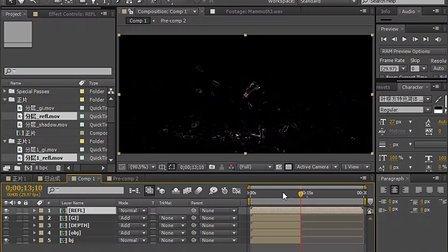
启动 RealFlow 2025,你会看到几个主要窗口:
(图片来源网络,侵删)
- 视口: 这是你的主要工作区,用于查看和操作场景中的所有对象,你可以切换不同的视图(前、顶、左、透视图)。
- 节点/事件编辑器: 这是 RealFlow 的心脏,所有模拟元素(如发射器、模拟器、刚体、力场等)都以“节点”的形式在这里组织和连接,模拟的“逻辑”就是通过连接这些节点来构建的。
- 参数面板: 当你在视口或节点编辑器中选中一个对象时,这个面板会显示其所有可调节的参数。
- 模拟器控制面板: 用于控制模拟的播放、暂停、重置和设置帧范围。
核心概念:节点与事件
理解“节点”和“事件”是学习 RealFlow 的关键。
- 节点: 代表场景中的一个物理实体。
RB Rigid Body(刚体): 一个会参与碰撞的物体(如石头、杯子)。RF Particle Emitters(粒子发射器): 产生粒子的源头(如水龙头、泼溅)。Daemons(力场): 影响粒子行为的无形力量(如重力、风力、漩涡)。HybridFluid(混合流体): 用于模拟真实液体(如水)的节点。
- 事件: 是一个“容器”或“逻辑处理器”,用来管理节点之间的交互,一个事件可以定义为“当粒子与刚体碰撞时,在碰撞位置产生飞溅的次级粒子”,所有节点都必须放在某个事件中才能被模拟。
第二部分:核心工作流程
一个典型的 RealFlow 项目遵循以下步骤:
第1步:准备和导入场景
- 在主软件中创建场景: 在 3ds Max 或 Maya 中创建你的模型,比如一个杯子、一个水池、一个角色等。
- 导出到 RealFlow: 使用相应的插件(如 MaxToRF, MayaToRF)将模型导出为 RealFlow 可以识别的
.sd或.bin文件,这些文件通常是网格或刚体。
第2步:在 RealFlow 中设置场景
- 创建发射器: 从节点库中拖拽一个
RF Particle Emitter或HybridFluid节点到事件编辑器中,调整其位置、大小和发射参数(如粒子大小、速度、发射率)。 - 创建模拟器: 拖拽一个
HybridLiquid或Particles模拟器节点到事件编辑器,这个节点是计算的核心。 - 连接节点: 将发射器连接到模拟器,这意味着“发射器产生的粒子,由这个模拟器来计算”。
- 添加力场: 从节点库中拖拽一个
Gravity(重力) 节点,并连接到模拟器,还可以添加Drag(阻力)、Vortex(漩涡) 等来丰富效果。 - 处理碰撞: 将从主软件导入的刚体或网格节点也连接到模拟器,这样粒子就会与它们发生碰撞。
第3步:进行模拟
- 设置帧范围: 在模拟器控制面板中设置模拟的起始和结束帧。
- 播放模拟: 点击“播放”按钮,RealFlow 会开始计算每一帧粒子的位置、速度和相互作用,视口中会实时显示模拟结果。
- 观察与调整: 在模拟过程中,如果效果不理想,可以随时暂停,回到参数面板调整发射器、力场或模拟器的参数,然后重新模拟,这是一个迭代的过程。
第4步:输出模拟数据
模拟完成后,你需要将结果导出回主软件进行渲染。
- 创建输出节点: 在事件编辑器中,为你的模拟器节点添加一个
Mesh输出节点,这个节点用于生成液体的网格表面。 - 设置输出路径: 在
Mesh节点的参数中,指定输出文件的路径和格式(通常是.obj或.bin)。 - 生成网格: 回到模拟的第一帧,点击“模拟”菜单下的“创建网格”或类似选项,RealFlow 会根据粒子生成一个平滑的网格表面。
- 导出数据: 使用
Export功能,将生成的网格和粒子数据序列导出到指定文件夹。
第5步:在主软件中渲染
- 导入数据: 在 3ds Max 或 Maya 中,通过插件导入刚刚导出的网格和粒子数据。
- 赋予材质: 为导入的网格添加一个合适的材质(如水的材质),并设置好灯光和相机。
- 渲染: 使用你主软件的渲染器(如 Arnold, V-Ray, Mental Ray)进行最终渲染。
第三部分:实战项目案例
案例1:水杯中的水
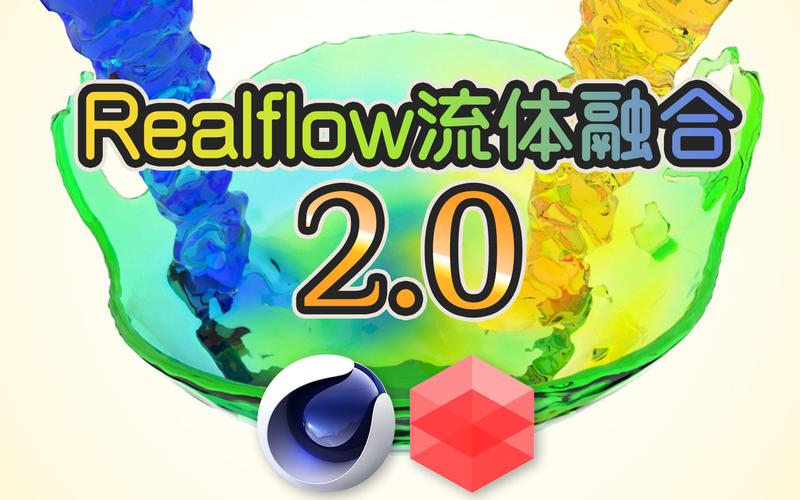
这是最经典的入门案例。
(图片来源网络,侵删)
- 导入: 在 3ds Max 中创建一个带“填充物”标记的杯子模型,导出到 RealFlow。
- 设置:
- 创建一个
HybridFluid发射器,放置在杯口上方。 - 创建一个
HybridLiquid模拟器。 - 连接
发射器 -> 模拟器。 - 将杯子模型作为
RB Rigid Body连接到模拟器。 - 添加一个
Gravity力场。
- 创建一个
- 模拟: 播放模拟,观察水流入杯子的过程,调整发射器的速度和流量,直到效果满意。
- 输出: 添加
Mesh节点,生成水面的网格,并导出。
案例2:石头落入水中产生涟漪
- 导入: 创建一个水池平面和一个球体(石头),都导出到 RealFlow。
- 设置:
- 创建一个
HybridFluid发射器,充满整个水池区域。 - 创建一个
HybridLiquid模拟器。 - 连接
发射器 -> 模拟器和水池网格 -> 模拟器。 - 将球体设置为
RB Rigid Body,并为其设置一个初始的“关键帧动画”(比如在第10帧从高处落下)。 - 添加
Gravity。
- 创建一个
- 模拟: 播放模拟,观察石头落下、撞击水面、产生波浪和飞溅的全过程。
- 高级技巧: 可以创建一个新事件,当
RB Rigid Body与HybridLiquid碰撞时,触发一个Splash发射器,产生更逼真的飞溅粒子。
第四部分:学习资源
由于 RealFlow 2025 较为古老,官方资源较少,主要依靠社区和第三方教程。
视频教程 (YouTube)
YouTube 是学习 RealFlow 的最佳平台,搜索关键词时可以加上 "RealFlow 2025" 或 "RealFlow 5"(因为 2025 版本与 RF5 核心非常相似)。
- 推荐频道/搜索词:
RealFlow TutorialRealFlow 2025 BasicsFluid Simulation Tutorial RealFlowPixel Lab(一个经典的 RealFlow 教程频道,虽然较老,但原理通用)cgcircuit.com(付费网站,但质量极高,有针对旧版本的教程)FlippedNormals(有时会有 RealFlow 介绍)
文档与官方资源
- 官方文档: 如果你能找到 RealFlow 2025 的安装包,里面通常会附带 PDF 格式的官方手册,这是最权威的参考资料,详细解释了每一个参数和节点。
- Next Limit 官网: 虽然旧版资料已被移除,但有时在论坛或博客中还能找到一些存档的文章。
社区与论坛
- CGSociety (cgsociety.org): 拥有一个非常活跃的 RealFlow 专版,你可以在这里提问、展示作品并寻找灵感。
- Reddit (reddit.com/r/RealFlow): 有一个小的 RealFlow 社区,可以提问和讨论。
- 国内论坛: 如 CG 模型网、火星时代 等论坛的 RealFlow 版块,也有很多中文教程和案例分享。
学习建议
- 从简单开始: 不要一开始就挑战复杂的场景,先从“一滴水落入平静的水面”开始,理解基本原理。
- 理解节点逻辑: 把事件编辑器看作一个流程图,发射器是“源头”,模拟器是“处理器”,力场是“影响者”,网格是“结果”,搞清楚它们如何连接,你就掌握了 RealFlow 的精髓。
- 耐心和迭代: RealFlow 模拟计算量大,效果需要反复调试,不要指望一次成功,学会分析问题(是粒子太多?力场太强?碰撞没做好?)并针对性地调整参数。
- 结合主软件: 学习 RealFlow 的最终目的是为了在完整的项目流程中使用它,一定要熟悉它与你的主软件(如 3ds Max/Maya)的交互流程。
希望这份详细的指南能帮助你顺利开启 RealFlow 2025 的学习之旅!祝你模拟成功!