⚠️ 重要声明与风险提示
在开始之前,请务必了解以下内容:
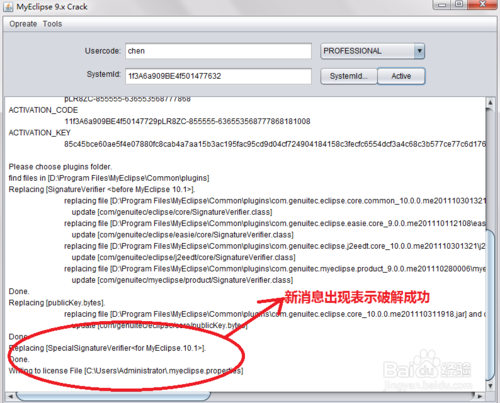
(图片来源网络,侵删)
- 法律与版权风险:MyEclipse 是一款商业软件,未经授权的破解使用属于盗版行为,侵犯了软件开发者的知识产权,在商业项目中使用盗版软件可能会导致法律纠纷。
- 安全风险:破解软件通常需要下载并安装非官方提供的 keygen(注册机)、补丁 或 激活器,这些文件可能捆绑了病毒、木马或恶意软件,对您的电脑和个人数据安全构成严重威胁。
- 稳定性与兼容性风险:破解版本可能存在各种未知 Bug,导致软件频繁崩溃、功能异常或无法正常更新,这会影响您的开发效率,甚至可能损坏您的项目文件。
- 道德考量:使用盗版软件是对开发者辛勤劳动的不尊重,如果您长期受益于 MyEclipse 的功能,建议通过合法途径购买授权,支持软件的持续发展。
本教程仅供学习和研究使用,请在下载和使用破解软件后 24 小时内删除,并支持正版。
破解原理简介
破解 MyEclipse 的核心原理通常是通过以下两种方式之一:
- 修改本地文件(补丁法):通过一个补丁程序,修改 MyEclipse 安装目录下的某个关键文件(如
eclipse.exe或相关的.dll文件),绕过其激活验证机制。 - 生成序列号(Keygen 法):通过一个注册机程序,根据本机的硬件信息(如 MAC 地址)生成一个可用的序列号和许可证文件,从而激活软件。
本教程将采用补丁法,因为它相对简单且兼容性较好。
准备工作
-
下载 MyEclipse 安装包:
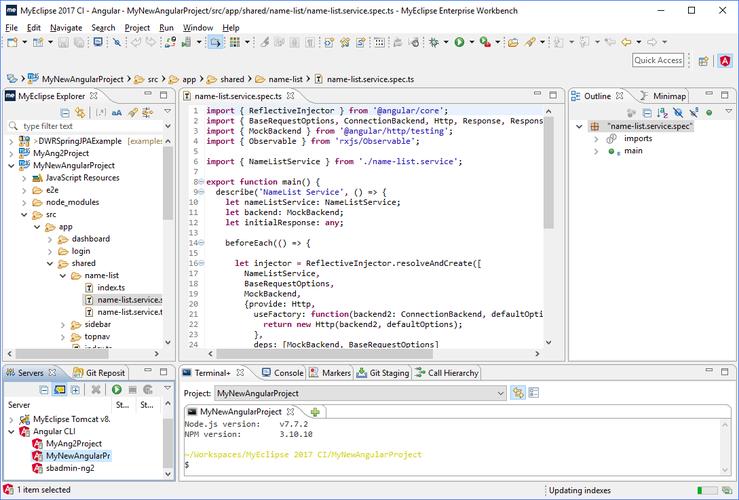 (图片来源网络,侵删)
- 前往 MyEclipse 官网或可靠的软件下载站点,下载您需要的 MyEclipse 版本,通常建议下载
Windows x86_64版本。 - 示例下载地址(请自行搜索最新版本):
https://www.myeclipseide.com/
- 前往 MyEclipse 官网或可靠的软件下载站点,下载您需要的 MyEclipse 版本,通常建议下载
-
下载破解补丁:
- 这是最关键也最危险的一步,您需要从网上寻找与您下载的 MyEclipse 版本完全匹配的破解补丁。
- 搜索关键词:
MyEclipse [版本号] 破解补丁或MyEclipse [版本号] keygen。 - 重要提示:请务必从信誉良好的技术论坛或社区(如 CSDN、博客园、ITEYE 等)下载,并注意查看评论区的反馈,以避免下载到恶意软件,补丁文件通常是一个
.exe或.jar文件。
-
关闭杀毒软件和防火墙:
为了防止补丁被误杀或阻止运行,请暂时关闭您的电脑杀毒软件和 Windows 防火墙,破解完成后,记得重新开启。
详细破解步骤 (以补丁法为例)
假设您下载的 MyEclipse 版本是 2025-12,破解补丁是 MyEclipse2025-12-patch.exe。
(图片来源网络,侵删)
第一步:安装 MyEclipse
- 双击运行您下载的 MyEclipse 安装包(
MyEclipse-2025-12-Update1-offline-installer-windows.exe)。 - 按照安装向导的提示进行操作,建议安装在非系统盘(如
D:\或E:\),路径中最好不要有中文和空格。 - 安装完成后,不要启动 MyEclipse,直接点击“完成”退出安装向导。
第二步:定位 MyEclipse 安装目录
找到您刚才安装 MyEclipse 的文件夹,路径通常类似于:
D:\MyEclipse 2025\
第三步:运行破解补丁
- 找到您下载的破解补丁文件
MyEclipse2025-12-patch.exe。 - 右键点击该文件,选择 “以管理员身份运行”。
- 破解工具的界面会弹出,它通常会要求您选择 MyEclipse 的安装路径。
- 如果工具能自动检测到路径,请确认路径是否正确(
D:\MyEclipse 2025\)。 - 如果不能自动检测,请点击“浏览”按钮,手动定位到 MyEclipse 的根目录。
- 如果工具能自动检测到路径,请确认路径是否正确(
第四步:应用补丁
- 在破解工具界面,确认路径无误后,点击 “Patch” 或 “破解” 按钮。
- 破解工具会开始修改 MyEclipse 安装目录下的文件,如果成功,工具会提示 “Patch Success!” 或类似的成功信息。
- 如果提示失败,请检查以下几点:
- 您是否关闭了杀毒软件?
- 您选择的路径是否正确(必须是 MyEclipse 的根目录)?
- 您下载的补丁版本是否与 MyEclipse 版本完全匹配?
- 您是否以管理员身份运行了补丁?
第五步:首次启动并注册
- 从桌面或开始菜单启动 MyEclipse。
- 在弹出的注册界面,选择 “Enter Subscription”(输入订阅信息)。
- 在 "Subscription Name"(订阅名称)一栏,随意输入一个名字,
MyEclipse-User。 - 在 "Subscription Code"(订阅代码)一栏,留空,不输入任何内容。
- 点击 "Submit"(提交)按钮。
第六步:完成激活
- 提交后,MyEclipse 会进行验证,并提示您激活成功。
- 点击 "OK",即可进入 MyEclipse 的主界面。
至此,MyEclipse 破解激活完成,您可以正常使用所有功能,且在相当长的一段时间内不会提示激活过期。
常见问题与解决方案
-
Q: 启动 MyEclipse 时提示激活失败或 Subscription Code 错误?
- A: 这通常意味着补丁没有成功应用,请返回第三、四步,确保补丁是以管理员身份运行在正确的安装目录下,并且杀毒软件已关闭。
-
Q: MyEclipse 启动后提示“Subscription has expired”?
- A: 这可能是由于补丁与版本不完全匹配,或者 MyEclipse 后期更新了验证机制,您需要寻找更新的破解补丁,请确保您在第五步中 Subscription Code 留空。
-
Q: 双击
eclipse.exe没有任何反应或闪退?- A: 这很可能是由于补丁修改了文件,导致与您的系统环境不兼容,尝试以下方法:
- 右键点击
eclipse.exe-> 属性 -> 兼容性 -> 勾选 “以兼容模式运行这个程序”,并选择一个较早的 Windows 版本(如 Windows 7 或 Windows 8)。 - 检查 Java 环境,确保系统环境变量
JAVA_HOME配置正确。
- 右键点击
- A: 这很可能是由于补丁修改了文件,导致与您的系统环境不兼容,尝试以下方法:
-
Q: 使用一段时间后又提示需要激活?
- A: 这是破解软件的通病,您可能需要重新应用一次补丁,或者寻找针对该次更新的新补丁。
总结与建议
虽然上述教程可以成功激活 MyEclipse,但再次强调,使用破解软件存在诸多风险。
-
对于个人学习/学生:如果预算有限,可以考虑使用功能强大的免费替代品,如:
- Eclipse IDE:MyEclipse 的基础,免费开源。
- IntelliJ IDEA Community Edition:JetBrains 出品的免费版,功能强大,尤其在代码智能提示和重构方面远超 Eclipse。
- VS Code:轻量级但扩展性极强的编辑器,配合 Java 插件也能胜任大部分 Java 开发。
-
对于商业公司/专业开发者:强烈建议购买正版 MyEclipse 或 IntelliJ IDEA 的商业授权,这不仅是对开发者劳动的尊重,也能确保开发环境的稳定、安全和高效,避免因盗版问题造成更大的损失。