第一部分:准备工作
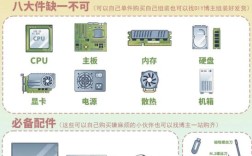
在开始之前,请确保你已经准备好以下几样东西:

(图片来源网络,侵删)
下载必要的软件
-
VMware Workstation Pro:
- 官方下载地址: https://www.vmware.com/go/downloadworkstation-win-cn
- 注意: VMware Workstation 是付费软件,但有30天全功能试用,对于个人学习使用,这通常足够了,如果你需要永久免费版本,可以考虑 VMware Workstation Player,但它的功能较少(例如不能创建快照)。
-
Ubuntu 桌面版 ISO 镜像文件:
- 官方下载地址: https://cn.ubuntu.com/download/desktop
- 推荐选择: Ubuntu Desktop 22.04 LTS 或 Ubuntu Desktop 20.04 LTS,LTS (Long Term Support) 版本提供长达5年的免费安全更新,非常适合作为日常使用的虚拟机系统。
- 下载完成后,请确认文件完整(通常文件大小在 4GB 左右)。
确保硬件满足要求
- CPU: 必须支持虚拟化技术(Intel VT-x 或 AMD-V)。
- 内存: 建议 8GB 或以上,这样分配给虚拟机 2GB-4GB 内存时,你的主机系统依然流畅。
- 硬盘空间: 建议至少预留 50GB 的可用空间,用于存放虚拟机文件。
开启 CPU 虚拟化
这是最关键的一步!如果未开启,虚拟机将无法启动或性能极差。
- Intel CPU: 重启电脑,进入 BIOS/UEFI 设置界面(通常在开机时按
F2,F10,Del或Esc键),找到 "Intel Virtualization Technology" 或 "VT-x" 选项,并将其设置为 "Enabled"。 - AMD CPU: 同样进入 BIOS/UEFI,找到 "AMD-V" 或 "SVM Mode" 选项,并启用它。
- Windows 系统: 即使在 BIOS 中开启了,有时也需要在 Windows 中确认。
- 打开 任务管理器 (
Ctrl + Shift + Esc)。 - 切换到 “性能” 标签页。
- 点击左侧的 “CPU”。
- 在右侧查看 “虚拟化” 是否为 “已启用”,如果为“已禁用”,请重启电脑进入 BIOS 开启。
- 打开 任务管理器 (
第二部分:创建新的虚拟机
准备工作就绪,现在开始创建虚拟机。

(图片来源网络,侵删)
步骤 1: 启动 VMware Workstation
打开你安装好的 VMware Workstation Pro,点击主页的 “创建新的虚拟机”。
步骤 2: 选择配置类型
在弹出的窗口中,选择 “典型(推荐)”,然后点击 “下一步”,对于新手来说,这个选项最简单直接。
步骤 3: 选择安装来源
这里选择 “安装程序光盘映像文件(iso)”,然后点击 “浏览” 按钮,选择你之前下载好的 Ubuntu ISO 文件(ubuntu-22.04.3-desktop-amd64.iso),选择后,VMware 会自动识别这是 Ubuntu 系统。
步骤 4: 输入产品密钥和命名虚拟机
- 产品密钥: 由于是试用版,这里可以留空,直接点击 “下一步”。
- 简易安装: 强烈建议勾选此选项!它会自动完成 Ubuntu 的初始配置,省去很多手动输入的麻烦。
- 全名: 输入你想要的用户名,
Ubuntu User。 - 密码: 设置一个登录密码。
- 确认密码: 再次输入密码。
- 产品密钥: 留空。
- 全名: 输入你想要的用户名,
- 虚拟机名称: 为你的虚拟机起一个名字,
Ubuntu-22.04。 - 位置: 选择一个空间足够的磁盘位置来存放虚拟机文件。
步骤 5: 指定磁盘容量
这是为虚拟机分配硬盘空间。

(图片来源网络,侵删)
- 最大磁盘大小: 拖动滑块或直接输入一个数值,0 GB,这个空间不是立即占满的,而是随着你使用虚拟机而动态增长。
- 将虚拟磁盘拆分成多个文件: 保持默认的 “将虚拟磁盘拆分成多个文件” 即可,方便管理和移动。
- 存储方式: 务必选择 “存储为单个文件”,这样可以获得更好的性能,尤其是在使用 SSD 时。
- 点击 “下一步”。
步骤 6: 自定义硬件
这是优化虚拟机性能的关键步骤,请仔细设置。
- 内存: 拖动滑块,分配内存,建议至少 2048 MB (2GB),如果主机内存充足,可以分配 4096 MB (4GB) 或更多。
- 处理器: 拖动滑块,分配 CPU 核心数,建议至少 2 个处理器,越多性能越好。
- 网络适配器: 这是网络连接模式,非常重要。
- NAT (网络地址转换): 默认推荐,虚拟机可以通过你的主机共享网络上网,就像一个内网设备一样,无需额外配置。
- 桥接模式: 虚拟机会直接连接到你的物理网络,获得一个独立的 IP 地址,就像一台真实的电脑,如果你的主机在路由器下,虚拟机也能直接上网。
- 仅主机模式: 虚拟机只能与你的主机通信,无法访问外部网络,适合搭建隔离的测试环境。
- 自定义: 推荐选择这个模式,然后在下拉菜单中选择 “VMnet8” (NAT 模式使用的虚拟网络),这可以避免一些网络问题。
- 显示器: 可以根据需要增加 “内存” 和 “启用 3D 图形”,如果只是日常使用,保持默认即可,如果需要运行一些图形应用,可以勾选“启用 3D 图形”并分配更多内存。
设置完成后,点击 “关闭”。
步骤 7: 完成创建
信息,确认无误后,点击 “完成”。
第三部分:安装 Ubuntu 系统
VMware 会自动检测到你选择的 ISO 文件,并启动虚拟机进行安装。
步骤 1: 启动并选择语言
虚拟机窗口会自动打开并启动,等待片刻,你会看到 Ubuntu 的欢迎界面。
- 选择你的 首选语言 (通常默认为 English,可以改为 Chinese (Simplified))。
- 点击 “Install Ubuntu”。
步骤 2: 键盘布局
选择键盘布局,通常默认的 “Chinese” 就可以,或者选择你习惯的布局,然后点击 “Continue”。
步骤 3: 更新和其他软件
- 正常安装: 勾选此选项,会安装一些常用的软件,如浏览器、办公套件等,推荐新手选择。
- 为图形或无线硬件,以及MP3等媒体格式安装第三方软件: 强烈建议勾选,可以避免很多硬件驱动和媒体播放问题。
- 点击 “Continue”。
步骤 4: 安装类型
- 清除整个磁盘并安装 Ubuntu: 强烈建议选择此项,因为这是一个全新的虚拟机,直接清空虚拟硬盘进行安装最干净、最简单。
- 点击 “现在安装”。
步骤 5: 时区设置
地图上会自动定位到你的大致位置,如果没有,可以在地图上点击或在下拉框中选择城市(Shanghai),然后点击 “Continue”。
步骤 6: 创建用户
- 你的名字: 输入你的名字(英文)。
- 计算机名: 为你的 Ubuntu 系统起一个主机名,
ubuntu-vm。 - 用户名: 输入一个登录用的用户名(小写,无空格),
myuser。 - 密码: 输入一个你喜欢的密码。
- 确认你的密码: 再次输入密码。
- 需要我的密码才能登录: 保持默认勾选,这样每次开机或锁屏都需要输入密码。
- 点击 “Continue”。
步骤 7: 开始安装
安装程序会开始格式化磁盘并安装文件,这个过程大约需要 10-20 分钟,请耐心等待,期间屏幕可能会闪烁几次,这是正常的。
步骤 8: 重启系统
安装完成后,系统会自动重启。**请务必在这一步关闭虚拟