Fluid Mask 教程:从入门到精通
Fluid Mask 是一款专业的图像抠图软件,以其独特的 “识别边缘” 和 “色彩采样” 功能而闻名,它不是简单地用画笔涂抹,而是通过智能分析图像的颜色、纹理和过渡区域,让你能够以更自然、更高效的方式完成复杂的抠图任务。
第一部分:核心概念与优势
在开始之前,我们先理解 Fluid Mask 的核心思想,这会让你事半功倍。
为什么选择 Fluid Mask?
相比 Photoshop 的钢笔工具、魔棒或快速选择工具,Fluid Mask 的优势在于处理 毛发、半透明物体(如婚纱、烟雾)、模糊背景、复杂纹理 等边缘细节时,效果更自然,效率更高。
- 智能边缘识别:它能自动识别物体的边缘,并根据颜色和纹理信息生成精确的选区。
- 直观的笔刷操作:你不需要绘制精确的路径,只需用画笔在物体内部和外部涂抹,软件就能理解你的意图。
- 色彩采样:这是 Fluid Mask 的精髓,你可以吸取主体和背景的颜色,软件会优先保留你采样的颜色,从而分离出主体。
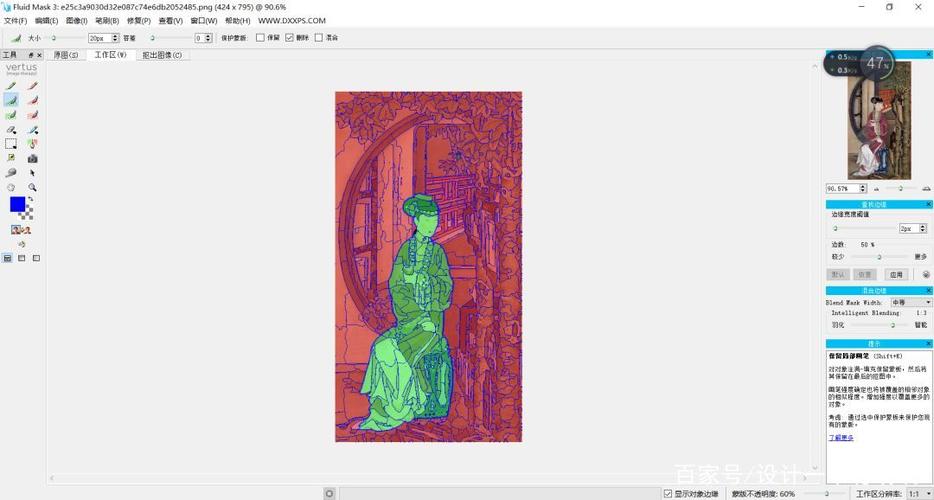
核心工作区界面
打开 Fluid Mask,你会看到以下几个关键区域:
- A. 工具栏:包含画笔、吸管、放大镜、抓手等工具。
- B. 图像窗口:你的原始图像和正在处理的图像。
- C. 调色板:显示你选择的颜色,以及用于采样和绘制的颜色。
- D. 预览模式:这是最重要的部分,你可以在这里实时看到抠图效果。
Onion Skin:洋葱皮模式,显示原始图像和当前处理结果的叠加。Edge View:边缘视图,高亮显示软件识别的边缘。Cutout:抠图结果视图,显示最终效果。Original:原始图像视图。
- E. 细节滑块:控制边缘检测的敏感度。
- F. 输出设置:设置最终抠图后图像的背景(透明、白色、黑色等)。
第二部分:标准工作流程
这是一个完整的、通用的 Fluid Mask 抠图流程,适用于大多数情况。
步骤 1:导入图像
将你想要抠图的图片拖拽到 Fluid Mask 窗口中,或者通过 File > Open 打开。
步骤 2:初步边缘检测
Fluid Mask 会自动进行初步分析,在窗口左侧,你会看到一个 “Keep” (保留) 区域和 “Drop” (丢弃) 区域。
- 选择 Keep 画笔:在工具栏中选择第一个画笔(通常是绿色或蓝色)。
- 涂抹主体:用这个画笔在主体内部进行涂抹,抠图人物,就在衣服、皮肤、头发内部涂抹,你不需要非常精确,覆盖大部分区域即可,软件会用绿色/蓝色高亮显示你标记的区域。
- 选择 Drop 画笔:选择第二个画笔(通常是红色)。
- 涂抹背景:用这个画笔在背景区域进行涂抹,同样,不需要精确,涂抹大片背景即可,软件会用红色高亮显示。
技巧:此时可以切换到 Edge View 模式,看看软件识别的边缘是否准确,如果边缘模糊或错误,可以调整 Detail 滑块来增加或减少边缘检测的细节程度。
步骤 3:精细调整边缘
这是 Fluid Mask 最强大的部分,尤其适用于处理毛发、发丝等细节。
- 切换到 Edge View:在预览模式下选择
Edge View,你会看到图像的边缘被高亮出来。 - 使用智能边缘笔刷:选择工具栏中的 智能边缘笔刷(通常是一个带有“智能”或“边缘”图标的笔刷)。
- 沿着边缘绘制:沿着你想要保留的物体边缘(如发丝轮廓)进行绘制,软件会智能地识别这条路径,并将其作为精确的分割线。
- 使用“保留”和“丢弃”笔刷细化:
- 回到
Onion Skin或Cutout模式。 - 对于主体边缘(如发丝内部),使用 Keep 画笔 小范围涂抹。
- 对于背景边缘(如发丝后面的背景),使用 Drop 画笔 小范围涂抹。
- 关键:对于半透明的区域(如婚纱的薄纱),可以用 Keep 画笔轻轻涂抹,让软件保留这些细节。
- 回到
步骤 4:色彩采样与修正
当背景和主体颜色相近时(如绿植前的绿裙子),简单的涂抹可能无法完美分离。
- 使用吸管工具:在工具栏中选择吸管。
- 采样主体颜色:点击主体内部,吸取其代表性颜色,这个颜色会出现在
Keep区域。 - 采样背景颜色:点击背景区域,吸取其代表性颜色,这个颜色会出现在
Drop区域。 - 观察效果:软件会优先保留你采样的
Keep颜色,并丢弃Drop颜色,从而将两者更好地分离开。
步骤 5:预览与最终检查
- 切换到 Cutout 模式:查看最终的抠图效果,背景会根据你的输出设置显示为透明、白色或黑色。
- 放大检查细节:仔细检查边缘,特别是之前处理过的毛发和半透明区域,看是否有瑕疵。
- 返回修正:如果发现错误,切换回
Onion Skin模式,用相应的画刷进行修正,这个过程是可逆的,非常灵活。
步骤 6:输出结果
- 设置输出背景:在
Output设置中,选择Transparent(透明)背景。 - 导出图像:点击
File > Export或File > Save As,选择你需要的格式(如 PNG、TIFF,这些格式支持透明通道),然后保存。
你就可以将这个抠好的图像导入到 Photoshop 或其他设计软件中使用了。
第三部分:实战案例:抠取带发丝的人物
这是 Fluid Mask 最经典的用例。
- 导入:打开人物照片。
- 初步涂抹:
- 用 Keep 画笔 涂满人物的脸部、身体、衣服。
- 用 Drop 画笔 涂满背景。
- 处理头发:
- 切换到
Edge View模式。 - 使用 智能边缘笔刷,小心地沿着头发外轮廓画一圈,对于复杂的发丝,可以分多段画。
- 切换回
Onion Skin模式,放大图像。 - 用 Keep 画笔 在头发内部(靠近头皮的部分)轻轻涂抹。
- 用 Drop 画笔 在头发丝之间的背景区域轻轻涂抹,你会发现,发丝和背景已经自然地分开了。
- 切换到
- 色彩采样:
- 如果背景是天空或墙壁,颜色与头发有差异,这一步可以跳过。
- 如果背景是树林,颜色和头发相近,就用吸管分别吸取头发和树叶的颜色进行采样,帮助软件区分。
- 预览与导出:切换到
Cutout模式检查,确保发丝边缘自然,没有“光晕”或“色块”,然后导出为 PNG。
第四部分:常见问题与技巧
-
Q: 为什么我的边缘有白色/黑色光晕?
- A: 这是因为边缘的羽化不够或过度,在
Edge View下,用智能边缘笔刷重新描绘一遍边缘,或者调整Detail滑块,让边缘检测更精确,也可以用 Keep/Drop 画笔在边缘处进行微调。
- A: 这是因为边缘的羽化不够或过度,在
-
Q: 处理大图很卡怎么办?
- A: Fluid Mask 对内存要求较高,处理大图时,可以先在 Photoshop 中将图像尺寸适当缩小,抠完图后再放大,或者,只处理关键区域,处理完一部分后,可以应用当前选区,然后处理下一部分。
-
Q: 如何处理半透明的婚纱?
- A: 关键在于 “保留”,用 Keep 画笔在婚纱上轻轻、均匀地涂抹,告诉软件“这里要保留”,不要用 Drop 画刷碰它,软件会根据你的涂抹强度,保留相应的透明度。
-
技巧:快捷键
[和]:通常用于快速缩小和放大画笔。- 空格键 + 鼠标拖拽:移动画布。
Ctrl/Cmd + Z:撤销操作。
第五部分:Fluid Mask 与 Photoshop 的结合
Fluid Mask 通常作为 Photoshop 的一个插件使用,工作流程如下:
- 在 Photoshop 中打开你的图像。
- 在菜单栏选择
Filter > Vertus Fluid Mask...。 - Fluid Mask 会自动启动,并加载你的图像。
- 在 Fluid Mask 中完成抠图工作。
- 点击
OK或Apply,你会被带回 Photoshop。 - 抠好的图像会自动生成一个图层蒙版,你可以在 Photoshop 中进一步微调蒙版,或者对图层进行其他操作。
这种结合方式让你能同时享受 Fluid Mask 的强大抠图能力和 Photoshop 的全面编辑功能。
Fluid Mask 是一款专注于“边缘”的利器,它的学习曲线比 Photoshop 的基础工具要陡峭一点,但一旦掌握了其核心思想——通过 Keep/Drop 涂抹和色彩采样来引导软件智能识别,你处理复杂抠图任务的效率和品质将得到巨大提升。
多加练习是关键,尝试用 Fluid Mask 去处理那些让你头疼的图片,比如宠物、树木、婚纱,你会很快体会到它的魅力。