HFSS 13.0 完整入门教程:从零开始掌握高频电磁仿真
文章描述 (Description): 本文是HFSS 13.0的详细入门教程,面向初学者,内容涵盖软件安装、界面介绍、项目创建、几何建模、材料定义、边界设置、网格划分、激励与求解、结果后处理等全流程,并配有实例讲解,助你快速上手高频结构仿真。
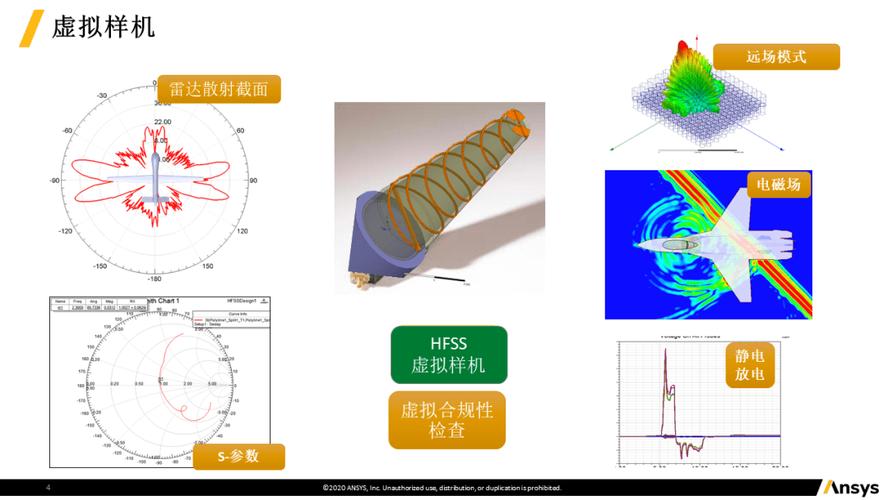
关键词 (Keywords): HFSS 13.0教程, HFSS入门, Ansys HFSS, 电磁仿真教程, 高频设计, HFSS使用方法, 3D电磁仿真软件, HFSS实例
引言:为什么你需要这份HFSS 13.0教程?
在当今高速发展的无线通信、雷达、卫星和集成电路领域,高频电磁结构的设计与性能优化至关重要。Ansys HFSS (High-Frequency Structure Simulator) 作为业界公认的三维全波电磁仿真软件“黄金标准”,是每一位射频工程师、天线设计师和电磁兼容(EMC)专家必备的核心技能。
对于许多初学者而言,HFSS庞大的功能集、专业的电磁学概念以及复杂的操作流程,常常让人望而却步,特别是当你手头还是经典的 HFSS 13.0 版本时,如何快速入门并掌握其精髓,成为一个亟待解决的问题。
别担心!这份HFSS 13.0教程将为你铺平道路,我们将摒弃晦涩的理论,采用“手把手”的教学方式,带你从软件安装开始,一步步完成一个完整的仿真项目,无论你是电子工程专业的学生,还是刚入行的工程师,本教程都将是你开启HFSS大门的钥匙。
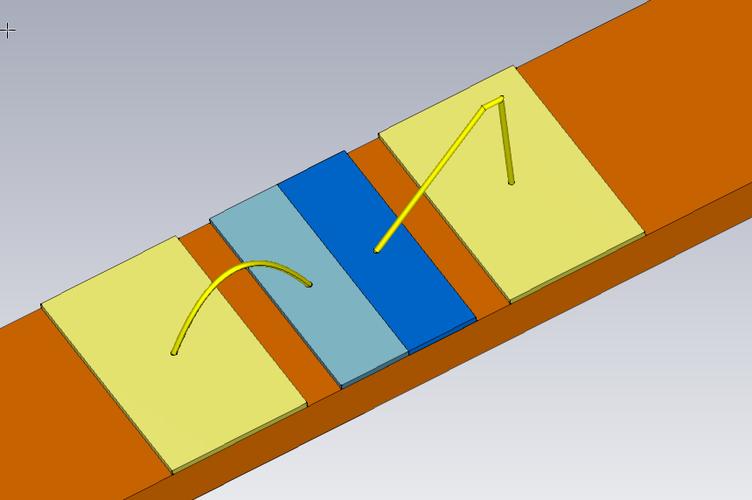
第一章:HFSS 13.0 准备工作与环境概览
1 软件获取与安装
- 获取途径:HFSS是商业软件,通常需要通过学校或企业授权,对于学习,你可以寻找教育版或评估版。
- 安装要点:
- 以管理员身份运行安装程序。
- 安装过程中,请确保选择完整的安装组件,特别是“HFSS”模块。
- 安装后,可能需要配置许可证文件(License Server),请根据你的授权类型进行设置,如果遇到问题,可以查阅官方文档或寻求网络资源帮助。
2 初识HFSS 13.0界面
成功启动HFSS 13.0后,你会看到一个功能丰富的界面,熟悉它,是高效工作的第一步。
- 菜单栏:包含所有命令,如
File(文件)、Edit(编辑)、Draw(绘图)、Modeler(建模器)、HFSS(仿真设置)、Results(结果)等。 - 工具栏:常用命令的快捷方式图标,如新建、打开、保存、撤销、视图操作等。
- 项目管理器:位于左侧,是整个仿真的“大脑”,它包含项目文件、设计属性、分析设置、变量、场量报告等所有仿真元素。
- 3D模型窗口:中间最大的区域,用于创建和查看你的3D几何模型。
- 属性窗口:当你选中模型、分析设置等任何对象时,这里会显示其详细属性,你可以在此进行修改。
- 进度窗口:显示软件操作状态和求解进度。
第二章:HFSS 13.0 仿真全流程实战(以微带天线为例)
我们将以一个经典的微带贴片天线为例,走完一个完整的HFSS仿真流程。
第一步:创建新项目与定义设计属性
- 新建项目:点击菜单栏
File > New,或直接点击工具栏的“新建”图标。 - 插入HFSS设计:在项目管理器中,右键点击项目名称,选择
Insert > HFSS Design。 - 设置分析类型:在项目树中,右键点击 “HFSS Design”,选择
Analysis Setup > Solution Type,在弹出的窗口中,我们选择Driven Modal(驱动模式),这是大多数天线和无源器件仿真的标准模式。 - 定义项目单位:在菜单栏选择
Modeler > Units,在对话框中,将单位设置为millimeter(毫米),这对于微带天线这类结构非常方便。
第二步:创建几何模型
微带天线主要由三部分组成:介质基板、金属贴片和接地板。
-
创建介质基板:
 (图片来源网络,侵删)
- 点击菜单栏
Draw > Box。 - 在3D模型窗口中,点击原点
(0, 0, 0)作为起点。 - 移动鼠标,沿X轴方向拖动一定长度(如50mm),点击。
- 沿Y轴方向拖动一定宽度(如50mm),点击。
- 沿Z轴方向拖动一定高度(如1.6mm,即FR4的典型厚度),点击完成。
- 在属性窗口中,将其名称改为
Substrate。
- 点击菜单栏
-
创建金属贴片:
- 同样使用
Draw > Box命令。 - 在
(0, 0, 1.6)位置创建一个长方体,尺寸例如为30mm x 20mm x 0.035mm(铜箔厚度)。 - 将其名称改为
Patch。
- 同样使用
-
创建接地板:
- 使用
Draw > Rectangle命令。 - 在XY平面上,绘制一个矩形,覆盖基板的底部,从
(-25, -25, 0)到(25, 25, 0)。 - 将其名称改为
Ground。
- 使用
提示:Ctrl + D 可以快速将视图恢复到全屏显示,使用鼠标中键可以旋转视图,滚轮可以缩放。
第三步:分配材料与边界条件
模型建好了,但软件还不知道它们是什么。
-
分配材料:
- 在模型树中选中
Substrate。 - 在属性窗口中,找到
Material属性,点击右侧的 按钮。 - 在材料库中搜索
FR4_epoxy或点击Open按钮手动添加自定义材料(设置介电常数Relative Permittivity和损耗正切Loss Tangent)。 - 同样,为
Patch和Ground分配材料copper。
- 在模型树中选中
-
设置边界条件: 边界条件用于定义电磁场在模型边缘的行为,对仿真精度至关重要。
- 接地板:在模型树中选中
Ground,在属性窗口中,找到Boundary标签页,将Boundary Type设置为Perfect E(理想导体),这模拟了无限大的接地板。 - 辐射边界:为了模拟天线向自由空间辐射,我们需要创建一个“空气盒”并将其设置为辐射边界。
- 用
Draw > Box创建一个比模型大得多的长方体,例如从(-50, -50, -10)到(50, 50, 50),将其名称改为Air。 - 为
Air分配材料vacuum。 - 选中
Air的六个外表面(可以在模型树中按住Ctrl多选,或在3D窗口中框选)。 - 在属性窗口中,将
Boundary Type设置为Radiation,HFSS会自动将其命名为Radiation1。
- 用
- 接地板:在模型树中选中
第四步:设置激励端口
天线需要能量输入,这个“能量入口”就是端口。
- 创建端口:
- 我们将使用
Lumped Port(集总端口)来激励微带线。 - 在基板
Substrate上,紧贴贴片Patch的一侧,绘制一个矩形,作为端口面,在(5, -10, 1.6)处绘制一个1mm x 20mm的矩形。 - 选中这个新创建的矩形面。
- 在菜单栏选择
HFSS > Excitations > Assign > Lumped Port。 - 在弹出的窗口中,点击
Next,Finish,将端口命名为Port1。
- 我们将使用
第五步:分析与求解设置
我们告诉软件如何运行仿真。
-
设置分析:
- 在项目树中,右键点击
Analysis,选择Add Solution Setup。 - 在弹出的窗口中,可以设置频率范围,我们设置
Start Frequency为4 GHz,Stop Frequency为6 GHz,Setup Type为Fast(快速扫描)。 - 点击
Add Sweep,设置扫描类型为Discrete(离散点),添加几个感兴趣的频率点,如4 GHz,45 GHz,5 GHz。 - 点击
OK保存设置。
- 在项目树中,右键点击
-
运行仿真:
- 在项目树中,右键点击你刚刚创建的
Setup1,选择Analyze。 - 进度窗口会显示求解进度,请耐心等待,直到出现
Solution completed的提示。
- 在项目树中,右键点击你刚刚创建的
第三章:结果后处理与数据解读
仿真完成了,激动人心的时刻到了——查看结果!
-
创建报告:
- 在项目树中,右键点击
Results,选择Create Report > Rectangular Plot。 - 在弹出的窗口中:
- Primary Sweep: 选择
Port1。 - Category: 选择
S Parameter。 - Quantity: 选择
S(1,1)(即S11参数,反射系数)。 - Function: 选择
dB。
- Primary Sweep: 选择
- 点击
Add Trace,Done,你将看到S11随频率变化的曲线,找到低于-10dB的频点,就是天线的谐振频率。
- 在项目树中,右键点击
-
查看辐射方向图:
- 创建新报告:
Create Report > Far Field。 - Category: 选择
Radiation。 - Quantity: 选择
GainTotal(总增益)。 - Function: 选择
dB。 - Intrinsic Variables: 设置
Phi为0和90度,分别查看E面和H面的方向图。 - 点击
Add Trace和Done,你将看到天线的三维辐射方向图。
- 创建新报告:
-
查看场分布:
- 在菜单栏选择
HFSS > Fields > Plot Fields > E > MagE。 - 在3D模型窗口中,你将看到电场强度的分布云图,这对于理解天线的工作原理非常有帮助。
- 在菜单栏选择
第四章:HFSS 13.0 进阶技巧与常见问题
1 进阶技巧
- 参数化扫描:在
Modeler > Variables中创建变量(如L_patch),并在建模时使用这些变量,之后可以在分析设置中添加参数扫描,研究某个尺寸变化对性能的影响。 - 优化设计:利用
Optimetrics模块,可以自动寻找最优的几何尺寸,以满足特定的设计指标(如谐振频率、带宽)。 - 脚本与自动化:HFSS支持Tcl脚本,对于重复性任务,可以编写脚本一键完成,极大提高效率。
2 常见问题与解决方案
- 问题:仿真收敛失败。
- 原因:网格质量差、边界条件设置不当、模型有尖锐边缘。
- 解决:检查网格设置,尝试细化网格;确保所有边界条件都已正确应用;对尖锐边缘进行倒角或平滑处理。
- 问题:结果不符合预期。
- 原因:材料属性错误、激励端口设置不当、模型尺寸有误。
- 解决:仔细核对材料库中的参数;检查端口的定义和位置;使用测量工具重新检查模型尺寸。
- 问题:软件运行缓慢。
- 原因:模型过于复杂、网格数量过多、电脑硬件配置不足。
- 解决:尽量简化模型,只保留必要的细节;合理设置网格,避免不必要的细化;关闭后台程序,确保HFSS获得足够的系统资源。
结语与资源推荐
恭喜你!你已经成功完成了从零到一的HFSS 13.0仿真之旅,这份教程只是一个起点,HFSS的强大远不止于此,真正的 mastery 来源于大量的实践和探索。
推荐学习资源:
- Ansys官方文档:最权威、最全面的学习资料,任何时候遇到问题都应首先查阅。
- 在线视频课程:在B站、YouTube等平台搜索“HFSS教程”,有大量优秀的视频资源可供学习。
- 技术论坛与社区:如Ansys Learning Forum、CST中文论坛、知乎等,可以与其他工程师交流经验,解决问题。
成为一名HFSS高手,没有捷径,唯有“实践、实践、再实践”,打开你的HFSS 13.0,开始你的第一个仿真项目吧!