Sketch 3 超详细新手教程
Sketch 是一款专为 macOS 平台设计的矢量图形编辑器,主要用于 UI/UX 设计、网页设计和图标设计,它的核心优势在于简洁、高效和强大的插件生态。
(图片来源网络,侵删)
第一部分:准备工作与界面初探
安装 Sketch
- 下载:访问 Sketch 官方网站 (sketch.com)。
- 购买:Sketch 采用订阅制,按月或按年付费。
- 安装:下载
.dmg文件后,拖拽到应用程序文件夹即可。
熟悉 Sketch 界面
打开 Sketch,你会看到一个干净整洁的界面,让我们来认识一下主要区域:
- 工具栏:位于屏幕顶部,包含文件操作、分享、视图控制等。
- 画布:中间的白色区域,就是你进行设计的地方。
- 图层列表:位于右侧,这是 Sketch 的核心,它以树状结构显示你画布上的所有元素(图层、组、页面)。
- 检查器:也位于右侧,当选中一个元素时,这里会显示该元素的详细属性,如位置、尺寸、颜色、边框、阴影、文字等。
- 插入栏:位于屏幕左侧,包含各种形状工具、文字工具、图片占位符等。
第二部分:核心概念与基础操作
图层 - 万物皆图层
Sketch 中的一切都是一个“图层”,一条线、一个矩形、一张图片、一段文字,都是一个图层,理解图层是掌握 Sketch 的第一步。
- 图层类型:
- 形状:矩形、圆形、线条等。
- 图片:导入的图片文件。
- 文字:文本图层。
- 组:将多个图层组合在一起,方便管理。
- 符号:可重复使用的组件(如按钮、导航栏),修改符号会更新所有实例。
- 页面:一个 Sketch 文件可以包含多个设计页面(如首页、登录页、个人中心)。
矢量 vs. 位图
- 矢量图形:基于数学公式,由点和线构成。无限放大也不会失真,文件体积小,Sketch 主要处理矢量图形。
- 位图图形:由像素构成,放大后会变得模糊,照片就是典型的位图。
基础操作
- 选择工具:这是最常用的工具(快捷键
V),用于选择和移动图层。 - 绘制形状:
- 从左侧工具栏选择矩形、圆形等。
- 在画布上按住鼠标左键并拖动即可绘制。
- 移动和复制:
- 移动:用选择工具拖动图层。
- 复制:按住
Option(Alt) 键的同时拖动图层,即可复制出一个新图层。
- 调整大小:
- 选中图层后,拖动边角的控制点。
- 按住
Shift键可以等比例缩放。
- 对齐与分布:
- 选中多个图层后,顶部菜单栏会出现
排列->对齐和分布选项,这对于让界面元素整齐排列至关重要。
- 选中多个图层后,顶部菜单栏会出现
- 颜色填充:
- 选中一个图层,在右侧检查器的
填充选项中,点击颜色块即可打开颜色选择器。 - 你可以设置纯色、渐变色,甚至使用图片填充。
- 选中一个图层,在右侧检查器的
第三部分:实战演练 - 设计一个简单的登录界面
让我们通过动手实践来巩固知识,我们的目标是设计一个包含 Logo、输入框和登录按钮的登录界面。
步骤 1:创建新文档
- 打开 Sketch,选择
文件->新建。
步骤 2:绘制 Logo
- 绘制圆形:从左侧工具栏选择 圆形工具,按住
Shift键在画布上拖动,画一个完美的正圆。 - 填充颜色:选中圆形,在右侧检查器中设置一个填充色,比如蓝色。
- 添加文字:选择 文字工具,在圆形旁边输入 "MyApp"。
- 调整文字:选中文字图层,在检查器中可以修改字体、字号、颜色等。
- 创建组:同时选中圆形和文字图层,右键选择
编组(快捷键Cmd + G),这样它们就被视为一个整体,方便移动和管理。
步骤 3:创建输入框
- 绘制矩形:选择 矩形工具,画一个长条形矩形作为输入框的背景。
- 设置样式:
- 填充:设置为浅灰色(#F5F5F5)。
- 边框:在检查器中,点击边框图标,设置一个 1px 的灰色边框。
- 圆角:在检查器的
边框选项中,调整圆角半径,让矩形看起来更柔和。
- 添加占位符文字:使用文字工具在输入框内输入 "请输入用户名"。
- 对齐:将文字图层和输入框图层垂直居中对齐,选中两者,顶部菜单
排列->对齐->垂直居中。
步骤 4:创建登录按钮
- 绘制按钮:再画一个矩形,比输入框稍宽一些。
- 设置样式:
- 填充:设置一个醒目的颜色,比如绿色。
- 圆角:和输入框保持一致或稍大一些。
- 文字:在按钮上方添加 "登录" 文字,颜色设为白色,并加粗。
- 对齐:将按钮和输入框水平居中对齐。
步骤 5:整理图层
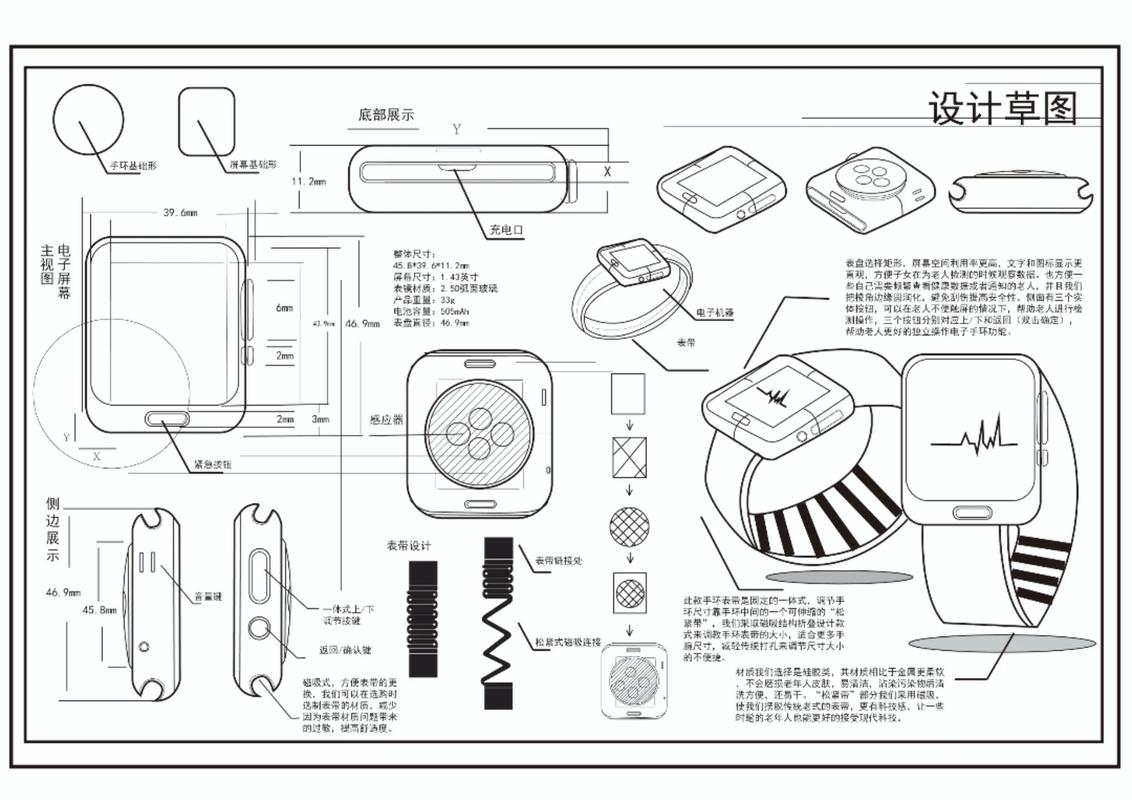
查看右侧的图层列表,你会看到所有杂乱的图层,让我们整理一下:
(图片来源网络,侵删)
- 将 Logo、输入框、按钮分别拖动到独立的图层中,或者创建新的组并重命名(如 "Logo", "Form")。
- 一个整洁的图层列表会让你的项目一目了然,便于后续修改。
恭喜! 你已经完成了第一个 Sketch 设计稿。
第四部分:进阶技巧
使用符号
符号是提升设计效率的利器,你网站上有多个按钮,如果使用符号,修改一个就能全部更新。
- 创建符号:
- 选中你想要做成符号的图层(比如一个登录按钮)。
- 右键选择
创建符号,或者使用快捷键Cmd + Option + /。 - 在图层列表中,它会被一个带圆点的矩形框起来。
- 使用符号:
- 选中符号图层,右键选择
在画布中创建实例。 - 你有了两个完全一样的按钮。
- 选中符号图层,右键选择
- 更新符号:
- 双击图层列表中的主符号(带圆点的那个)进入编辑模式。
- 修改颜色或文字。
- 点击画布左上角的
完成按钮。 - 所有实例都会自动更新!
使用网格和布局
- 网格:
视图->显示网格,网格可以帮助你对齐元素,保持界面的一致性。 - 布局:选中图层后,在检查器的
布局面板中,可以设置固定的宽度和高度,或者设置为灵活的宽度(百分比)。
导出设计稿
Sketch 设计稿不能直接在浏览器中运行,需要导出为图片或切图。
- 导出单个图层:
- 选中你想要导出的图层(比如一个按钮)。
- 在右侧检查器的
导出面板中,你可以设置导出的格式(PNG, JPG, SVG 等)和分辨率。 - 点击
导出按钮,或直接使用快捷键Cmd + Option + S。
- 导出多个图层:
- 按住
Cmd键选中多个图层。 - 同样在
导出面板中设置,然后点击导出所有选定的图层。
- 按住
使用插件
Sketch 的强大之处在于其插件生态,插件可以扩展 Sketch 的功能。
(图片来源网络,侵删)
- 安装插件:
- 访问 Sketch Repo 或 Figma Community (很多插件是通用的)。
- 下载
.sketchplugin文件。 - 双击文件,Sketch 会自动安装并提示你重启。
- 推荐插件:
- Content Generator:一键生成大量占位文本和图片。
- Sketch Measure:自动标注设计稿的尺寸、间距和颜色。
- Craft (by InVision):可以连接到数据源,自动生成列表、卡片等动态内容。
第五部分:学习资源与总结
- 核心是图层:时刻关注右侧的图层列表,保持它的整洁。
- 善用符号:对于重复使用的元素,第一时间创建符号。
- 对齐是关键:使用对齐工具让你的设计看起来更专业。
- 插件是加速器:探索并使用合适的插件,能极大提升你的工作效率。
学习资源
- 官方资源:
- Sketch 官方文档:sketch.com/learn
- Sketch 官方 YouTube 频道:有大量官方教程。
- 社区和博客:
- UX Collective:Medium 上的一个专栏,有大量高质量的 Sketch 和设计教程。
- Smashing Magazine:定期发布深度设计文章。
- 视频教程:
- 在 YouTube 上搜索 "Sketch Tutorial for Beginners",有大量视频可供选择。
- 国内平台如 Bilibili、站酷上也有很多中文教程。
从今天开始,大胆地使用 Sketch 去创作你的第一个项目吧!熟能生巧,多练多看,你很快就能掌握这款强大的设计工具。