本教程将以 Oracle Solaris 11.4 为例,这是目前最新的长期支持版本,并且安装过程已经非常现代化,主要通过文本界面完成。
重要提示:Solaris 的现状
在开始之前,请务必了解 Solaris 的当前状态:
- 商业化与支持:Oracle Solaris 是一个商业操作系统,虽然可以免费下载和使用,但如果你需要官方的技术支持、补丁和安全更新,需要购买相应的支持合同。
- 开源版本:Solaris 的核心部分(名为 OpenSolaris)曾经开源,但在 Oracle 收购 Sun 后,开源项目基本停滞,现在有一个名为 OpenIndiana 的社区项目,它基于 Illumos 内核(OpenSolaris 的一个分支),是学习和体验类 Solaris 环境的绝佳选择,如果你只是想学习和研究,强烈推荐先尝试 OpenIndiana。
- 目标用户:Solaris 主要用于大型服务器、关键业务系统和高端虚拟化环境(如 Oracle VM Server for SPARC),对于个人桌面使用,它可能不是最佳选择,因为硬件兼容性和现代软件支持有限。
第一部分:安装前准备
在开始安装之前,你需要做好以下准备。
硬件要求
- CPU:支持 SPARC 或 x86 (64位) 架构的处理器。
- x86 系统:绝大多数现代 x86-64 处理器都兼容,Intel 和 AMD 的 64 位 CPU 基本都可以。
- SPARC 系统:必须是 Oracle/Sun 的 SPARC 服务器或工作站,普通的 PC 无法安装。
- 内存:推荐至少 4GB RAM,2GB 是最低要求,但系统会非常卡顿。
- 硬盘空间:推荐至少 40GB 可用空间,根据你的用途(安装哪些软件包)可能需要更多。
- 网络:需要一个可用的网络连接,用于在线安装和注册。
- 光驱或 USB 驱动器:用于引导安装介质。
下载 Solaris 11.4 ISO
- 访问 Oracle 的官方 Solaris 下载页面:Oracle Solaris 11.4 Downloads
- 你需要注册一个免费的 Oracle Web 账户。
- 下载
Oracle Solaris 11.4 ISO文件,这是一个约 4.5GB 的 ISO 镜像文件。
创建安装介质
你需要将下载的 ISO 文件制作成可引导的 USB 驱动器或 DVD。
-
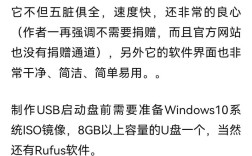
制作 USB 启动盘 (推荐):
 (图片来源网络,侵删)
 -
刻录 DVD:
使用任何刻录软件(如 Nero, ImgBurn 等)将 ISO 文件刻录到一张 DVD-R 或 DVD+R 光盘中。
准备网络连接
Solaris 11 的安装过程需要从 Oracle 的在线仓库下载软件包,在安装时,你的计算机必须能够连接到互联网。
- 静态 IP (推荐):如果你知道你的网络配置,最好在安装前记录下 IP 地址、子网掩码、网关和 DNS 服务器的地址。
- DHCP:如果你的网络有 DHCP 服务器,安装程序可以自动获取 IP 地址,这是最简单的方式。
第二部分:安装步骤
让我们开始安装过程。
步骤 1:从安装介质启动
- 将制作好的 USB 驱动器或 DVD 插入计算机。
- 重启计算机,并进入 BIOS/UEFI 设置界面(通常在开机时按
F2,F10,Del或Esc键)。 - 在启动选项中,选择从 USB 光驱或 DVD 驱动器启动。
- 保存设置并退出,计算机将从 Solaris 安装介质启动。
步骤 2:初始引导和语言选择
- 系统会加载内核,屏幕上会显示一些启动信息。
- 稍后,你会看到一个文本界面,提示你选择安装语言,默认是
English,直接按Enter键确认。
步骤 3:安装程序主界面
- 你会进入 Solaris 安装程序的主界面,这是一个基于文本的菜单。
- 使用上下箭头键选择
Install Oracle Solaris 11,然后按Enter键。
步骤 4:区域设置
- 程序会提示你选择一个区域,这会影响系统的时间、日期和货币格式。
- 对于大多数用户,选择默认的
Americas - US或Europe - UK即可,按Enter确认。
步骤 5:磁盘分区和布局
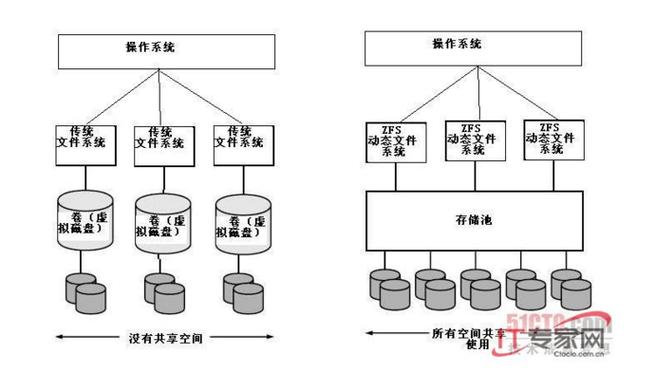
这是安装过程中最关键的一步,Solaris 11 使用 ZFS (Zettabyte File System),这是一个非常先进的文件系统,集成了卷管理功能。
- 程序会扫描你的硬盘并列出可用的磁盘。
- 你会看到几个选项:
- Use ZFS (Recommended):强烈推荐,这是最简单、最强大的选项,它会自动为你创建一个优化的 ZFS 根池(root pool),包含所有必要的文件系统。
- Use UFS:传统的 Unix File System,除非你有特殊需求(与旧版 Solaris 兼容),否则不推荐。
- Use ZFS with Custom Layout:如果你是专家,可以手动创建复杂的 ZFS 存储池和文件系统布局。
- Use UFS with Custom Layout:手动创建 UFS 分区。
- 对于绝大多数用户,选择
Use ZFS (Recommended),然后按Enter。 - 程序会询问你是否要使用整个磁盘,选择
Yes。 - 它会让你确认磁盘布局,它会显示一个总结,告诉你将如何使用这块磁盘(创建一个名为
rpool的 ZFS 池),确认无误后,按Enter开始创建分区,这个过程可能需要几分钟。
步骤 6:网络配置
- 分区创建完成后,系统会尝试配置网络。
- 如果你的网络有 DHCP 服务器,它会自动获取 IP 地址,并显示你的主机名和 IP,你可以选择
Yes确认。 - 如果没有 DHCP,你需要手动配置,选择
No,然后按照提示输入:- Hostname:你的计算机名。
- IP Address:静态 IP 地址。
- Netmask:子网掩码。
- Default Router:网关地址。
- Name Server:DNS 服务器地址。
- 配置完成后,系统会进行网络连接测试。
步骤 7:注册和软件包选择
-
Oracle Account 注册:
- 程序会提示你注册一个 Oracle Account,你可以选择
Yes进行注册。 - 按照提示输入你的 Oracle 账户名和密码。
- 注意:如果你只是测试或学习,也可以选择
No,但这意味着你无法安装最新的软件包和安全补丁,系统将非常基础。
- 程序会提示你注册一个 Oracle Account,你可以选择
-
软件包选择:
- 注册成功后,程序会从 Oracle 的在线仓库列出可用的软件包。
- 你会看到一个长长的列表,包括
Desktop,Server,Development等软件包组。 - 使用空格键 勾选 你想要安装的软件包。
Desktop:包含基本的图形用户界面(GNOME 桌面环境)。Server:包含常用的服务器软件(如 Apache, DNS, DHCP 等)。Development:包含编译工具和开发库。
- 勾选完成后,按
Enter键开始下载和安装软件包。这个过程非常耗时,取决于你的网速和选择的软件包数量,可能需要 30 分钟到数小时不等,请耐心等待。
步骤 8:配置用户和 root 密码
- 软件包安装完成后,程序会提示你创建一个管理用户。
- 输入一个 用户名。
- 输入并确认该用户的 密码。
- 程序会提示你设置
root用户的密码。root是 Solaris 的超级用户,拥有最高权限。- 输入并确认一个 强密码,请务必记住这个密码!
步骤 9:完成安装
- 所有配置都完成后,程序会显示一个总结信息。
- 选择
Reboot来重启计算机。 - 重要:在重启时,务必移除 USB 驱动器或 DVD,否则系统可能会再次从安装介质启动。
第三部分:首次登录和后续操作
步骤 1:首次登录
- 系统重启后,你会看到一个登录界面。
- 输入你刚刚创建的 用户名 和 密码 登录。
步骤 2:更新系统
-
登录后,打开一个终端(Terminal)。
-
Solaris 11 使用
pkg命令来管理软件包,为了确保系统是最新的,运行以下命令:# 更新软件包列表 pkg refresh # 升级所有已安装的软件包 pkg update
这会检查并安装所有可用的更新。
步骤 3:探索 Solaris
-
查看系统信息:
# 查看操作系统版本
cat /etc/release
# 查看内核信息
uname -a
# 查看CPU信息
psrinfo -v
# 查看内存信息
prtconf | grep Memory
-
管理服务:Solaris 11 使用
svcadm命令来管理服务(相当于 Linux 的systemctl)。# 查看所有服务的状态 svcs -a # 启动一个服务(SSH服务) svcadm enable network/ssh:default # 停止一个服务 svcadm disable network/ssh:default
常见问题与故障排除
-
Q: 我的网卡不被识别怎么办?
A: Solaris 11 对硬件的支持不如 Linux 广泛,如果安装程序无法识别你的网卡,你可能需要检查 Oracle 的硬件兼容性列表,或者尝试在安装后手动加载驱动程序,但这可能很困难。
-
Q: 安装过程中网络连接失败怎么办?
A: 检查你的网络线缆是否插好,网络是否正常工作,如果你使用的是静态 IP,请仔细检查 IP 地址、网关和 DNS 设置是否正确。
-
Q: 我忘记 root 密码了怎么办?
A: 这是一个严重的问题,你需要通过安装介质进入恢复模式(通常是单用户模式),然后重置密码,具体步骤较为复杂,建议查阅 Oracle 官方文档。
希望这份详细的教程能帮助你成功安装 Oracle Solaris 11!祝你使用愉快!