Axure Mac 教程:从零开始,成为原型大师
第一部分:准备工作与界面概览
安装 Axure RP for Mac
- 下载:访问 Axure 官网,下载适用于 macOS 的版本。
- 安装:将下载的
.dmg文件拖拽到“应用程序”文件夹即可完成安装。 - 启动:首次启动可能需要在“系统偏好设置” -> “安全性与隐私”中允许运行。
- 许可:如果你是付费用户,请登录你的 Axure 账户激活,如果是试用版,可以免费使用 30 天。
认识 Axure Mac 界面
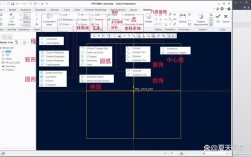
Axure 的界面主要分为以下几个核心区域:

(图片来源网络,侵删)
- 顶部菜单栏:包含文件、编辑、视图、原型、发布等所有操作命令。
- 左侧面板:这是你的“零件库”,包含所有可用的元件。
- 默认元件:按钮、图片、文本框、矩形、动态面板等基础元件。
- 流程图元件:用于绘制流程图和架构图。
- 图标库:丰富的矢量图标。
- 自定义元件:你可以将自己创建的元件保存到这里,方便复用。
- 中间画布:你的主要工作区,在这里拖拽元件、搭建页面和布局。
- 右侧面板:功能最强大的面板,包含三个主要标签页:
- 页面:管理你的所有原型页面,可以添加、删除、重命名和设置页面层级。
- 交互:这是 Axure 的灵魂所在,在这里为元件添加交互事件(如点击、悬停)和动作(如打开页面、显示/隐藏、设置文本等)。
- 说明:为你的设计添加注释,方便自己和团队成员理解设计细节。
- 底部/顶部工具栏:包含常用的操作按钮,如预览、撤销/重做、元件对齐、分布等。
第二部分:基础操作 - 创建你的第一个原型
创建新项目
- 打开 Axure,选择
文件->新建。 - 你会看到一个空白的画布和默认的
Page 1。
添加与编辑元件
- 添加元件:从左侧面板中,将一个“矩形”元件拖拽到画布上。
- 编辑元件:
- 选中元件:单击画布上的元件。
- 修改样式:在右侧面板的“样式”选项卡中,可以修改填充颜色、边框、圆角、阴影等。
- 修改文本:双击元件输入文字,或在右侧面板的“文本”选项卡中设置字体、大小、颜色等。
- 调整大小:拖拽元件四角的控制点,或使用右侧面板的“尺寸”选项卡精确输入数值。
页面管理
- 添加页面:在右侧面板的“页面”标签页中,点击左下角的 号。
- 重命名页面:双击页面名称,或右键点击页面选择“重命名”。
- 设置首页:右键点击某个页面,选择“设为首页”,这个页面在预览时将作为第一个打开的页面。
预览你的原型
- 预览:点击顶部菜单栏的
预览按钮,或按快捷键Cmd + Option + P。 - Axure 会在你的默认浏览器中生成一个可交互的 HTML 原型,你可以点击按钮、输入文字,体验基本的交互效果。
第三部分:核心功能 - 添加交互与动态效果
这是从“静态稿”到“动态原型”的关键一步,我们以最常见的“点击按钮,弹出另一个页面”为例。
场景:在首页点击“登录”按钮,跳转到“登录页面”。
步骤 1:创建目标页面
- 在右侧“页面”面板中,新建一个页面,命名为“登录页面”。
- 在“登录页面”的画布上,绘制一个登录框(包含用户名、密码输入框和登录按钮)。
步骤 2:设置交互
- 回到首页,选中“登录”按钮。
- 在右侧面板,切换到 “交互” 标签页。
- 添加事件:点击
+ 新建交互,在弹出的事件列表中,选择 “单击时” (onClick)。 - 添加动作:在右侧的动作列表中,选择 “打开链接” (Open Link)。
- 配置动作:
- 在下方的“目标”中,选择 “当前窗口”。
- 在“链接到”的下拉菜单中,选择你刚刚创建的 “登录页面”。
- 完成:点击
确定。
步骤 3:预览测试
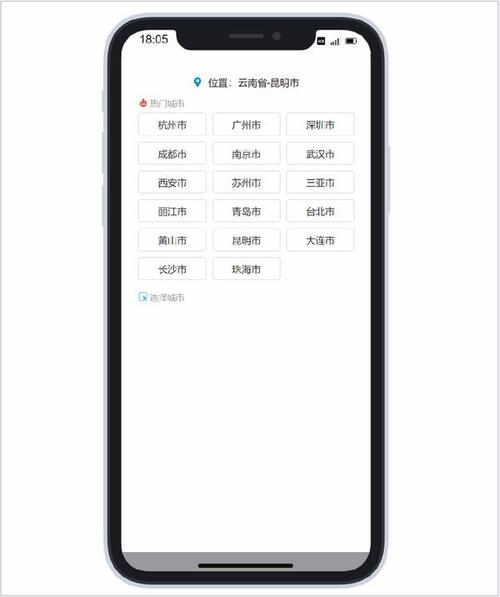
(图片来源网络,侵删)
- 再次点击
预览按钮,在浏览器中点击首页的“登录”按钮,你应该就能成功跳转到“登录页面”了。
第四部分:进阶技巧 - 让原型更生动
动态面板 - 实现复杂交互和状态切换
动态面板是 Axure 最强大的元件,它可以像图层一样包含多个“状态”,每个状态可以有不同的内容和样式。
案例:实现一个标签页切换
- 创建动态面板:从左侧拖拽一个“动态面板”到画布上。
- 添加状态:在右侧“交互”面板下方,选中动态面板,点击“状态”管理。
- 默认有一个
State 1,将其重命名为“首页内容”。 - 点击
+ 添加状态,创建第二个状态,命名为“分类内容”。
- 默认有一个
- 编辑状态内容:
- 在“首页内容”状态中,放置一些首页的元件(如商品列表)。
- 在“分类内容”状态中,放置一些分类页面的元件(如分类列表)。
- 注意:编辑状态时,需要先在右侧面板的“状态”下拉菜单中选择要编辑的状态。
- 添加切换交互:
- 在画布外,创建两个按钮:“首页”和“分类”。
- 选中“首页”按钮,添加“单击时” -> “设置面板状态” 动作。
- 目标:选择你的动态面板。
- 选择状态:选择“首页内容”。
- 选中“分类”按钮,同样添加“单击时” -> “设置面板状态” 动作。
- 目标:选择你的动态面板。
- 选择状态:选择“分类内容”。
- 预览:点击预览,你会发现点击不同按钮,动态面板内的内容会无缝切换。
变量与函数 - 实现数据交互
变量可以用来存储和传递数据,比如用户输入的文本、计算后的数值等。
案例:实现一个简单的搜索框
- 创建元件:画布上放置一个文本框(命名为
searchInput)和一个按钮(命名为searchButton)。 - 设置变量:
- 在右侧“交互”面板中,点击
+ 添加全局变量。 - 变量名输入
searchKeyword,类型选择文本。
- 在右侧“交互”面板中,点击
- 添加交互:
- 当用户在文本框中输入时:选中
searchInput,添加“文本改变时” (onTextChange) 事件。- 动作:“设置文本” (Set Text)。
- 目标:选择
searchInput本身。 - 值:选择
fx函数图标。 - 在弹出的编辑器中,选择
this.value(代表当前元件的值),然后点击确定。 - 再添加一个动作:“设置变量值” (Set Variable)。
- 目标:选择
searchKeyword。 - 值:同样选择
fx,输入this.value。
- 当用户点击搜索按钮时:选中
searchButton,添加“单击时”事件。- 动作:“显示提示” (Show Alert)。
- 提示信息:输入
fx,然后输入[[searchKeyword]],Axure 会用变量的值替换这个文本。
- 当用户在文本框中输入时:选中
- 预览:在文本框中输入任何文字,然后点击搜索按钮,就会弹出一个提示框,显示你输入的内容。
条件逻辑 - 让交互更智能
你可以为交互添加条件,让某些动作只在特定条件下触发。
案例:实现一个“记住我”的复选框
- 创建元件:一个复选框(命名为
rememberMe),一个文本框(username)。 - 添加交互:
- 选中
username,添加“获得焦点时” (onFocus) 事件。 - 动作:“设置选中” (Set Selected)。
- 目标:
rememberMe。 - 添加条件:点击
+ 添加条件。- 条件:
[[rememberMe.checked]]==true(如果复选框被选中)。 - 点击
如果为真下方的+ 添加动作。 - 动作:“设置文本” (Set Text)。
- 目标:
username。 - 值:
fx->[[rp.GetPageByName("登录页面").username.value]](假设你之前在登录页面输入过用户名)。
- 条件:
- 选中
- 预览:在登录页面输入用户名并勾选“记住我”,然后跳转到其他页面再回来,当用户名框获得焦点时,它会自动填充之前保存的用户名。
第五部分:Mac 使用小贴士
- 快捷键:熟练使用快捷键能极大提升效率。
Cmd + Z/Cmd + Shift + Z:撤销 / 重做。Cmd + C/Cmd + V/Cmd + X:复制 / 粘贴 / 剪切。Delete:删除选中元件。Cmd + D:复制选中元件。Cmd + Option + P:预览。空格键:按住空格键可以临时切换到“抓手”工具,拖动画布。
- 对齐与分布:选中多个元件后,顶部工具栏会出现对齐和分布按钮,让你的布局更整齐。
- 样式复用:选中一个设置好样式的元件,右键选择“设置为样式”,可以为其他元件快速应用相同的样式。
- 自定义元件库:将常用的组合(如导航栏、卡片)创建为动态面板,然后右键保存为“自定义元件”,方便在整个项目中复用。
第六部分:资源与学习
- 官方资源:
- Axure 官方教程:https://www.axure.com/learn (内容非常全面,是学习的最佳起点)
- Axure 官方示例:下载官方示例文件,拆解学习别人的交互实现。
- 社区资源:
- Axure Share:https://axureshare.com/ (分享优秀的原型和模板)
- 优设网、站酷等设计社区:搜索“Axure 教程”,有大量中文教程和案例。
- 视频教程:在 Bilibili、YouTube 等平台搜索“Axure 教程”,有很多视频课程可供选择,适合喜欢看视频学习的用户。
希望这份教程能帮助你顺利上手 Axure for Mac!多动手实践,尝试复刻你喜欢的 App 界面,你的原型设计能力会飞速提升。