打开一个已经存在于本地工作空间中的项目
如果你的项目文件夹已经位于 Eclipse 的“工作空间”(Workspace)目录下,操作最简单。
(图片来源网络,侵删)
- 启动 Eclipse。
- 选择工作空间:
- 如果这是你第一次启动 Eclipse,它会弹出“工作空间启动”对话框,选择或输入一个文件夹作为你的工作空间(
D:\eclipse-workspace),然后点击“Launch”。 - Eclipse 已经启动,你可以通过菜单栏
File -> Switch Workspace -> Other...来切换或选择一个新的工作空间。
- 如果这是你第一次启动 Eclipse,它会弹出“工作空间启动”对话框,选择或输入一个文件夹作为你的工作空间(
- 打开项目:
- Eclipse 启动后,会自动打开该工作空间中的所有项目,你可以在左侧的 “Package Explorer”(包资源管理器) 视图中看到它们。
- 如果项目没有自动打开,或者你想手动打开一个项目,右键点击 Package Explorer 视图中的空白处,选择
Import...。 - 在弹出的“Import”窗口中,展开
General文件夹,选择Existing Projects into Workspace,然后点击Next。 - 在“Select root directory”部分,点击
Browse...按钮,然后选择你的项目所在的文件夹(这个文件夹应该包含.project和.classpath等文件)。 - Eclipse 会自动扫描并列出该目录下的项目,勾选你想要打开的项目,然后点击
Finish。
项目就会出现在 Package Explorer 中了。
从本地文件夹导入一个已存在的 Java 项目
如果你的项目是一个独立的文件夹(比如从网上下载的,或者别人发给你的),但不在当前工作空间里,你可以直接导入它。
前提:这个项目必须是为 Eclipse 创建的,或者至少包含 .project 文件,如果没有,你需要按照“场景四”来导入。
- 在 Eclipse 菜单栏选择
File -> Import...。 - 在弹出的“Import”窗口中,展开
General文件夹,选择Existing Projects into Workspace,然后点击Next。 - 选择根目录:
- 点击
Browse...按钮,找到并选择你的 Java 项目文件夹。 - 如果你的项目文件结构正确,Eclipse 应该会自动在 "Projects" 列表中显示出项目名称。
- 点击
- 完成导入:
- 确保项目被勾选,然后点击
Finish。
- 确保项目被勾选,然后点击
项目将被导入到当前工作空间中。
(图片来源网络,侵删)
从 Git 仓库克隆并打开一个 Java 项目
这是目前非常流行的方式,尤其是参与开源项目或团队协作时。
- 安装 EGit 插件:
- Eclipse 通常自带 EGit 插件,如果没有,可以通过
Help -> Eclipse Marketplace搜索 "EGit" 并安装。
- Eclipse 通常自带 EGit 插件,如果没有,可以通过
- 克隆仓库:
- 在 Eclipse 菜单栏选择
File -> Import...。 - 在弹出的窗口中,展开
Git文件夹,选择Projects from Git,然后点击Next。 - 选择
Clone URI,然后点击Next。 - 输入 Git 仓库的 URI(
https://github.com/username/repository.git),然后点击Next。 - 选择要克隆的分支(通常是
master或main),然后点击Next。 - 选择一个本地目录来存放克隆下来的代码,然后点击
Next。 - 选择导入方式:这是最关键的一步。
Import existing Eclipse projects:如果仓库里的项目是为 Eclipse 创建的,选择此项,Eclipse 会自动识别并导入。Import as general project:如果项目不是为 Eclipse 创建的(比如是 Maven 或 Gradle 项目),选择此项,后续需要手动配置。Checkout projects as Eclipse projects:这也是一个常用选项,EGit 会尝试根据仓库的配置(如.project文件)来创建 Eclipse 项目。
- 选择你想要的导入方式,然后点击
Finish。
- 在 Eclipse 菜单栏选择
Eclipse 会开始克隆代码并导入项目。
导入一个非 Eclipse 标准的项目(如 Maven/Gradle 项目)
如果你拿到的是一个 Maven 或 Gradle 项目,它没有 .project 文件,直接“导入现有项目”是行不通的,你需要使用它们对应的导入方式。
对于 Maven 项目:
- 确保你已经安装了 Maven Integration for Eclipse 插件(通常捆绑在 Eclipse for Java Developers 中)。
- 在 Eclipse 菜单栏选择
File -> Import...。 - 展开
Maven文件夹,选择Existing Maven Projects,然后点击Next。 - 点击
Browse...按钮,选择包含pom.xml文件的根目录。 - Eclipse 会扫描并列出所有可用的模块,勾选你需要导入的模块,然后点击
Finish。 - Eclipse 会自动下载依赖,并根据
pom.xml配置生成项目结构。
对于 Gradle 项目:
- 确保你已经安装了 Buildship 插件(Eclipse for Java Developers 通常也自带)。
- 在 Eclipse 菜单栏选择
File -> Import...。 - 展开
Gradle文件夹,选择Existing Gradle Project,然后点击Next。 - 点击
Browse...按钮,选择包含build.gradle或settings.gradle文件的根目录。 - Eclipse 会识别项目并显示配置信息,确认无误后,点击
Finish。 - Eclipse 会执行构建脚本,下载依赖并配置项目。
创建一个新的 Java 项目
如果你不是打开已有项目,而是想从头开始创建一个,请按以下步骤操作:
(图片来源网络,侵删)
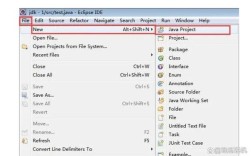
- 在 Eclipse 菜单栏选择
File -> New -> Java Project。 - 输入项目名称:在 "Project name" 字段中为你新建的项目起一个名字(
MyFirstApp)。 - 配置 JRE:
在 "JRE" 部分,确保你选择了正确的 Java 运行环境,通常选择 "Use an execution environment" 并选择一个版本(如 JavaSE-11)即可。
- 配置源代码和输出文件夹(可选):
- 默认情况下,源代码在
src文件夹,编译后的.class文件在bin文件夹,对于新手,保持默认即可。
- 默认情况下,源代码在
- 点击
Finish。
一个新的 Java 项目就创建好了,你可以在 src 文件夹下创建包和 Java 类。
常见问题与解决
-
问题:项目导入后显示红色叉号或错误。
- 原因:通常是项目配置错误,JRE 版本不匹配、依赖缺失、项目编码问题等。
- 解决:
- 右键点击项目 ->
Properties(属性)。 - 检查
Java Build Path中的Libraries选项卡,确保 JRE 正确。 - 如果是 Maven/Gradle 项目,检查
Maven或Gradle选项卡,确保项目配置正确,可以尝试点击Update Project...或Refresh按钮。 - 检查项目编码:在
Properties->Resource中,将文本文件编码设置为UTF-8。
- 右键点击项目 ->
-
问题:找不到 Package Explorer 视图。
- 解决:在 Eclipse 窗口右上角或菜单栏的
Window -> Show View -> Other...中,找到并选择Package Explorer即可。
- 解决:在 Eclipse 窗口右上角或菜单栏的
希望这份详细的指南能帮助你顺利地在 Eclipse 中打开和管理 Java 项目!