ZBrush 建模综合教程
ZBrush 是一款革命性的数字雕刻软件,它以其独特的“笔刷”系统和基于多边形的建模方式,让艺术家能够像用黏土一样自由地创作,本教程将带你一步步走进 ZBrush 的世界。
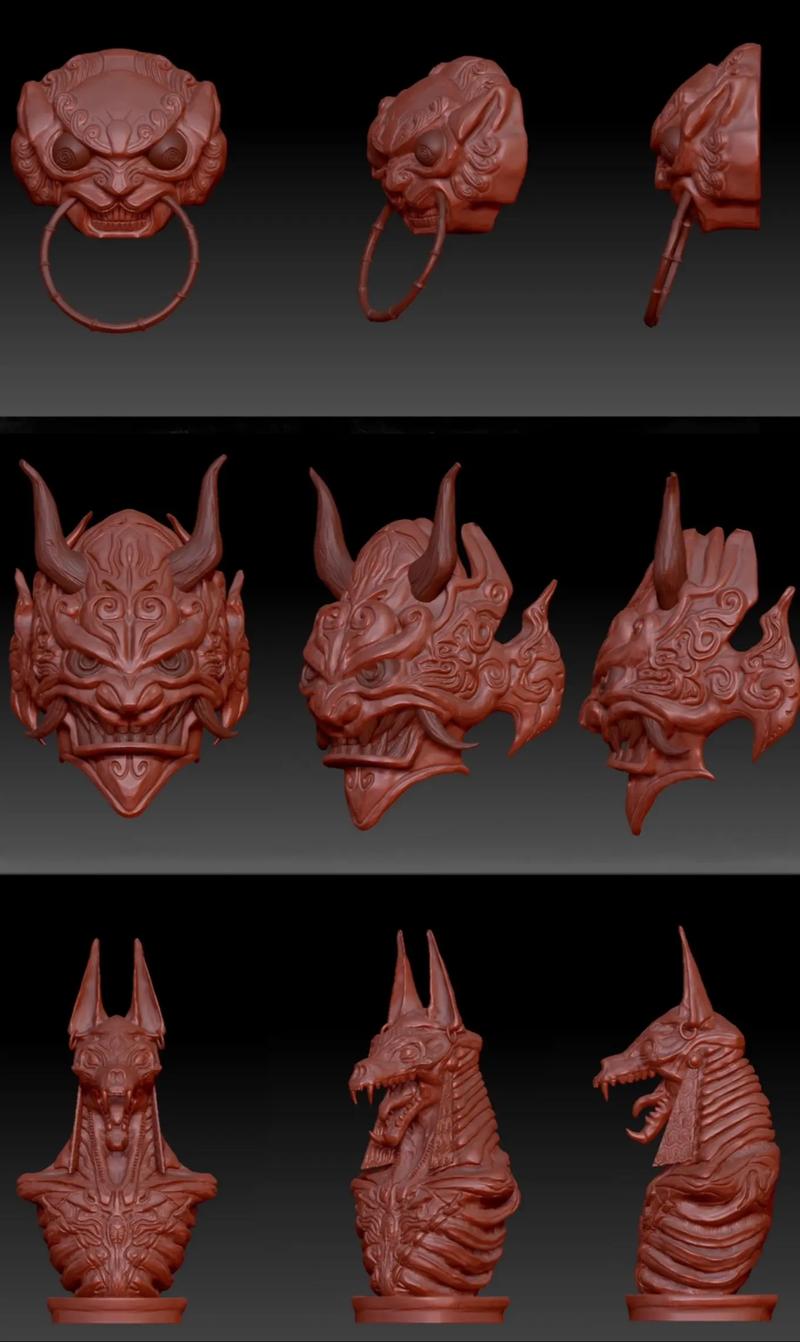
(图片来源网络,侵删)
第一部分:核心概念与基础入门
在开始建模之前,必须理解 ZBrush 的几个核心概念,这会让你事半功倍。
核心概念
- 多边形网格: 这是 ZBrush 中所有模型的基础,它由顶点、边和面构成,ZBrush 擅长处理高面数(数百万甚至上亿)的模型。
- ZBrush 空间: ZBrush 有一个独特的 3D 视图,你可以在画布上自由旋转、缩放和平移模型,这个空间没有传统的“视图”限制。
- 笔刷: 这是 ZBrush 的灵魂,你通过选择不同的笔刷(如 Standard, Clay, Inflate, Smooth 等)和调整笔刷的参数(大小、强度、Z 深度等)来雕刻模型。
- 细分: 这是 ZBrush 增加模型细节的主要方式,每次点击
Ctrl+D,模型的面数就会成倍增加,让你可以在更精细的层级上进行雕刻。 - Subtool: ZBrush 允许你将多个独立的模型放在同一个文件中,并将它们组织成一个“Subtool”列表,这对于制作角色(身体、头部、衣服、武器等)或复杂的场景非常有用。
界面初探
打开 ZBrush,界面看起来可能很复杂,但主要区域分为:
- 标题栏: 文件操作、保存、导出等。
- 左侧工具架: 包含所有主要的笔刷、工具和功能。
- 右侧工具架: 包含
Geometry(几何体)、Topology(拓扑)、Subtool(子工具)等核心功能面板。 - 顶部 Z 提示栏: 显示当前笔刷的快捷键提示,非常实用。
- 画布: 你的创作空间。
第二部分:基础建模工作流
我们将以一个最经典的流程——从球体开始雕刻一个头部——来学习 ZBrush 的基础操作。
步骤 1:创建初始模型
- 创建球体: 在左侧工具架中选择
Tool > 3D Primitive > Sphere。 - 放置球体: 在画布上点击一下,一个球体就出现了,按住
Shift键可以限制旋转角度,方便对齐。 - 进入编辑模式: 按住
T键,或在球体上点击鼠标右键,选择Edit,进入编辑模式,你会看到模型被一个线框包围。
步骤 2:基础形态雕刻
这是最关键的步骤,目标是建立模型的“大形”。
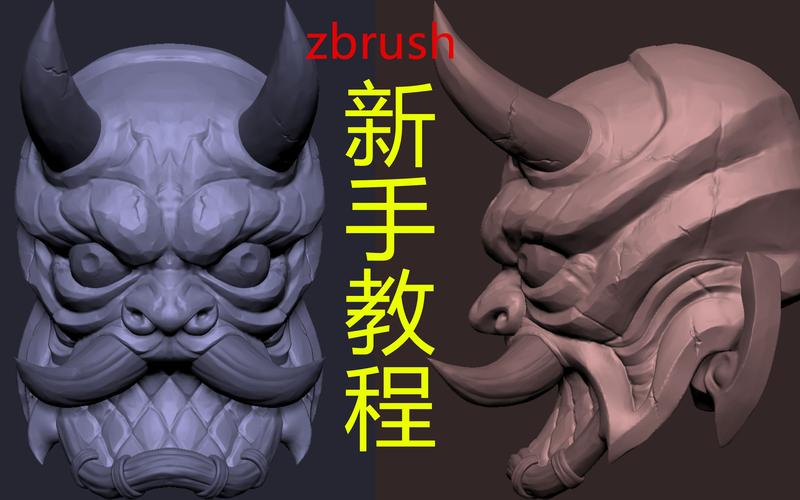
(图片来源网络,侵删)
-
使用 Standard 笔刷: 这是最常用的笔刷,用于增加和减少体积。
- 增加体积: 按住
Alt键,在模型上拖动鼠标,可以“挖”进去。 - 减少体积: 直接在模型上拖动鼠标,可以“推”出来。
- 调整笔刷大小: 按住
Shift键,在画布上左右拖动鼠标,可以快速调整笔刷大小。 - 调整笔刷强度: 按住
Shift键,在画布上上下拖动鼠标,可以调整笔刷的强度(影响效果的大小)。
- 增加体积: 按住
-
塑造头部大形:
- 从头顶开始,向下“推”出额头。
- 向两侧“推”出颧骨。
- 向下“推”出鼻子、嘴巴和下巴。
- 向后“推”出后脑勺。
- 关键: 这个阶段不要追求细节,只要把大的比例和结构关系做对,可以随时按
F键,切换到线框模式,检查模型的轮廓是否准确。
步骤 3:增加细分
当你对基础形态满意后,就可以增加细分来添加细节了。
- 按
Ctrl+D: 模型的面数会翻倍,你可以连续按Ctrl+D多次,直到达到你需要的面数(4 级细分,面数约 100 万)。 - 在不同层级间切换:
- 按住
Shift键,在模型上点击鼠标左键,可以快速切换到最外层的细分级别。 - 按住
Shift键,在模型上点击鼠标右键,可以快速切换到最内级的原始形态。 - 你也可以通过
Tool > Geometry > Divide面板来精确控制层级。
- 按住
步骤 4:细节雕刻
现在你可以在高细分级别上进行精细雕刻了。
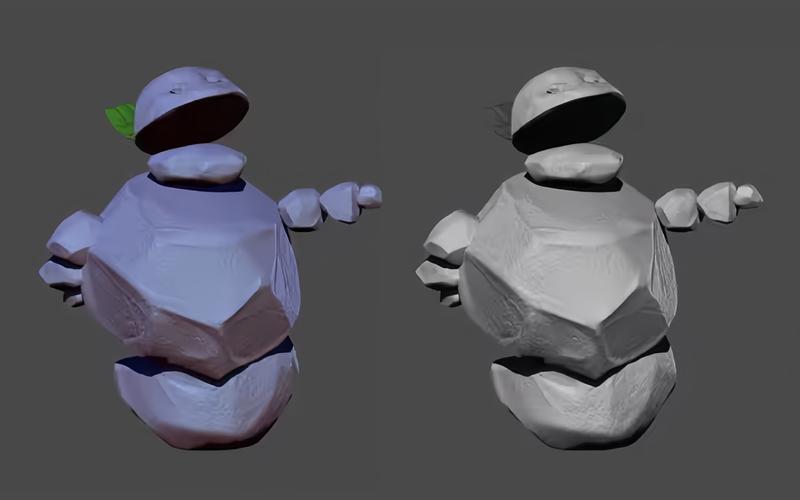
(图片来源网络,侵删)
-
使用细节笔刷:
- Smooth (平滑): 选择
Smooth笔刷,在模型上拖动,可以使表面变得平滑,按住Alt键可以反向使用,增加细节的锐利度。 - Clay (黏土): 模拟黏土堆积的感觉,效果比
Standard笔刷更“厚重”。 - Morph (形态): 一个非常强大的笔刷,可以在不同形态之间平滑过渡,常用于制作表情或形态变化。
- DamStandard (Dam Standard): 用于制作硬朗的边缘和折痕,比如眼皮、嘴角、衣服褶皱等。
- Smooth (平滑): 选择
-
雕刻五官和细节:
- 使用
DamStandard笔刷刻画出眼窝、鼻梁、嘴唇的边缘。 - 使用
Standard或Clay笔刷添加皮肤纹理、毛孔等。 - 可以随时使用
Smooth笔刷进行调整,保持整体和谐。
- 使用
步骤 5:保存与导出
- 保存项目文件: 选择
File > Save,保存为.ZTL格式,这是 ZBrush 的原生格式,包含了所有的 Subtool、细分层级和雕刻信息。 - 导出模型: 如果你想把模型导入到其他软件(如 Maya, Blender, Substance Painter)中进行渲染或绘制贴图,你需要导出为通用格式。
- 在
Tool > Geometry面板,确保你导出的是正确的细分级别。 - 点击
Tool > Export,选择Export Selected或Export All,然后选择格式,最常用的是.OBJ或.FBX。
- 在
第三部分:进阶技巧与常用功能
当你掌握了基础后,可以学习一些更高级的功能来提升效率和作品质量。
拓扑
ZBrush 的雕刻能力极强,但直接雕刻的模型布线通常很乱,不适合动画,拓扑就是为雕刻好的模型重新创建一个干净的、布线合理的低模。
- ZModeler: ZBrush 内置的强大拓扑工具,让你可以像用“积木”一样手动构建模型,通过
PolyGroup(多边形组)来隔离不同的区域,然后使用QMesh,Extrude,Inset等工具进行操作。 - 自动拓扑:
Topology面板中的Auto Groups和ZRemesher功能。ZRemesher是一个智能的自动拓扑工具,你可以设置目标面数,它会自动生成一个相对干净的布线,对于复杂模型,ZRemesher非常高效,但通常还需要手动调整。
UV 展平
UV 是将 3D 模型的表面展开成 2D 平面,以便绘制贴图。
- 创建 UV: 在
UV面板中,点击Create UV Based on Polygroups,根据你的多边形组来创建 UV。 - 展平 UV: 使用
UV > Unwrap功能进行手动或自动展平。 - 导出 UV: 在
UV面板,点击Export UVs,可以导出为.PNG或.PSD文件,然后在 Photoshop 中绘制贴图。
贴图绘制
ZBrush 也可以直接在模型上绘制贴图。
- 纹理绘制: 在
Texture面板,点击New创建一个空白纹理,然后选择Rgb笔刷,就可以直接在模型上绘画了。 - 置换贴图: 可以将模型的细节烘焙成一张贴图,应用到另一个低模上,实现细节的转移。
- 法线贴图: 同样是烘焙细节,但只记录表面方向信息,常用于游戏开发。
Alpha (Alpha 纹理)
Alpha 是一张黑白灰的纹理图片,可以极大地丰富笔刷的效果,你可以自己创建 Alpha,也可以在网上下载大量现成的 Alpha(如皮肤纹理、疤痕、树叶等),然后在笔刷的 Alpha 选项中加载使用。
第四部分:推荐学习资源
学习 ZBrush 是一个持续的过程,以下资源可以帮助你不断进步。
官方资源
- Pixologic 官方网站: 提供最新的软件下载、更新说明和官方教程。
- Pixologic 官方 YouTube 频道: 发布大量官方教学视频,非常权威。
在线教程平台
- FlippedNormals: 付费平台,以高质量、系统化的课程著称,尤其擅长角色和生物雕刻。
- ArtStation Learning: ArtStation 旗下的学习平台,汇集了大量顶级艺术家的课程。
- Gnomon Workshop: 老牌的数字艺术教学机构,课程质量非常高,但价格也较贵。
- YouTube 免费频道:
- Eat3D: 虽然有些教程稍旧,但内容非常经典,讲解深入。
- The Gnomon Workshop (免费内容): 有一些免费的公开课和教程片段。
- 各种个人艺术家频道: 搜索 "ZBrush tutorial",你会发现大量优秀的免费教程。
社区与作品集
- ArtStation: 全球最大的数字艺术家社区,是寻找灵感、学习大神作品和展示自己作品的最佳平台。
- ZBrushCentral: ZBrush 官方论坛,可以提问、分享作品、参与讨论。
总结与建议
- 从基础开始: 不要急于求成,先把基础工作流(球体 -> 大形 -> 细分 -> 细节)练熟。
- 勤加练习: ZBrush 是一个“手感”软件,多练才能找到感觉,尝试雕刻一些简单的物体,比如苹果、石头、人头。
- 多看多学: 经常去 ArtStation 看优秀作品,分析别人是如何处理结构和细节的。
- 不要害怕犯错: ZBrush 的
Ctrl+Z(撤销) 和历史记录功能非常强大,大胆尝试各种笔刷和效果。
希望这份教程能为你打开 ZBrush 的大门,祝你创作愉快!