Jade XRD 教程:从入门到精通
第一部分:准备工作
1 什么是 Jade?
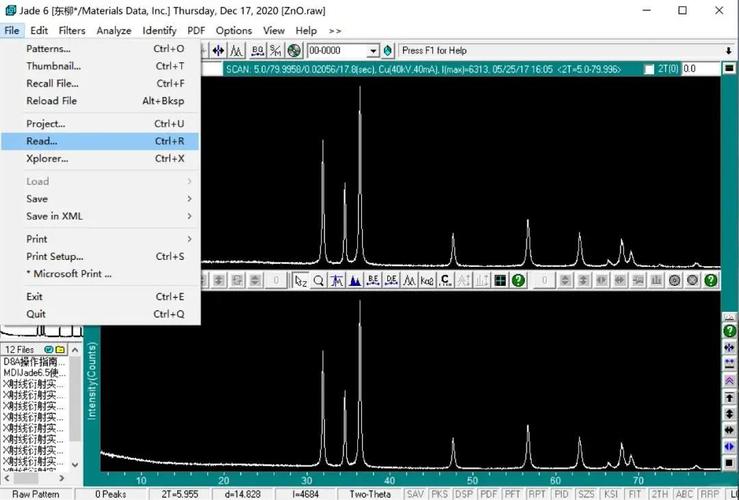
Jade 是 Materials Data Inc. (MDI) 公司开发的一款专业的 XRD 数据分析软件,它是材料科学、地质学、化学等领域研究人员进行 XRD 数据处理、物相鉴定、晶胞精修、晶粒尺寸计算等工作的行业标准工具之一。
(图片来源网络,侵删)
2 安装与激活
- 获取软件:通常需要通过学校或研究机构的正版渠道获取 Jade 安装包和相应的授权文件(
.lic)。 - 安装步骤:
- 运行安装程序,按照提示进行安装,建议安装在默认路径,以避免后续路径问题。
- 安装完成后,不要立即运行软件。
- 破解/激活:
- 找到安装目录下的
Jade.exe文件。 - 重要:将授权文件(
jade.lic或mdicad.lic)复制到安装目录下的lic文件夹中,替换掉原有的文件。lic文件夹不存在,请自行创建。 - 双击
Jade.exe运行软件,此时软件应该能够正常激活并进入主界面。 - 注意:破解方法可能因软件版本不同而有所差异,请根据你获得的破解说明进行操作。请务必遵守软件授权协议,仅在授权范围内使用。
- 找到安装目录下的
3 界面初识
启动 Jade 后,你会看到主界面,主要包括以下几个区域:
- 菜单栏:包含所有软件功能命令,如
File(文件)、Process(处理)、Search(搜索)、Report(报告)等。 - 工具栏:常用功能的快捷按钮,如打开文件、缩放、平滑、寻峰等。
- 图形显示区:显示 XRD 图谱的主要区域。
- 谱峰列表区:显示当前图谱中所有识别出的衍射峰的 2θ 角度、d 值、强度等信息。
- 物相列表区:显示搜索/匹配到的物相及其匹配度(FOM值)。
- PDF 卡片库:Jade 内置了庞大的粉末衍射数据库(ICDD PDF 卡片),这是物相鉴定的基础。
第二部分:基础操作
1 加载 XRD 数据
- 点击工具栏的 打开文件夹 按钮(或通过菜单
File -> Open Folder)。 - 在弹出的对话框中,选择包含你的 XRD 数据文件的文件夹,Jade 支持多种格式,如
.raw,.txt,.xy,.mdid等。 - 软件会自动加载文件夹中的所有图谱,并以标签页的形式显示在图形区。
2 图谱基本处理
- 缩放和平移:
- 使用鼠标滚轮可以放大/缩小图谱。
- 按住鼠标左键拖动,可以平移图谱。
- 工具栏的缩放工具(放大镜图标)可以进行框选放大。
- 平滑:
- 点击菜单
Process -> Smooth。 - 在弹出的对话框中调整平滑系数,然后点击
OK,平滑可以去除图谱中的毛刺,但过度平滑会损失峰形信息,需谨慎使用。
- 点击菜单
- 背景扣除:
- 点击菜单
Process -> Background。 - Jade 提供了自动和手动扣除背景的功能,自动扣除通常效果不错,如果效果不佳,可以使用手动模式,在图谱上绘制背景线进行扣除。
- 点击菜单
- Kα2 剥离:
- 实验室 XRD 使用的 Cu Kα 辐射包含 Kα1 和 Kα2 两条谱线,它们会使衍射峰出现“双峰”或“肩峰”,影响分析。
- 点击菜单
Process -> Strip K-alpha2。 - Jade 会自动识别并剥离 Kα2 成分,使峰形更尖锐、清晰,这是处理 Cu 靶数据前的关键一步。
3 寻峰
寻峰是识别图谱中衍射峰位置的基础步骤。
- 点击菜单
Process -> Find Peaks。 - 在弹出的对话框中,可以设置寻峰的灵敏度,数值越高,灵敏度越低,识别出的峰越少;数值越低,灵敏度越高,可能会识别出一些噪声峰。
- 点击
OK,软件会自动在图谱上标记出所有检测到的峰,并在谱峰列表区列出它们的 2θ 和 d 值。 - 手动调整:如果自动寻峰结果不理想,可以在谱峰列表区勾选或取消勾选峰,或者手动添加/删除峰。
第三部分:核心功能——物相鉴定
这是 Jade 最强大、最常用的功能。
1 “Search/Match” 模式
- 确保你的图谱已经经过平滑、背景扣除和 Kα2 剥离处理。
- 点击菜单
Search -> Match,或者直接点击工具栏的 “S/M” 按钮。 - 设置搜索条件:
- 化学元素:如果你知道样品中可能包含的元素,可以在这里勾选,一个氧化铝样品,可以勾选
Al和O,这可以极大地缩小搜索范围,提高匹配速度和准确性。 - 数据库选择:默认是
ICDD PDF-4+数据库,如果需要,可以选择其他子库。 - 其他选项:如设置 FOM(Figure of Merit,匹配度)阈值等,通常使用默认值即可。
- 化学元素:如果你知道样品中可能包含的元素,可以在这里勾选,一个氧化铝样品,可以勾选
- 开始搜索:点击
Search按钮,Jade 会在后台数据库中进行匹配。 - 查看结果:
- 匹配完成后,物相列表区会列出所有可能匹配的物相,并按 FOM 值从高到低排序。FOM 值越低,匹配度越好(< 10 表示匹配非常好)。
- 在列表中点击一个物相,图形区会显示该物相的 PDF 卡片上的所有理论衍射峰(用竖线表示),并与你的实验图谱进行对比。
- 关键操作:按住
Ctrl键,在物相列表中点击多个物相,可以将它们叠加显示在图谱上,从而判断样品是否为多相混合物。
2 如何判断物相?
- 观察峰位匹配:理论峰(竖线)是否与你的实验峰完美对齐?峰的相对位置是否一致?
- 观察峰强匹配:理论峰的相对强度是否与实验峰的相对强度一致?这是最容易被忽略但非常重要的指标,一个物相即使峰位都对,但如果峰强完全不匹配,也可能是错误的。
- 考虑化学成分:搜索结果是否符合你的样品制备过程或已知成分?
- 综合判断:对于复杂样品,需要结合多种信息进行综合判断,一个 FOM 值稍高但峰位和峰强都吻合的物相,可能比一个 FOM 值很低但峰强完全不符的物相更可信。
3 手动添加物相
如果搜索结果中没有你预期的物相,或者你知道样品中存在某个特定物相,可以手动添加。
(图片来源网络,侵删)
- 在物相列表区点击鼠标右键,选择
Add Phase。 - 在 PDF 卡片搜索框中输入该物相的名称或编号,找到对应的卡片并添加即可。
第四部分:进阶应用
1 全谱拟合精修
当你确定了样品中的物相后,可以进行精修,以获得更精确的晶胞参数、晶粒尺寸、微观应变等信息。
- 选择物相:在物相列表区,选中所有你需要精修的物相。
- 进入精修模式:点击菜单
Options -> Quantitative Analysis,或者直接点击工具栏的 “Q/A” 按钮。 - 设置精修参数:
- 在左侧的物相列表中,右键点击物相,可以设置其物相比例(RIR 值)。
- 点击菜单
Options -> Refine Options,在弹出的对话框中勾选需要精修的参数,如 晶胞参数、晶粒尺寸、微观应变 等。
- 执行精修:
- 点击工具栏的 “Rietveld” 按钮(或菜单
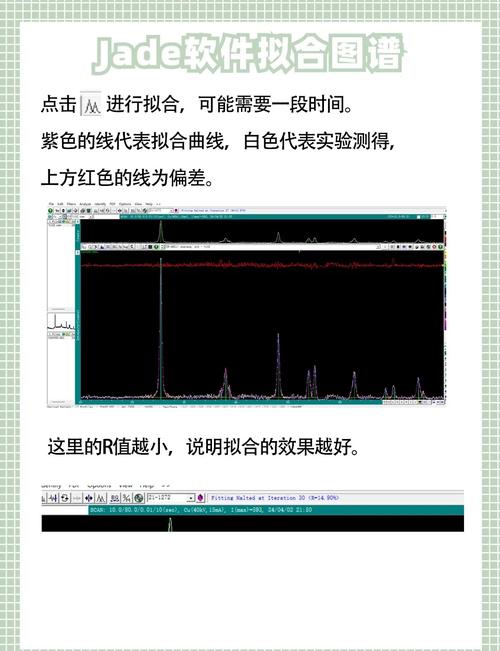
Process -> Rietveld Refine)。 - 软件会开始迭代计算,并不断更新图谱下方的计算曲线(绿色线)和实验曲线(红色线)。
- 精修完成后,会显示一个报告,列出精修后的参数、误差因子(如 Rwp, Rp)等,Rwp 值越小,精修效果越好。
- 点击工具栏的 “Rietveld” 按钮(或菜单
2 晶粒尺寸和微观应变计算
这是通过谢乐公式计算材料微观结构的常用方法。
- 寻峰:首先确保你的图谱已经处理好,并准确寻峰。
- 选择峰:在谱峰列表区,按住
Ctrl键,选择一系列你想要分析的衍射峰(通常是高角度、无重叠的峰)。 - 计算:
- 点击菜单
Analyze -> Crystallite Size / Strain。 - 在弹出的对话框中,选择
Size and Strain模型。 - 点击
OK,软件会绘制一个(β*cosθ)/λvs4*sinθ/λ的图。 - 解读图表:
- 图表的 斜率 代表 微观应变。
- 图表的 截距 代表 晶粒尺寸 的倒数(经过换算)。
- 软件会自动计算出平均晶粒尺寸。
- 点击菜单
第五部分:报告生成
完成分析后,可以生成专业的报告。
- 点击菜单
Report -> PDF Report。 - 在弹出的对话框中,你可以自定义报告的内容,
- 包含哪些图谱和物相信息。
- 是否包含精修结果。
- 设置报告的标题和作者信息。
- 点击
Generate,Jade 会生成一个 PDF 格式的分析报告,方便你保存和分享。
总结与技巧
- 数据预处理是关键:干净、准确的图谱是成功分析的基础,Kα2 剥离和背景扣除至关重要。
- 物相鉴定要综合判断:不要只看 FOM 值,一定要结合峰位、峰强和化学知识进行判断。
- 多相分析要仔细:使用
Ctrl键叠加查看多个物相,确保它们的峰都能在图谱上找到对应位置,且没有大的冲突。 - 善用帮助文档:Jade 自带详细的帮助文档,遇到不熟悉的函数或选项时,可以按
F1键查阅。 - 多加练习:找一些已知成分的标准样品数据(如纯 SiO2, Al2O3, ZnO 等)进行练习,熟悉整个操作流程和分析思路。
这份教程为你提供了一个 Jade XRD 学习的完整框架,从基础的文件加载、图谱处理,到核心的物相鉴定,再到进阶的精修和计算,循序渐进地掌握这些技能,你就能高效地利用 Jade 解决实际科研问题,祝你学习顺利!
(图片来源网络,侵删)