导出为独立的 .java 文件(最简单)
这是最直接的方法,就是将单个或多个 Java 源文件复制出来,方便分享或备份。
适用场景:
- 你只需要分享一个或几个源代码文件。
- 你想把代码文件放到其他地方(发送给同事)。
操作步骤:
-
打开 Java 透视图:确保你看到的是 Java 开发环境,如果窗口下方有 "Java" 标签,就在正确的视图中。
-
选择文件:在左侧的 Package Explorer(包资源管理器) 中,找到并选中你想要导出的 Java 文件,可以按住
Ctrl键选择多个文件。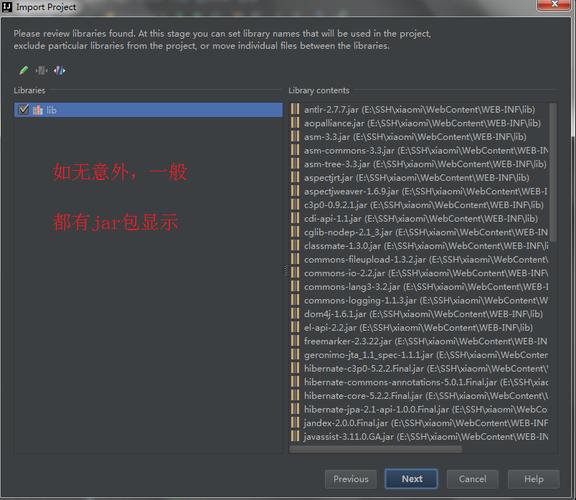 (图片来源网络,侵删)
 -
右键点击:在选中的文件上点击鼠标右键。
-
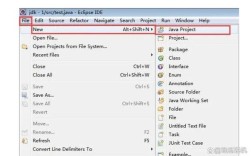
选择导出:在弹出的菜单中,选择 Export...(导出...)。
-
选择导出目标:在弹出的 "Export" 对话框中,展开 General 文件夹,然后选择 File(文件),点击 Next(下一步)。
-
选择目标位置:
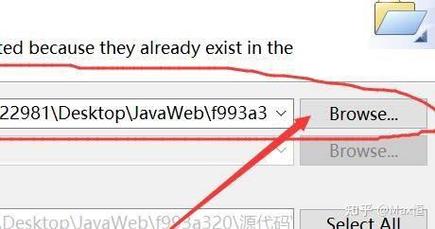
- 在 To directory(到目录) 文本框中,点击 Browse...(浏览...) 按钮,选择一个你想要保存文件的目标文件夹。
- 你会看到下方的 File name(文件名) 列表中,会自动列出你刚才选中的所有 Java 文件。
- 你可以在这里修改文件名,或者取消勾选不想导出的文件。
-
完成导出:检查无误后,点击 Finish(完成)。
你选中的 Java 文件已经被复制到你指定的文件夹中了。
导出为可运行的 JAR 文件(最常用)
如果你想让你的 Java 程序(包含主类)可以在任何安装了 Java 环境的电脑上运行,而不需要 Eclipse,就需要导出为 JAR 文件。
适用场景:
- 发布一个独立的、可执行的桌面应用程序。
- 将项目打包成一个库,供其他项目使用(但通常更推荐使用 Maven/Gradle)。
操作步骤:
-
确保有主类:你的项目必须有一个包含
public static void main(String[] args)方法的类,否则无法导出为可运行的 JAR。 -
右键点击项目:在 Package Explorer 中,右键点击你的项目名称(而不是单个文件)。
-
选择导出选项:选择 Export...(导出...)。
-
选择 JAR 导出:在 "Export" 对话框中,展开 Java 文件夹,选择 JAR file,然后点击 Next(下一步)。
-
配置 JAR 选项:
- Select the export destination(选择导出目标):点击 Browse...,选择一个保存 JAR 文件的位置和文件名(
MyApp.jar)。 - Select the resources to export(选择要导出的资源):
- 确保 Export generated class files and resources 被选中。
- 勾选你的项目名称,表示将整个项目编译后的
.class文件和资源都打包进去。
- Select the export destination(选择导出目标):点击 Browse...,选择一个保存 JAR 文件的位置和文件名(
MyApp.jar)。 - Select the resources to export(选择要导出的资源):
- 确保 Export generated class files and resources 被选中。
- 勾选你的项目名称,表示将整个项目编译后的
.class文件和资源都打包进去。
- Select the export destination(选择导出目标):点击 Browse...,选择一个保存 JAR 文件的位置和文件名(
-
指定主类(最关键的一步):
- 勾选 Generate the manifest file(生成清单文件)。
- 然后勾选 Use existing manifest from workspace(使用工作区中现有的清单文件)。
- 在下方的下拉菜单中,选择你的主类(那个包含
main方法的类)。
-
完成导出:点击 Finish(完成)。
一个包含所有代码和配置、可以直接双击或在命令行通过 java -jar MyApp.jar 运行的 JAR 文件就生成了。
导出为 Runnable JAR 文件(另一种方式)
这种方式和方法二类似,但它在生成 JAR 时会额外将你的依赖库(如果有的话)也打包进去,生成一个“胖JAR”(Fat JAR),这样运行时就不需要额外的类路径配置。
适用场景:
- 你的项目依赖了外部的 JAR 包(
mysql-connector-java.jar)。 - 你希望最终的 JAR 文件是“开箱即用”的,用户无需手动配置任何东西。
操作步骤:
-
右键点击项目:同样,在项目上右键,选择 Export...。
-
选择 Runnable JAR:在 "Export" 对话框中,展开 Java 文件夹,选择 Runnable JAR file,点击 Next(下一步)。
-
配置 Runnable JAR 选项:
- Launch configuration(启动配置):这是一个下拉菜单,会列出你项目中所有可运行的配置,如果你的项目有主类,这里应该会有一个默认的配置(通常和项目同名),如果没有,你需要先在 Eclipse 中创建一个 "Run Configuration"。
- Export destination(导出目标):点击 Browse...,选择保存 JAR 文件的位置和文件名。
- Library handling(库处理):这是最重要的选项。
- Package required libraries into generated JAR:将所有依赖库打包进 JAR 文件。推荐选择此项,因为它最方便。
- Copy required libraries into a folder next to the generated JAR:将依赖库复制到 JAR 文件旁边的文件夹中。
- Copy required libraries to the JAR:不推荐,可能会导致 JAR 文件损坏。
-
完成导出:点击 Finish(完成)。
这样生成的 JAR 文件包含了所有依赖,可以直接运行,非常方便。
直接复制文件(最快捷)
如果只是想把源代码文件(.java)本身复制出来,最快的方法是直接使用系统资源管理器。
操作步骤:
- 在 Package Explorer 中找到你的 Java 文件。
- 右键点击该文件。
- 选择 Copy(复制)。
- 打开你的文件系统,找到想要粘贴的文件夹,右键点击,选择 Paste(粘贴)。
注意:这种方式只能复制 .java 源文件,无法复制 .class 编译文件、项目配置文件(如 .project, .classpath)或资源文件。
总结与建议
| 导出方式 | 适用场景 | 优点 | 缺点 |
|---|---|---|---|
导出为独立的 .java 文件 |
分享/备份源代码 | 简单、直接 | 只能分享源码,无法运行 |
| 导出为可运行的 JAR | 发布独立应用 | 文件小,依赖清晰 | 需要用户手动配置环境或依赖 |
| 导出为 Runnable JAR | 发布包含依赖的应用 | 开箱即用,用户体验好 | JAR 文件体积较大 |
| 直接复制文件 | 快速获取源码 | 速度最快 | 功能最弱,不完整 |
给你的建议:
- 如果你只是想把代码给别人看:使用 方法一 或 方法四。
- 如果你要发布一个给别人运行的桌面小程序:使用 方法三(导出为 Runnable JAR),因为它最省心。
- 如果你在开发一个库或需要精细控制依赖:使用 方法二(导出为 JAR),并结合 Maven/Gradle 等构建工具管理依赖。
希望这个详细的指南能帮到你!