Pro/E 5.0 扫描特征完全教程
扫描特征的核心思想是:一个截面沿着一条轨迹线“扫过”而生成的三维模型,它就像用一把钥匙沿着钥匙槽滑动,钥匙的形状就是截面,钥匙槽的形状就是轨迹。
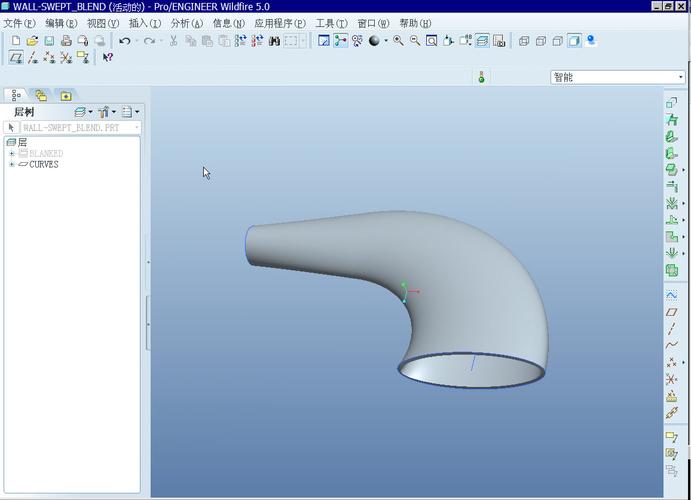
第一部分:基础扫描 - 创建一个简单的弯管
这是最常用的扫描类型,用于创建截面恒定的实体。
目标: 创建一个 U 形的管道。
操作步骤:
第 1 步:新建零件文件
- 打开 Pro/E 5.0。
- 点击
文件>新建,或者直接点击工具栏上的“新建”图标。 - 在弹出的对话框中,选择
类型为零件,子类型为实体。 - 输入零件名称,
sweep_tutorial_1,取消勾选使用缺省模板。 - 点击
确定。 - 在
新文件选项对话框中,选择mmns_part_solid(毫米制实体零件模板),然后点击确定。
第 2 步:启动扫描命令
-
在右侧的特征工具栏中,找到并点击
扫描工具图标。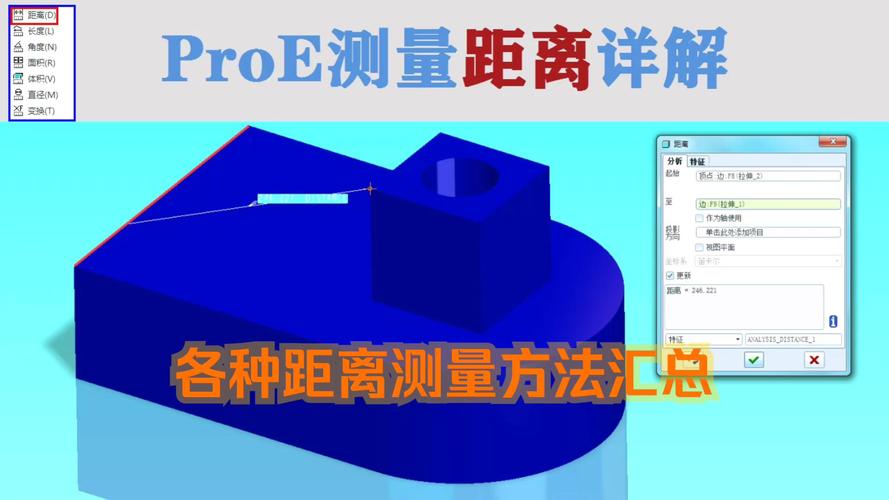 (图片来源网络,侵删)
- 或者,通过顶部菜单:
插入>扫描>伸出项。
- 或者,通过顶部菜单:
-
会弹出扫描的操控板和
草绘对话框。
第 3 步:定义扫描轨迹
- 在操控板中,确保
轨迹选项卡被选中。 - 我们需要先草绘轨迹线,点击
定义...按钮。 - 系统会提示你选择一个草绘平面,选择
TOP基准平面。 - 草绘方向和参照接受默认设置,点击
草绘。 - 进入草绘环境后,使用
草绘>线命令,绘制一条 U 形的开放曲线。- 重要提示: 对于基础的
伸出项扫描,轨迹必须是开放的。 - 绘制完成后,点击 (确定) 按钮退出草绘。
- 重要提示: 对于基础的
第 4 步:定义扫描截面
-
轨迹定义完成后,操控板会自动跳转到
截面选项卡。 (图片来源网络,侵删)
 -
点击
定义...按钮。 -
系统会提示你“选择一个草绘平面”,这里有一个关键点:
- 默认情况: Pro/E 会自动在轨迹的起点创建一个与轨迹线垂直的草绘平面,通常我们接受这个默认设置。
- 点击
草绘,直接进入截面草绘环境。
-
在草绘环境中,你会看到:
- 一条黄色的线,代表轨迹的起点。
- 一个坐标系
PNT0,代表原点。 - 一个黄色的箭头,表示截面草绘的 X 轴方向。
- 一个红色的圆,代表扫描截面的放置位置。
-
使用
草绘>圆命令,以原点PNT0为圆心,绘制一个直径为 20 的圆。- 重要提示: 截面必须是封闭的,并且不能与轨迹线相交(除了在起点/终点处)。
- 绘制完成后,点击 (确定) 退出草绘。
第 5 步:预览并完成特征
- 回到扫描操控板,点击顶部的
预览按钮。 - 屏幕上会显示生成的三维模型,如果一切正确,它会是一个 U 形的弯管。
- 检查无误后,点击操控板上的 (确定) 按钮,完成扫描特征的创建。
第二部分:进阶扫描 - 创建一个变截面弹簧
变截面扫描允许截面在沿轨迹移动时,其形状可以发生变化,我们将通过 关系 来控制截面的尺寸。
目标: 创建一个一端粗、一端细的锥形弹簧。
操作步骤:
第 1 步:新建零件文件
- 重复第一部分的第 1 步,新建一个名为
sweep_tutorial_2的零件文件。
第 2 步:绘制螺旋轨迹
- 在右侧工具栏点击
基准曲线工具图标。 - 在弹出的菜单中,选择
从方程>完成。 - 选择坐标系
PRT_CSYS_DEF,然后选择笛卡尔。 - 系统会打开一个记事本窗口,输入以下方程来定义螺旋线:
r = 50 /* 螺旋线的半径 */ theta = t * 7200 /* t 从 0 到 1,theta 从 0 到 7200 度,即 20 圈 */ z = 100 * t /* z 从 0 到 100 */t是系统参数,代表从 0 到 1 的变量。- 保存并关闭记事本。
- 在
曲线对话框中点击确定,你的模型中有一条螺旋轨迹。
第 3 步:启动变截面扫描命令
-
在右侧特征工具栏中,找到并点击
可变截面扫描工具图标。- 或者,通过顶部菜单:
插入>可变截面扫描。
- 或者,通过顶部菜单:
-
在操控板中,点击
参照选项卡。
第 4 步:定义轨迹
- 点击
细节...按钮,打开链对话框。 - 在模型中,选中刚刚创建的螺旋曲线。
- 在
链对话框中,确保选项标签页下的链类型是相切,这能确保扫描的截面始终与轨迹保持正确的方向。 - 点击
确定关闭对话框,轨迹出现在轨迹收集器中。
第 5 步:定义截面
- 在操控板中,点击
创建或编辑扫描截面图标(一个带箭头的草绘器)。 - 系统会自动进入草绘环境,草绘平面垂直于轨迹起点。
- 使用
草绘>圆命令,以原点PNT0为圆心,绘制一个直径为 10 的圆。 - 点击 (确定) 退出草绘。
第 6 步:添加关系以实现变截面
- 在操控板中,点击
关系选项卡。 - 点击
在尺寸中添加...按钮,你的草绘截面中的尺寸会高亮显示。 - 在模型树或草绘环境中,选中圆的直径尺寸(尺寸 sd4)。
- 在下方的
关系输入框中,输入以下关系式:/* 在起点处直径为 10,在终点处直径为 5 */ IF trajpar < 0.5 sd4 = 10 ELSE sd4 = 10 - (10 - 5) * (trajpar - 0.5) / 0.5 ENDIFtrajpar是系统变量,代表从 0(起点)到 1(终点)的轨迹参数。- 这个公式的意思是:当轨迹参数小于 0.5(前半段)时,直径保持 10;当大于 0.5(后半段)时,直径从 10 线性减小到 5。
- 点击
确定关闭关系对话框。
第 7 步:预览并完成特征
- 点击操控板上的
预览按钮,你应该能看到一个一端粗、一端细的锥形弹簧。 - 检查无误后,点击 (确定) 按钮,完成特征。
第三部分:高级扫描 - 使用多个轨迹
可变截面扫描还可以使用多条轨迹来更精确地控制截面的形状。
目标: 创建一个带圆角的矩形截面,截面长宽沿轨迹变化。
操作步骤:
第 1 步:新建零件文件
- 新建一个名为
sweep_tutorial_3的零件文件。
第 2 步:绘制多条轨迹
- 创建一个新的基准平面
DTM1,偏移TOP平面 50。 - 创建另一个基准平面
DTM2,偏移TOP平面 -50。 - 点击
草绘工具,选择TOP平面作为草绘平面。 - 绘制三条曲线:
- 原点轨迹: 一条从 (0,0,0) 到 (200,0,0) 的直线。
- X 轨迹: 一条从 (0,20,0) 到 (200,20,0) 的直线。
- 轨迹 1: 一条从 (0,-20,0) 到 (200,-20,0) 的直线。
- 完成草绘。
第 3 步:启动可变截面扫描
- 点击
可变截面扫描工具。 - 在
参照选项卡中:- 点击
轨迹收集器,然后在模型中依次点击这三条曲线。 - 顺序很重要! 第一条被选中的曲线是原点轨迹。
- 按住
Ctrl键可以多选。 - 可以在
轨迹列表中,右键点击某条轨迹,选择移除或细节来设置其属性(如链类型为相切)。
- 点击
第 4 步:定义截面
- 点击
创建或编辑扫描截面图标进入草绘环境。 - 你会看到:
- 原点轨迹的起点。
- 一条从原点指向 X 轨迹的黄色线(X 向量)。
- 一个坐标系。
- 使用
草绘>矩形工具,绘制一个矩形,使矩形的四个顶点分别对齐到X 向量的末端、原点轨迹起点、以及另外两条轨迹的起点。- 关键: 截面的形状由它与这些轨迹的对齐或点/曲线约束来定义,不要用尺寸去限制它们,而是用约束。
- 点击 (确定) 退出草绘。
第 5 步:预览并完成特征
- 点击
预览,你会看到,扫描的截面始终保持着与三条轨迹的对齐关系,形成一个“跑道”形状的管道。 - 点击 (确定) 完成。
总结与技巧
-
轨迹 vs 截面:
- 轨迹: 定义了路径,对于
伸出项,必须是开放的,对于曲面,可以是开放或封闭的。 - 截面: 定义了形状,对于
伸出项和曲面,必须是封闭的。
- 轨迹: 定义了路径,对于
-
起点与方向: 轨迹的起点和方向会影响截面的初始朝向,如果结果不正确,可以在
参照选项卡中,右键点击轨迹,选择反向来改变方向。 -
截面放置: 默认情况下,截面平面垂直于轨迹,如果需要,可以在
选项选项卡中,勾选垂直于曲面,使截面垂直于某个曲面,或者勾选恒定法向,使截面始终平行于某个方向。 -
关系:
关系是变截面扫描的灵魂,除了trajpar,你还可以使用trajpar_of_edge等更复杂的函数来控制截面。 -
多轨迹控制: 使用多条轨迹可以像“木偶”一样精确控制截面的变形,原点轨迹决定路径,X 轨迹控制旋转,其他轨迹控制形状。
通过以上三个由浅入深的教程,你应该已经掌握了 Pro/E 5.0 中扫描特征的核心用法,多加练习,尝试创建更复杂的模型,你会越来越熟练。