导入一个已经存在的 Java 项目(最常见)
当你从同事那里下载了一个项目,或者从版本控制(如 Git, SVN)中检出项目时,通常是以一个完整的“项目”文件夹形式存在的,Eclipse 的“导入”功能就是为此设计的。
操作步骤:
-
打开 Eclipse 确保你已经安装了 Eclipse IDE for Java Developers。
-
找到“导入”选项
- 点击菜单栏的
File(文件)。 - 在下拉菜单中选择
Import...(导入...)。
- 点击菜单栏的
-
选择导入类型 在弹出的 "Import" (导入) 窗口中,展开
General(通用) 文件夹,然后选择Existing Projects into Workspace(将现有项目工作区)。 (图片来源网络,侵删)
- 为什么选这个? 这个选项专门用于导入一个已经配置好的、包含
.project和.cproject等Eclipse项目配置文件的文件夹。
- 为什么选这个? 这个选项专门用于导入一个已经配置好的、包含
-
选择项目根目录
- 点击
Browse...(浏览...) 按钮。 - 在文件选择器中,找到并选中你想要导入的那个 Java 项目的根文件夹。
- 关键点:一定要选中包含
.project文件的那个顶级文件夹,Eclipse 会自动扫描该目录下的所有子项目,并在 "Projects" 列表中显示出来。
- 点击
-
确认并完成
- 确认 "Projects" 列表中已经列出了你想要导入的项目。
- 勾选
Copy projects into workspace(将项目复制到工作区) 是一个好习惯,这会将项目文件复制到 Eclipse 的工作区目录中,而不是直接引用原位置,避免原文件被移动或删除导致项目出错。 - 点击
Finish(完成)。
几秒钟后,你的项目就会出现在 Eclipse 的 Package Explorer (包资源管理器) 视图中,你就可以开始编码了。
导入一个 Java 源代码文件夹(无项目配置)
如果你拿到的是一些零散的 .java 文件,或者一个没有 .project 文件的源代码文件夹,你需要先创建一个新项目,然后将这些源代码文件夹添加到项目中。
操作步骤:
-
创建新 Java 项目
File->New->Java Project。- 输入项目名称,
MyNewProject。 - 点击
Finish,Eclipse 会为你创建一个空的 Java 项目结构。
-
创建源代码文件夹
- 在
Package Explorer中,右键点击你刚创建的项目。 - 选择
New->Folder。 - 输入文件夹名称,通常我们使用
src。 - 点击
Finish,现在你的项目里有一个src文件夹了。
- 在
-
复制/粘贴 Java 文件
- 打开你的文件管理器,找到那些
.java文件。 - 将它们复制或剪切。
- 回到 Eclipse,右键点击刚才创建的
src文件夹,选择Paste(粘贴)。
- 打开你的文件管理器,找到那些
你的 Java 代码就被导入并组织到 Eclipse 项目中了。
从版本控制系统(如 Git)导入
这是现代开发中最主流的方式,Eclipse 内置了对 Git 和 SVN 的强大支持。
操作步骤 (以 Git 为例):
-
确保安装了 EGit 插件
- Eclipse for Java Developers 通常默认包含 EGit,如果没有,可以通过
Help->Eclipse Marketplace搜索并安装 "EGit"。
- Eclipse for Java Developers 通常默认包含 EGit,如果没有,可以通过
-
克隆仓库
- 点击菜单栏的
File(文件)。 - 选择
Import...(导入...)。 - 展开
Git文件夹,选择Projects from Git(从 Git 的项目),然后点击Next。
- 点击菜单栏的
-
选择克隆方式
- 选择
Clone URI(克隆 URI),然后点击Next。
- 选择
-
输入仓库信息
- 在 "Source URI" 字段中,粘贴你的 Git 仓库地址 (
https://github.com/username/repo.git)。 - 输入你的用户名和密码(或使用 SSH 密钥)。
- 点击
Next,Eclipse 会尝试连接并显示仓库的分支列表。
- 在 "Source URI" 字段中,粘贴你的 Git 仓库地址 (
-
选择分支并设置本地路径
- 选择你想要检出的分支(通常是
main或master)。 - 点击
Next,然后选择一个本地目录来存放仓库代码。 - 点击
Next。
- 选择你想要检出的分支(通常是
-
选择导入方式
- 选择
Import existing projects(导入现有项目),Eclipse 会自动识别仓库中的 Eclipse 项目。 - 点击
Finish。
- 选择
Eclipse 会自动完成克隆、检出项目并将项目导入工作区的全过程。
常见问题与解决方法
问题1:导入后项目有红色叉号 (⚠️)
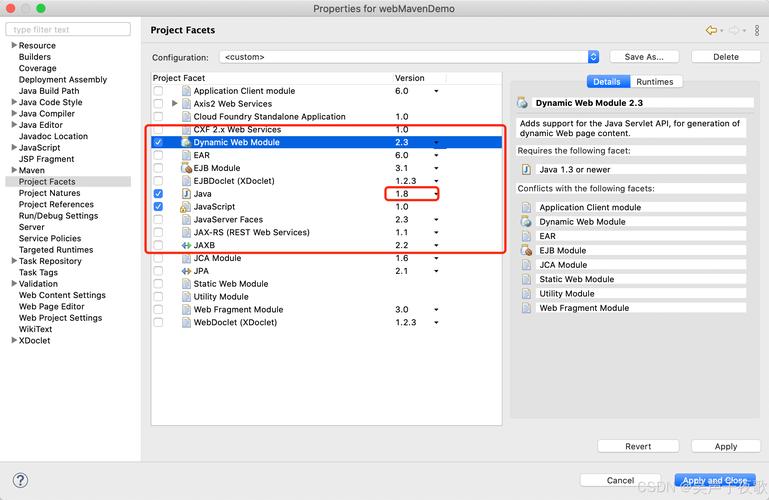
这通常意味着项目配置有问题,JRE (Java Runtime Environment) 设置错误。
解决方法:
- 右键点击报错的项目,选择
Properties(属性)。 - 在左侧菜单中,选择
Java Build Path(Java 构建路径)。 - 在右侧的 "Libraries" (库) 选项卡下,检查 JRE System Library。
- 如果显示的是
Unbound或一个错误的路径,点击它,然后点击Edit...。 - 在弹出的窗口中,选择
Workspace default JRE(工作区默认 JRE) 或选择你电脑上已安装的正确 JDK 版本。 - 点击
Apply and Close,项目应该就会恢复正常。
- 如果显示的是
问题2:导入后看不到源代码,只有 .class 文件
这说明你导入的是一个编译后的项目,而不是源代码项目。
解决方法:
你需要手动将包含 .java 文件的文件夹设置为源文件夹。
- 右键点击项目,
Properties->Java Build Path。 - 选择
Source(源) 选项卡。 - 点击
Add Folder...,然后选择包含你的.java文件的文件夹。 - 点击
OK和Apply。
| 场景 | 推荐操作 | 关键点 |
|---|---|---|
| 已有完整项目文件夹 | File -> Import -> General -> Existing Projects into Workspace |
选择包含 .project 文件的根目录,建议勾选 Copy projects...。 |
只有零散的 .java 文件 |
File -> New -> Java Project,然后将文件复制到项目的 src 文件夹。 |
先创建项目结构,再手动粘贴代码。 |
| 从 Git/SVN 下载 | File -> Import -> Git -> Projects from Git -> Clone URI |
这是团队协作的标准流程,确保插件已安装。 |
希望这份详细的指南能帮助你顺利完成在 Eclipse 中导入 Java 项目的操作!