OmniGraffle 超详细教程:从入门到精通
OmniGraffle 是什么?
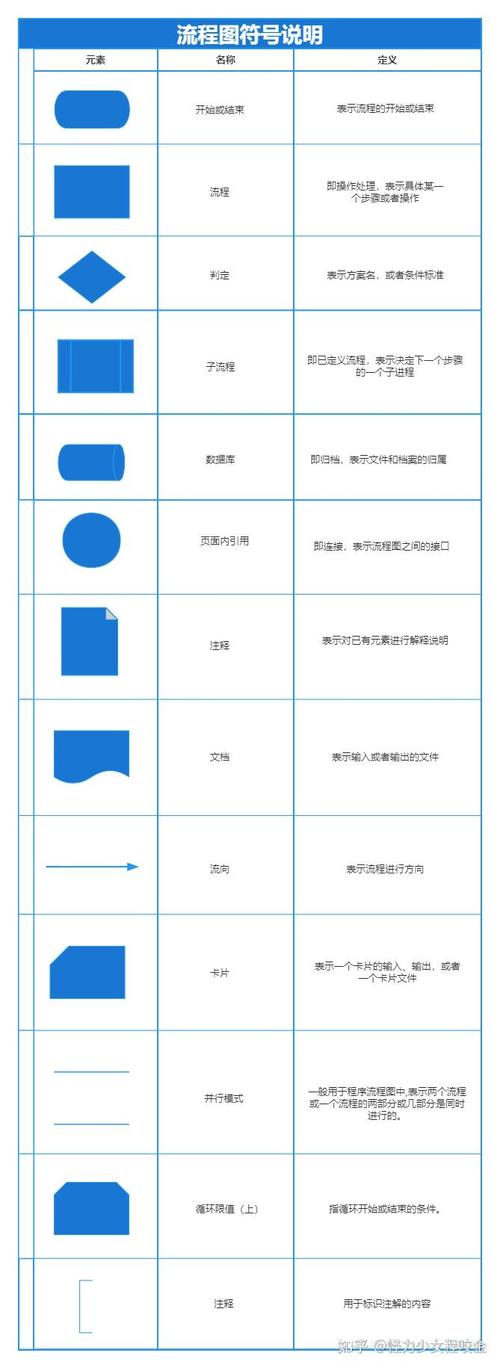
OmniGraffle 是一款由 Omni Group 开发的专业图表绘制软件,被誉为 Mac 和 iOS 平台上的“Visio 杀手”,它主要用于创建各种类型的图表,
(图片来源网络,侵删)
- 流程图: 描述工作流程、决策逻辑。
- 线框图/原型图: 设计网站或移动应用的界面布局。
- 组织架构图: 清晰展示公司或团队的层级结构。
- 网络图: 拓扑结构、系统架构。
- 工程图: 简单的电路图、管道图。
- 思维导图: 整理思路、头脑风暴。
- 图表和信息图: 将数据和信息可视化。
核心优势:
- 强大的绘图引擎: 对图形、线条、文本的控制力极强。
- 直观的拖拽操作: 所见即所得,上手简单。
- 自动布局: 能自动对齐、分布、连接图形,让图表整洁美观。
- 样式与模板: 支持创建和应用样式,保证图表风格统一,提高效率。
- 跨平台同步: 支持 Mac、iPad 和 iPhone,并通过 iCloud 同步文件。
基础入门篇
界面概览
打开 OmniGraffle,你会看到以下主要区域:
- 工具栏: 位于顶部,包含文件操作、撤销/重做、缩放等常用命令。
- 形状/模板库: 位于左侧,提供预设的形状、图标和模板。
- 画布: 中间的大片区域,是你绘制图表的地方。
- 检查器: 位于右侧,是 OmniGraffle 的核心控制面板,包含多个标签页,用于调整画布、图形、线条、文本等属性。
- 状态栏: 位于底部,显示缩放比例、画布尺寸等信息。
核心概念
- 画布: 你的工作区域,可以无限延伸。
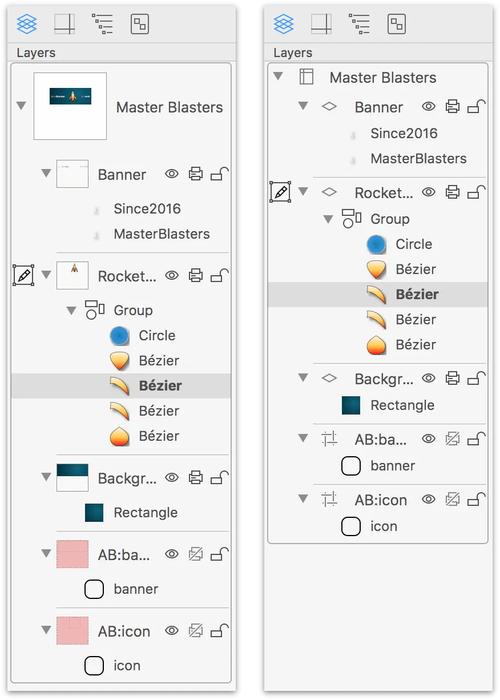
- 图层: 像 Photoshop 一样,可以将不同类型的元素放在不同图层上,方便管理和选择,将背景、主体内容、标注分别放在不同图层。
- 图形: 画布上的任何元素,如矩形、圆形、文本框等。
- 样式: 一系列属性(如填充色、边框、阴影、线条粗细)的集合,你可以为图形创建样式,然后一键应用到其他图形上,保证一致性。
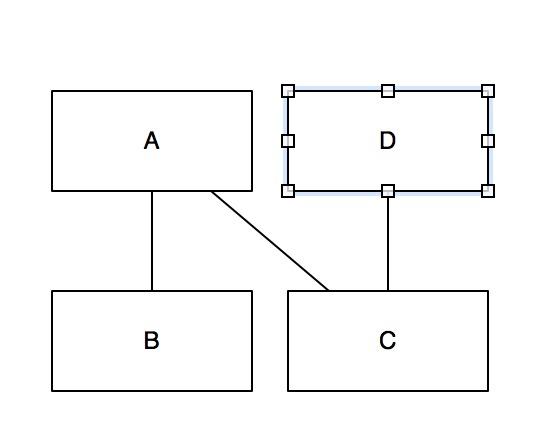
- 自动布局: 让线条自动连接图形,并在移动图形时,自动调整线条路径,保持连接关系。
- Stencils (模具): 一组预定义的图形集合,通常与某个主题相关(如 iOS UI 元件、网络设备图标)。
基本操作
- 添加图形:
- 从左侧的“形状”库中拖拽一个图形到画布上。
- 在画布上点击选中图形,按
⌘D(Command+D) 可以复制一个相同的图形。
- 选择与移动:
- 使用选择工具(箭头图标)点击图形进行选择。
- 拖动图形可以移动它,按住 (Option) 键拖动,可以复制图形。
- 调整大小:
选中图形,拖动图形边缘或角落的控制点来调整大小,按住 (Shift) 键可以等比例缩放。
- 绘制自定义形状:
- 使用钢笔工具,像在 Illustrator 中一样,点击创建锚点,拖动控制杆调整曲线。
- 添加文本:
- 使用文本工具,在画布上点击并输入。
- 选中任何图形,直接输入文字,文字会自动成为图形的一部分。
- 连接图形:
- 使用线条工具。
- 在一个图形的边缘(连接点)上点击并按住。
- 拖动到另一个图形的连接点,松开鼠标。
- 当你移动任何一个图形时,线条会自动跟随并保持连接。
核心功能进阶篇
自动布局
这是 OmniGraffle 的“杀手锏”功能,尤其适用于流程图和组织架构图。
(图片来源网络,侵删)
- 使用方法:
- 用线条工具连接好所有图形。
- 选中所有图形和连接线。
- 打开右侧检查器 -> 自动布局 标签页。
- 选择一种布局方向(如从左到右、从上到下、径向等)。
- 点击“应用”按钮,OmniGraffle 会自动为你重新排列所有图形。
- 调整参数:
你可以调整节点间距、层级间距等参数,获得更满意的布局效果。
样式
样式是提高绘图效率和质量的关键。
- 创建样式:
- 将一个图形调整为你想要的最终样子(包括填充色、边框、阴影、线条等)。
- 选中这个图形。
- 在右侧检查器 -> 图形 标签页的底部,点击 号,选择“基于所选图形新建样式”。
- 为你的新样式命名。
- 应用样式:
选中其他图形,在检查器的“图形”样式列表中选择你创建的样式即可。
- 修改样式:
双击样式列表中的样式,它会弹出一个窗口,修改后,选择“更新所有使用此样式的图形”,所有应用了该样式的图形都会同步更新。
 (图片来源网络,侵删)
连接线
连接线不仅仅是直线,它非常智能和灵活。
- 调整控制点:
选中一条连接线,线上会出现几个控制点,拖动这些点可以改变线条的弯曲程度。
- 改变线条类型:
- 在右侧检查器 -> 线条 标签页,可以更改线条的颜色、粗细、虚实线、箭头样式等。
- 避免重叠:
当多条线路径复杂时,可以选中连接线,在检查器中尝试不同的“路由”算法,让软件自动寻找更优的路径。
使用模具
模具让你能快速使用专业的图标和符号。
- 安装模具:
- OmniGraffle 自带了很多模具,你也可以从网上下载
.graffle文件,或者专门为 OmniGraffle 设计的模具文件(通常是.stencil格式,但通常直接导入.graffle文件即可)。 - 将下载的文件放入
~/Library/Application Support/OmniGraffle/Stencils文件夹,它就会出现在左侧的模具库中。
- OmniGraffle 自带了很多模具,你也可以从网上下载
- 使用示例:
制作 App 原型时,可以导入 iOS UI 模具,里面有各种 iPhone 外框、按钮、导航栏等,直接拖拽使用。
高级技巧与效率提升
快捷键
熟练使用快捷键能极大提升效率:
⌘D: 复制选中对象- 删除选中对象
⇧⌘D: 复制并粘贴⌘Z: 撤销 /⇧⌘Z: 重做- / : 放大 / 缩小
⌘0: 适应窗口大小⌘1: 选择工具⌘T: 文本工具⌘L: 线条工具⌘P: 钢笔工具⌥⌘A: 全选⌘点击: 在图层列表中快速定位一个图形
蒙版
蒙版可以让你只显示图形的一部分。
- 使用方法:
- 创建一个你想要作为“遮罩”的图形(比如一个圆形)。
- 将你想要被遮罩的图片或图形放在圆形的下方。
- 同时选中这两个图形。
- 右键点击,选择 裁剪 -> 使用上层图形裁剪。
导出与分享
- 导出格式:
- PDF: 最常用的矢量格式,适合打印和嵌入文档,无限放大不失真。
- PNG/JPG: 位图格式,适合在网页、PPT 中使用,可以设置分辨率(如 300 DPI 用于打印,72 DPI 用于屏幕)。
- SVG: 矢量格式,可以在网页中用代码直接调用或用 Illustrator 等软件编辑。
- TIFF: 高质量位图,常用于印刷。
- 导出方法:
⌘E(Command+E) 或通过文件->导出...进行设置。
使用主画布
主画布就像一个“模板库”,可以存放可重复使用的元素。
- 创建主画布:
- 在左侧面板底部,点击 号,选择“新建主画布”。
- 将你想要复用的图形(比如一个标准的流程框或公司 Logo)拖到这个主画布上。
- 使用主画布:
在其他画布中,可以从左侧面板的“主画布”列表中拖拽这个元素,每次拖拽的都是一个“实例”,修改主画布上的原图,所有实例都会更新。
实战案例:绘制一个简单的流程图
- 新建文档: 打开 OmniGraffle,选择“新建”。
- 选择模板: 在弹出的窗口中选择“基本”模板,然后选择“垂直流程图”。
- 添加形状:
- 从左侧形状库中拖拽一个“圆角矩形”到画布上,作为“开始”。
- 拖拽一个“菱形”到画布上,作为“判断”。
- 再拖拽两个“圆角矩形”作为“步骤A”和“步骤B”。
- 连接图形:
- 使用线条工具,从“开始”拖到“判断”。
- 从“判断”分别拖到“步骤A”和“步骤B”,并在线条末端添加箭头。
- 应用自动布局:
- 按住
⌘A全选所有图形和线条。 - 打开右侧检查器的“自动布局”标签页,选择“从上到下”,点击“应用”。
- 按住
- 添加文本:
双击每个图形,输入文字:“开始”、“判断条件”、“执行A”、“执行B”。
- 应用样式:
- 将“开始”和“结束”图形设置为绿色,“判断”设置为黄色,“步骤”设置为蓝色。
- 选中一个蓝色图形,调整好样式后,创建一个新样式,然后一键应用到其他步骤图形上。
- 导出:
- 按
⌘E,选择导出为 PNG,分辨率设为 150,保存即可。
- 按
学习资源推荐
- 官方资源:
- OmniGraffle 官方手册: 最权威、最全面的指南,在软件的
帮助菜单中可以找到。 - OmniGraffle 官方教程视频: Omni Group 官网有免费的入门和进阶视频。
- OmniGraffle 官方手册: 最权威、最全面的指南,在软件的
- 社区与博客:
- Omni 论坛: 可以提问和交流。
- Medium、知乎、少数派: 搜索“OmniGraffle教程”,有很多中文用户分享的使用技巧和案例。
希望这份教程能帮助你快速掌握 OmniGraffle,用它创造出专业、美观的图表!