MATLAB 7.0 (R14) 基础教程
前言:为什么是MATLAB 7.0?
虽然MATLAB已经发展到了R202x系列,功能强大了非常多,但MATLAB 7.0(R14)因其经典、稳定、对硬件要求低的特点,至今仍在一些高校教学、科研单位和特定工业领域中被使用,学习它有助于理解MATLAB最核心、最本质的概念,这些概念在后续版本中依然适用。
(图片来源网络,侵删)
第一章:初识MATLAB 7.0
1 启动与界面
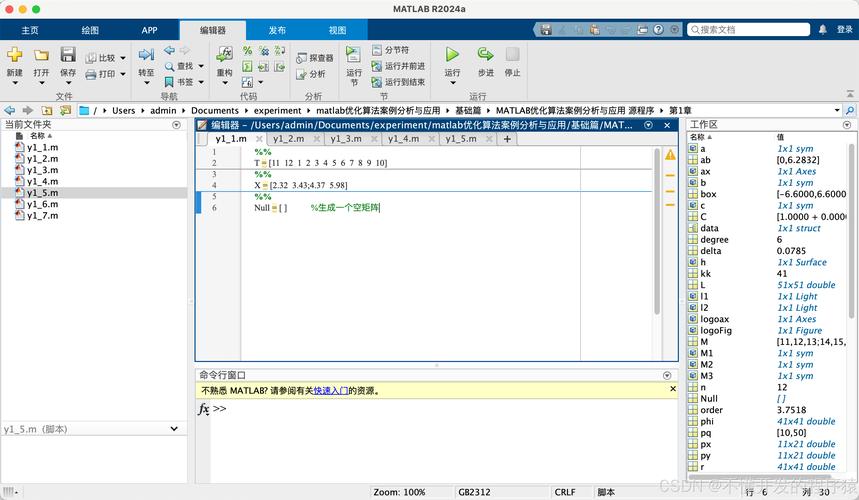
启动MATLAB 7.0后,你会看到经典的四个主要窗口:
- 命令窗口:这是你与MATLAB进行交互最主要的地方,在这里输入命令,按回车键执行,并查看结果。
- 命令历史窗口:记录了你在命令窗口中执行过的所有命令,你可以双击任意历史命令来重新执行它。
- 当前目录窗口:显示MATLAB当前正在工作的文件夹,你在命令窗口中创建和保存的文件(如
.m脚本文件、.mat数据文件)都默认保存在这里。 - 工作区窗口:显示当前工作内存中所有变量的名称、大小、字节数和类型(如
double,char等)。
2 第一个MATLAB程序:计算器
在命令窗口中直接输入算式,MATLAB会立即给出结果。
>> 2 + 3
ans =
     5
>> 5 * 10 - 4 / 2
ans =
    48
>> sin(pi/2)
ans =
     1
说明:
>>是MATLAB的命令提示符。ans是一个默认的变量名,用于存放最近一次计算的结果。pi是MATLAB内置的常数π。sin()是MATLAB内置的正弦函数。
第二章:MATLAB基本元素
1 变量与赋值
MATLAB中的变量无需预先声明类型,使用 进行赋值。
(图片来源网络,侵删)
>> a = 10
a =
    10
>> b = 'Hello World'
b =
    Hello World
>> c = [1, 2; 3, 4] % 创建一个2x2的矩阵
c =
     1     2
     3     4
命名规则:
- 以字母开头。
- 可以包含字母、数字和下划线。
- 区分大小写(
A和a是两个不同的变量)。 - 避免使用MATLAB的内置函数名(如
sin,pi,ans)。
2 常用内置函数与常数
- 常数:
pi: π (3.14159...)i或j: 虚数单位 (√-1)inf: 无穷大NaN: 非数值
- 数学函数:
sin(x),cos(x),tan(x)exp(x): e的x次方log(x): 自然对数log10(x): 常用对数sqrt(x): 平方根abs(x): 绝对值round(x): 四舍五入floor(x): 向下取整ceil(x): 向上取整
3 向量与矩阵
MATLAB的核心是矩阵运算。
创建向量:
>> v1 = [1, 2, 3, 4] % 行向量
v1 =
     1     2     3     4
>> v2 = [1; 2; 3; 4] % 列向量
v2 =
     1
     2
     3
     4
>> v3 = 1:2:9 % 从1开始,步长为2,到9为止
v3 =
     1     3     5     7     9
创建矩阵:
(图片来源网络,侵删)
>> A = [1, 2, 3; 4, 5, 6; 7, 8, 9]
A =
     1     2     3
     4     5     6
     7     8     9
>> B = zeros(2, 3) % 创建一个2行3列的全零矩阵
B =
     0     0     0
     0     0     0
>> C = ones(3, 1) % 创建一个3行1列的全1矩阵
C =
     1
     1
     1
矩阵索引:
>> A(2, 3) % 获取A矩阵第2行第3列的元素
ans =
     6
>> A(1, :) % 获取A矩阵第1行的所有元素
ans =
     1     2     3
>> A(:, 2) % 获取A矩阵第2列的所有元素
ans =
     2
     5
     8
第三章:脚本文件
在命令窗口中逐行输入命令适合简单计算,但对于复杂的任务,我们需要使用脚本文件。
- 创建脚本:点击菜单栏的
File -> New -> M-File。 - 编写代码:在新打开的编辑器窗口中输入你的代码。
- 保存脚本:点击
File -> Save,将其保存在当前目录下,例如命名为my_first_script.m。 - 运行脚本:
- 在编辑器中点击工具栏的“运行”按钮(绿色三角形)。
- 或者在命令窗口中输入脚本文件名(不加扩展名):
>> my_first_script
示例 my_first_script.m:
% 这是一个注释,以百分号开头
% 计算并显示一个向量的平均值和最大值
% 创建一个向量
data = [15, 22, 18, 30, 25];
% 计算平均值
mean_value = mean(data);
% 计算最大值
max_value = max(data);
% 在命令窗口显示结果
disp('数据的平均值是:');
disp(mean_value);
disp('数据的最大值是:');
disp(max_value);
第四章:流程控制
1 条件语句: if-elseif-else
score = 85;
if score >= 90
    disp('成绩等级: A');
elseif score >= 80
    disp('成绩等级: B');
elseif score >= 70
    disp('成绩等级: C');
else
    disp('成绩等级: D 或 F');
end
注意:end 关键字是必不可少的。
2 循环: for
% 计算 1 到 10 的平方和
sum_of_squares = 0;
for i = 1:10
    sum_of_squares = sum_of_squares + i^2;
end
disp(['1到10的平方和是: ', num2str(sum_of_squares)]);
3 循环: while
% 找到小于100的最大2的幂
n = 1;
while n < 100
    n = n * 2;
end
% 循环结束时n已经大于等于100,所以上一个值是n/2
disp(['小于100的最大2的幂是: ', num2str(n/2)]);
第五章:数据可视化
绘图是MATLAB的强大功能之一。
1 基本二维绘图: plot
% 创建数据
x = 0:0.1:2*pi; % 从0到2π,步长为0.1
y = sin(x);
% 创建一个新的图形窗口
figure;
% 绘制曲线
plot(x, y);
和坐标轴标签'正弦函数曲线');
xlabel('x 轴');
ylabel('y 轴');
% 添加网格
grid on;
执行后,会弹出一个包含正弦曲线的图形窗口。
2 绘制多条曲线
x = 0:0.1:2*pi;
y1 = sin(x);
y2 = cos(x);
figure;
plot(x, y1, 'r-', x, y2, 'b--'); % 红色实线,蓝色虚线'正弦和余弦函数');
xlabel('x 轴');
ylabel('y 轴');
legend('sin(x)', 'cos(x)'); % 添加图例
grid on;
第六章:帮助系统
学会使用帮助是精通MATLAB的关键。
help命令: 在命令窗口中输入help加上函数名,获取该函数的简要帮助信息。>> help plot
doc命令: 输入doc加上函数名,会打开一个更详细的帮助文档窗口,通常包含示例。>> doc plot
- 帮助菜单:
点击MATLAB主界面的
Help菜单,可以访问完整的文档、演示和示例。
第七章:数据导入与导出
1 保存工作区变量: save
将工作区中的变量保存到 .mat 文件中。
>> a = 100; b = 'test';
>> save my_data.mat a b % 只保存变量a和b
>> save all % 保存工作区中的所有变量
执行后,当前目录下会生成 my_data.mat 文件。
2 加载工作区变量: load
将 .mat 文件中的变量加载回工作区。
>> clear % 清空工作区
>> who % 查看工作区变量(应为空)
>> load my_data.mat % 加载my_data.mat中的变量
>> who
  Your variables are:
  a  b
3 导入文本文件: load
如果文本文件(如 data.txt)的每一行代表一个数据点,数据由空格或逗号分隔,可以直接使用 load。
假设 data.txt 内容如下:
1, 2.2, 3.3
4.4, 5.5, 6.6
7.7, 8.8, 9.9
>> data_from_file = load('data.txt');
>> data_from_file
data_from_file =
1.1000 2.2000 3.3000
4.4000 5.5000 6.6000
7.7000 8.8000 9.9000
总结与进阶
本教程涵盖了MATLAB 7.0最基础的操作,包括:
- 界面操作:熟悉四大窗口。
- 核心语法:变量、赋值、基本函数。
- 数据结构:向量和矩阵的创建与索引。
- 编程流程:脚本文件、条件语句、循环。
- 数据可视化:使用
plot函数绘图。 - 文件I/O:使用
save和load管理数据。
进阶学习的方向:
- 函数文件:学习如何创建自己的函数,实现模块化编程。
- 高级绘图:学习
subplot,surf,mesh等更复杂的绘图命令。 - 符号计算:学习使用
Symbolic Math Toolbox进行公式推导。 - 数值分析:学习线性代数求解、方程求根、数值积分等。
MATLAB是一个实践性极强的软件,最好的学习方式就是多动手、多尝试,希望这份基础教程能为你开启MATLAB 7.0的学习之旅!