- 从现有工作空间导入:项目已经在 Eclipse 的某个工作空间中,你想把它移动或复制到当前工作空间。
- 从文件系统导入:项目是一个文件夹(从网上下载的、或由其他 IDE/构建工具生成的),你需要把它导入 Eclipse。
下面我将详细介绍这两种情况的步骤,并提供一些常见问题的解决方案。

从现有工作空间导入
这种方法适用于项目已经存在于另一个 Eclipse 工作空间中。
操作步骤:
-
打开 Eclipse,并切换到你当前想要导入项目的工作空间。
-
点击顶部菜单栏的
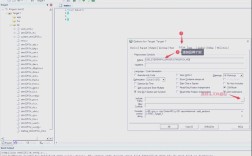
File(文件) ->Import...(导入...)。 (图片来源网络,侵删)
 -
在弹出的 "Import" (导入) 窗口中,展开
General(通用) 文件夹,然后选择Existing Projects into Workspace(将现有项目导入工作空间),点击Next(下一步)。 -
在下一个界面中,点击
Browse...(浏览...) 按钮,选择你旧的工作空间所在的文件夹。 -
选择后,Eclipse 会自动扫描该工作空间,并列出其中所有的项目,从列表中勾选你想要导入的项目。
-
(可选)你可以勾选
Copy projects into workspace(将项目复制到工作空间)。 (图片来源网络,侵删)
- 不勾选:项目会直接链接到旧工作空间的文件夹,如果你在旧工作空间中修改了项目,这里也会同步看到变化,这相当于“移动”项目(旧工作空间中项目会消失)。
- 勾选:Eclipse 会在当前工作空间创建一个项目的副本,原项目不受影响,这是一个更安全的“复制”操作。
-
点击
Finish(完成)。
稍等片刻,项目就会出现在你当前 Eclipse 的 Package Explorer (包资源管理器) 视图中。
从文件系统导入
这是最常见的情况,特别是当你拿到一个项目的源代码文件夹时,Eclipse 提供了智能的导入方式,可以自动识别项目类型(如 Maven、Gradle 或普通 Java 项目)。
操作步骤:
-
打开 Eclipse。
-
点击顶部菜单栏的
File(文件) ->Import...(导入...)。 -
在弹出的 "Import" (导入) 窗口中,展开
General(通用) 文件夹,然后选择Projects from Folder or Archive(从文件夹或归档文件导入项目),点击Next(下一步)。 -
在下一个界面中,你需要指定项目的源路径。
- 点击
Browse...(浏览...) 按钮,找到并选择你的 Java 项目所在的根文件夹。 - 关键点:请务必选择项目的根目录,对于标准的 Java 项目,这个目录下通常包含
src文件夹和pom.xml(Maven) 或build.gradle(Gradle) 文件。
- 点击
-
选择文件夹后,Eclipse 会自动进行检测,在
Projects(项目) 列表中,它会显示识别出的项目名称。 -
高级选项:
Copy projects into workspace(将项目复制到工作空间):和情况一类似,勾选后会创建一个副本,不改变原始文件夹。Add project to working sets(将项目添加到工作集):这是一种组织项目的方式,可以让你将相关的项目分组显示,推荐勾选并创建一个工作集。
-
点击
Finish(完成)。
Eclipse 会开始导入项目,如果项目是一个 Maven 或 Gradle 项目,它会自动下载所需的依赖库(这个过程可能需要一些时间,取决于你的网络和依赖数量),导入完成后,项目就会出现在 Package Explorer 中。
常见问题与解决方案
问题1:导入后项目显示红色叉号 (Error Markers)
这是最常见的问题,通常表示项目配置有误。
可能的原因及解决方法:
-
JDK 配置错误
- 原因:项目使用的 JDK 与 Eclipse 当前配置的 JDK 不匹配或未配置。
- 解决:
- 右键点击项目 ->
Build Path(构建路径) ->Configure Build Path...(配置构建路径...)。 - 在弹出的窗口中,切换到
Libraries(库) 选项卡。 - 检查
JRE System Library,如果显示的是Apache Tomcat...或其他不正确的 JDK,请选中它,点击Remove(删除)。 - 然后点击
Add Library...(添加库...) ->JRE System Library->Next-> 选择Workspace default JRE(工作区默认的 JRE) 或一个你已正确配置的 JDK ->Finish。 - 最后点击
Apply and Close(应用并关闭)。
- 右键点击项目 ->
-
依赖库缺失
- 原因:项目需要的外部 Jar 包(如 JUnit, Log4j 等)没有被正确添加到构建路径中。
- 解决:
- 如果是 Maven/Gradle 项目,确保
pom.xml或build.gradle文件存在且配置正确,然后右键项目 ->Maven->Update Project...(更新项目...),Eclipse 会自动同步依赖。 - 如果是普通 Java 项目,你需要手动添加 Jar 包,右键项目 ->
Build Path->Configure Build Path...->Libraries->Add External JARs...,然后找到你的 Jar 文件添加进去。
- 如果是 Maven/Gradle 项目,确保
-
项目编码问题
- 原因:项目文件的编码(如 UTF-8)与 Eclipse 的默认编码不一致。
- 解决:
- 右键项目 ->
Properties(属性)。 - 在左侧菜单中选择
Resource(资源)。 - 在右侧的
Text file encoding(文本文件编码) 中,选择Other,然后选择UTF-8。 - 点击
Apply(应用),Eclipse 会提示你刷新项目,同意即可。
- 右键项目 ->
问题2:导入后看不到源代码
- 原因:
src文件夹没有被正确识别为源文件夹。 - 解决:
- 右键项目 ->
Build Path->Configure Build Path...。 - 切换到
Source(源) 选项卡。 - 你应该能看到
src文件夹,如果它没有标记为源文件夹(通常有一个文件夹图标),请选中它,然后点击Add Folder(添加文件夹) 或Remove(删除) 后重新添加,确保它被列为源文件夹。 - 点击
Apply and Close。
- 右键项目 ->
问题3:如何导入 Maven 项目?
- 最佳实践:如果你有 Maven 插件(Eclipse IDE for Java Developers 通常自带),不要使用情况二的方法。
- 推荐方法:
- 点击
File->Import...。 - 展开
Maven文件夹,选择Existing Maven Projects(现有的 Maven 项目)。 - 点击
Browse...,选择你的项目根目录(通常是pom.xml所在的目录)。 - Eclipse 会自动扫描并列出
pom.xml文件,点击Finish,这样导入会更好地处理 Maven 的特性和生命周期。
- 点击
希望这份详细的指南能帮助你成功导入 Java 项目!