第一部分:安装前的重要准备
在开始安装之前,做好以下准备工作可以避免绝大多数问题。
(图片来源网络,侵删)
系统要求检查
确认你的电脑系统满足 CS6 的最低要求,虽然 CS6 不支持最新的 macOS (Ventura 及以后) 和 Windows 11,但在旧系统上运行良好。
-
Windows:
- 操作系统: Windows 7 (Service Pack 1), Windows 8 或 Windows 8.1。(不支持 Windows 10/11,但可以尝试在兼容模式下运行)
- 处理器: Intel® Core™ 2 Duo 或 AMD Phenom® II 或更高。
- 内存: 2GB RAM (推荐 8GB 或更多)。
- 硬盘: 需要至少 3GB 的可用安装空间。
- 显示器: 1024x768 分辨率 (推荐 1280x800 或更高),16 位颜色。
-
macOS:
- 操作系统: macOS 10.6.8 (Snow Leopard), 10.7 (Lion), 10.8 (Mountain Lion), 10.9 (Mavericks), 10.10 (Yosemite), 10.11 (El Capitan)。(不支持 macOS Sierra 10.12 及以后版本)
- 处理器: Intel® Core™ 2 Duo 或更高。
- 内存: 2GB RAM (推荐 8GB 或更多)。
- 硬盘: 需要至少 3GB 的可用安装空间。
- 显示器: 1280x800 分辨率或更高,百万色。
关闭杀毒软件和防火墙
为了防止安装文件被误删或安装过程被中断,暂时禁用你的杀毒软件和 Windows Defender / macOS 防火墙,安装完成后再重新开启。
(图片来源网络,侵删)
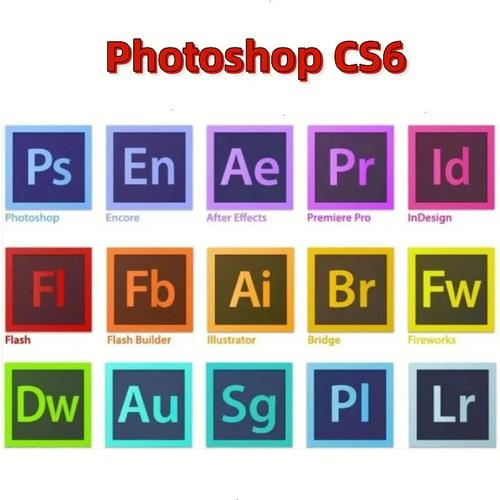
获取安装文件和序列号
你需要从 Adobe 官方或可信的来源获取 CS6 的安装程序和序列号。
-
官方途径 (推荐):
- 访问 Adobe 官方的 CS6 下载页面:https://helpx.adobe.com/download-install/kb/cs6-downloads.html
- 选择你需要的软件,Photoshop CS6。
- 登录你的 Adobe 账户(如果你是正版用户,应该有购买记录)。
- 根据你的操作系统选择下载
.exe(Windows) 或.dmg(macOS) 文件。 - 下载后,Adobe 通常会提供一个序列号,请务必记下或保存好。
-
注意: 如果你没有序列号,你只能使用 30 天的试用版,网上流传的“破解版”存在巨大安全风险(捆绑病毒、木马),并可能导致法律问题,强烈建议使用正版序列号。
第二部分:详细安装步骤 (Windows 系统)
这里以最常见的 Adobe Photoshop CS6 为例,其他软件(如 Illustrator, Premiere Pro)的安装流程基本一致。
(图片来源网络,侵删)
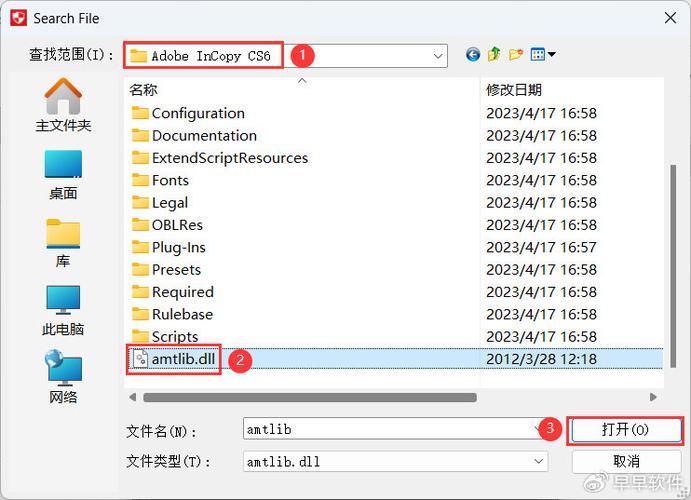
步骤 1:解压安装文件
- 找到你下载的
.exe文件,它通常是自解压文件。 - 右键点击该文件,选择“解压到当前文件夹”或使用 WinRAR 等工具解压。
- 解压后,你会得到一个名为
Adobe Photoshop CS6的文件夹,里面包含Set-up.exe安装程序和其他文件。
步骤 2:运行安装程序
- 进入解压后的文件夹。
- 找到并右键点击
Set-up.exe文件。 - 为了提高兼容性,建议选择“以管理员身份运行”。
- 如果系统弹出“用户账户控制”对话框,点击“是”。
步骤 3:接受许可协议
- 安装程序会启动,显示 Adobe 的许可协议。
- 仔细阅读后,勾选“接受...条款”。
- 点击“下一步”。
步骤 4:输入序列号
- 选择“安装”。
- 接下来是关键的序列号输入界面。
- 输入你从 Adobe 获取的 24 位产品序列号。
- 点击“下一步”。
步骤 5:选择安装选项
- 语言: 选择你希望使用的安装语言。
- 目标位置: 默认路径是
C:\Program Files\Adobe\Adobe Photoshop CS6,如果你想更改安装位置,点击“更改”并选择一个有足够空间的磁盘。(路径中请避免使用中文和特殊符号) - 安装选项:
- 快捷方式: 建议保持默认,方便在桌面和开始菜单中找到软件。
- 文件关联: 建议勾选,这样双击图片就能用 PS 打开。
- 启用 Mercury Graphics Engine: 这是 Photoshop CS6 的一个重要新功能(利用显卡加速),如果你的显卡支持,请务必勾选。
步骤 6:开始安装
- 确认所有设置无误后,点击“安装”。
- 安装程序将开始复制文件,这个过程可能需要 10-30 分钟,请耐心等待,屏幕上会显示安装进度。
步骤 7:完成安装
- 安装完成后,会弹出“安装完成”的对话框。
- 取消勾选“启动 Adobe Photoshop CS6”(如果你现在不想立即打开它)。
- 点击“完成”。
第三部分:详细安装步骤 (macOS 系统)
macOS 的安装过程类似,但使用 .dmg 镜像文件。
步骤 1:挂载 DMG 文件
- 找到你下载的
.dmg文件,双击它。 - 系统会挂载该镜像,并弹出一个新窗口,里面包含安装程序图标。
步骤 2:运行安装程序
- 打开“应用程序”文件夹。
- 将安装程序图标从 DMG 窗口拖到“应用程序”文件夹中。
- 系统可能会提示你输入电脑密码,输入后点击“安装助手”。
- 在安装过程中,按照屏幕上的指示操作,同意许可协议等。
步骤 3:输入序列号
- 安装完成后,首次打开软件(如 Photoshop CS6)时,会提示你进行激活。
- 选择“我有一个序列号”。
- 输入你的 24 位序列号,然后点击“下一步”完成激活。
第四部分:安装后常见问题与解决方案
问题 1:安装失败或提示文件损坏
- 原因: 下载文件不完整、杀毒软件拦截、权限不足。
- 解决方案:
- 重新下载安装文件。
- 再次确认已完全关闭杀毒软件和防火墙。
- 在 Windows 中,右键点击
Set-up.exe,选择“以管理员身份运行”。 - 在 macOS 中,右键点击安装程序,选择“显示简介”,在“通用”中勾选“开启来自未知开发者的App”。
问题 2:无法激活,提示“序列号无效”
- 原因: 序列号输入错误、序列号已被使用过多次数、网络问题。
- 解决方案:
- 仔细检查序列号,确保没有多输或少输字符,特别是字母
O和数字0,字母I和数字1。 - 尝试断开网络连接,使用“离线激活”功能(部分 CS6 版本支持),你需要从另一台联网电脑上生成一个授权文件,然后导入到这台电脑上。
- 联系 Adobe 客服寻求帮助。
- 仔细检查序列号,确保没有多输或少输字符,特别是字母
问题 3:软件在 Windows 10/11 或新版 macOS 上无法运行或闪退
-
原因: CS6 并未官方支持这些新系统。
-
解决方案 (Windows):
- 右键点击桌面上的软件快捷方式。
- 选择“属性” -> “兼容性”选项卡。
- 勾选“以兼容模式运行这个程序”,然后从下拉菜单中选择 Windows 7 或 Windows 8。
- 勾选“以管理员身份运行此程序”。
- 点击“应用”和“确定”。
-
解决方案 (macOS):
在 macOS Sierra 10.12 及更高版本上,CS6 官方无法运行,唯一的办法是使用虚拟机(如 VirtualBox, Parallels)安装一个兼容的旧版 macOS(如 El Capitan 10.11)来运行 CS6,这需要一定的技术操作。
问题 4:字体缺失或显示异常
- 原因: CS6 安装包可能不包含所有中文字体。
- 解决方案: 确保你的 Mac 或 Windows 系统已经安装了常用中文字体,如“思源黑体”、“思源宋体”等。
安装 Adobe CS6 的核心步骤可以概括为:检查环境 -> 下载文件 -> 关闭杀毒 -> 运行安装器 -> 输入序列号 -> 等待完成 -> 解决兼容问题。
希望这份详细的教程能帮助你顺利完成安装!如果你在安装过程中遇到任何具体问题,可以随时提问,我会尽力为你解答。