Adobe Premiere Pro 2.0 是一款非常古老的软件,发布于 2003 年,它已经完全过时,不再被 Adobe 支持,并且存在严重的兼容性问题(无法在现代操作系统如 Windows 10/11 或 macOS 上稳定运行,也无法处理现代高清、4K视频格式)。

强烈建议您学习最新的 Adobe Premiere Pro 版本(目前是 2025/2025 版本)。 新版本的功能、性能、界面和稳定性都有了天翻地覆的提升,是行业标准,也是您未来职业发展的正确选择。
警告:为什么不应该学习 Premiere Pro 2.0?
- 无法在现代电脑上运行:它是为 32 位 Windows XP 系统设计的,在现代 64 位系统上会出现各种兼容性问题,甚至无法安装。
- 格式和编码过时:它不支持 H.264、HEVC (H.265)、ProRes 等现代主流视频编码,您用手机或相机录制的视频文件根本无法导入。
- 功能严重缺失:没有 GPU 加速、没有强大的 Lumetri 颜色工具、没有 Essential Sound 音频面板、没有自动字幕生成、没有强大的多机位剪辑等,这些新版本的基础功能,在 2.0 里要么没有,要么非常简陋。
- 职业价值为零:没有任何专业制作公司会使用 20 年前的软件,学会它对您的求职或项目没有任何帮助。
给您的建议:转向学习现代 Premiere Pro
如果您是初学者,或者是从老版本升级,请直接从 Adobe Premiere Pro (最新版) 开始,它的核心工作流程和 2.0 有相似之处(比如时间线、素材箱的概念),但功能和效率是天壤之别。
以下是为您规划的 现代 Premiere Pro 学习路径,这才是您真正需要掌握的技能。
Adobe Premiere Pro 完整新手教程指南 (现代版)
第一阶段:入门准备与核心概念
目标: 熟悉软件界面,理解剪辑的基本工作流。
-
软件获取与安装
- 通过 Adobe Creative Cloud 官网订阅并安装最新版的 Premiere Pro。
- 确保您的电脑配置满足要求(推荐使用 NVIDIA 或 AMD 的独立显卡,这能极大提升剪辑和渲染速度)。
-
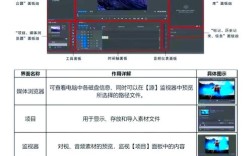
熟悉工作区界面
- 项目 面板: 您的“素材仓库”,存放所有导入的音频、视频、图片等文件。
- 监视器 面板: 预览单个素材或整个序列的窗口。
- 时间线 面板: 核心工作区,在这里将素材拼接、剪辑、组合成成片。
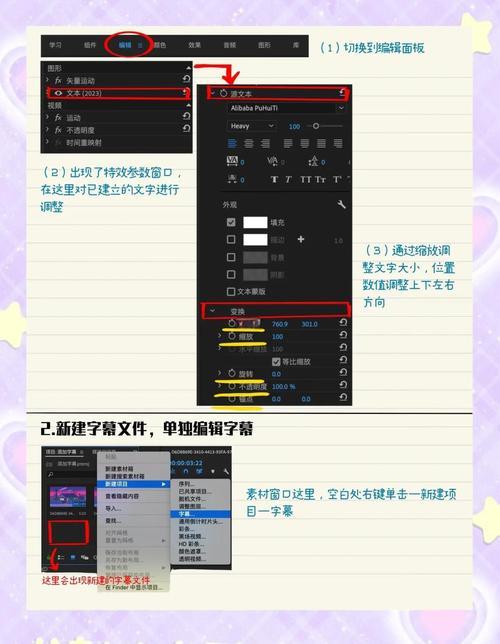
- 效果控件 面板: 调整视频/音频的特效、速度、位置、缩放等参数。
- 效果 面板: 内置的转场、视频效果、音频效果库。
- 基本图形 面板: 创建和编辑字幕、文字、图形。
-
核心工作流程
- 第一步:新建项目 -> 第二步:导入素材 -> 第三步:创建序列 -> 第四步:将素材拖入时间线剪辑 -> 第五步:添加效果和转场 -> 第六步:导出成片。
第二阶段:核心剪辑技能
目标: 掌握剪辑视频的基本操作。
-
导入与管理素材
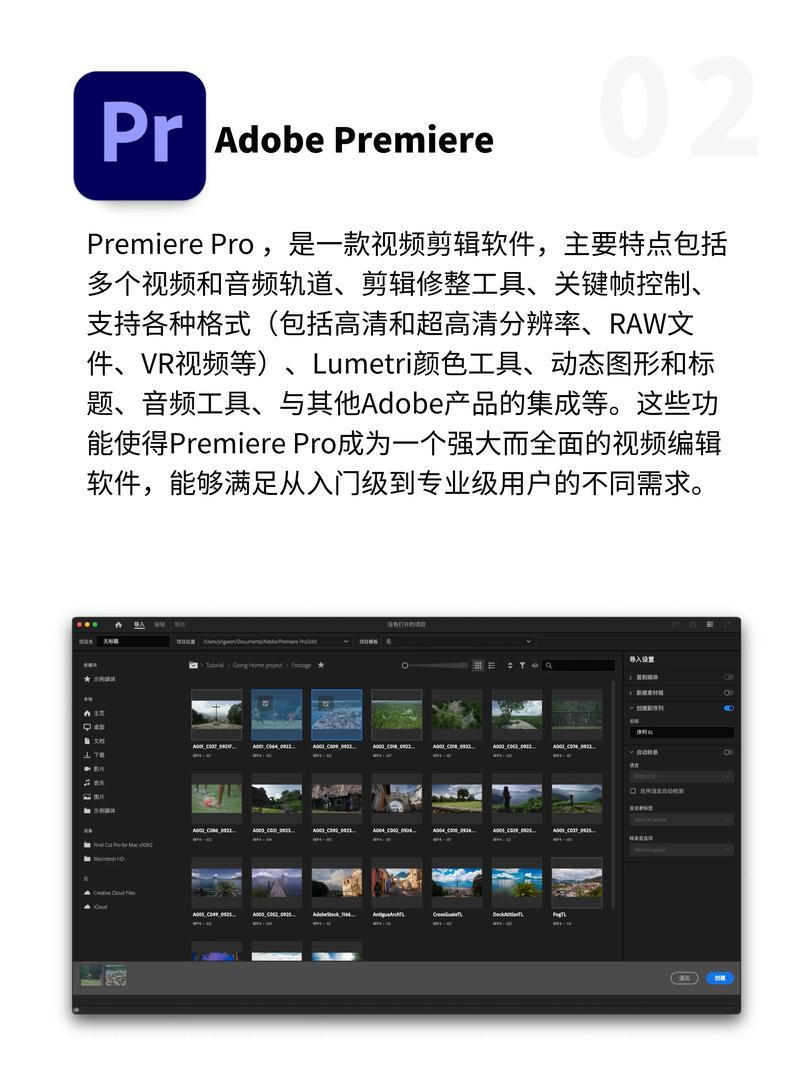
- 将视频、音频、图片文件导入到“项目”面板。
- 创建“素材箱”来分类管理,保持项目整洁。
-
创建序列
- 将素材直接拖到“新建项目”按钮上,或右键素材选择“新建序列匹配设置”。
- 了解分辨率、帧率 的概念(1920x1080, 25fps 或 4K, 30fps)。
-
基本剪辑工具
- 选择工具 (V): 最常用的工具,用于选择和移动片段。
- 剃刀/波纹编辑工具 (C/B): 用于精确剪切片段,或剪切后自动闭合缝隙。
- 波纹编辑工具: 调整片段边界时,会自动拉长或缩短后续片段,保持总时长不变。
- 滑动工具: 移动一个片段,同时拉长或缩短其前后片段,总时长不变。
- 率拉伸工具: 改变片段的播放速度,而不改变其周围的片段。
-
剪辑技巧
- 三点剪辑: 通过设置入点、出点和时间线上的插入点,快速精准地放置片段。
- J-Cut 和 L-Cut: 让音频先于视频(J-Cut)或后于视频(L-Cut)切入切出,让过渡更自然流畅。
- 嵌套: 将一个复杂的序列(比如包含多个视频轨道和特效)打包成一个“嵌套序列”,方便在主时间线上进行整体操作。
第三阶段:音频与字幕
目标: 让视频的声音和文字更专业。
-
音频处理
- 基本调整: 使用“基本声音”面板进行音量、降噪、均衡等一键式调整。
- 关键帧: 在时间线的音频轨道上添加关键帧,实现音量的淡入淡出或音效同步。
- 音轨混音器: 精细控制多个音轨的音量和声像。
-
字幕与文本
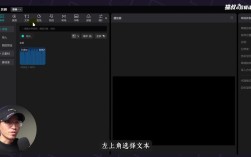
- 基本图形面板: 快速创建标题、字幕、下角标。
- 字幕样式: 创建并保存字幕样式,确保全片字幕风格统一。
- 字幕轨道: 专用于放置字幕的轨道,方便管理。
第四阶段:调色与特效
目标: 提升视频的视觉质感。
-
Lumetri 颜色
- 这是 Premiere Pro 强大的调色工具。
- 一级调色: 使用“基本校正”面板调整曝光、对比度、高光、阴影、白色和黑色色阶。
- 二级调色: 使用“创意”和“曲线”面板进行更精细的色彩调整。
- LUTs (Look-Up Tables): 应用预设的色彩风格,快速获得电影感。
-
视频效果与转场
- 效果面板: 搜索并拖拽“视频效果”到片段上。
- 常用效果: 模糊、锐化、扭曲、生成(如镜头光晕)等。
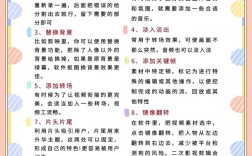
- 转场: 在效果面板的“视频过渡”中找到并应用到片段的连接处,如叠化、溶解、划像等。
第五阶段:导出与分享
目标: 将您的作品导出为可在任何设备上播放的格式。
- 导出设置
- 使用快捷键
Ctrl + M(Windows) 或Cmd + M(Mac) 打开导出窗口。 - 格式: 通常选择
H.264,这是最通用、兼容性最好的格式。 - 预设: 根据您的用途选择,如“YouTube 1080p Full HD”、“Vimeo 4K”等。
- 输出名称: 选择保存位置和文件名。
- 点击“导出”按钮。
- 使用快捷键
推荐学习资源 (现代版)
与其寻找一个不存在的 2.0 教程,不如利用海量的优质免费/付费资源来学习现代 Premiere Pro:
-
官方资源 (最权威)
- Adobe 官方教程: Adobe 官网提供了大量高质量的视频教程,覆盖从入门到精通的所有内容。
- 搜索 "Adobe Premiere Pro Tutorials" 即可找到。
-
视频平台 (最丰富)
- YouTube: 搜索 "Premiere Pro Beginner Tutorial"、"Premiere Pro Effects" 等,推荐频道:
- Puget Systems: 硬件和性能优化,非常专业。
- Casey Faris: 基础和进阶技巧讲解清晰。
- Peter McKinnon: 虽然是摄影师,但他的后期教程非常激励人心且实用。
- Bilibili: 国内有很多优秀的 UP主 制作中文教程,搜索 "PR教程" 即可。
- YouTube: 搜索 "Premiere Pro Beginner Tutorial"、"Premiere Pro Effects" 等,推荐频道:
-
付费课程系统学习
- Udemy: 全球最大的在线课程平台,经常有打折活动,搜索 "Premiere Pro" 可以找到评分极高的完整课程,如 "Premiere Pro CC for Beginners"。
- Skillshare / LinkedIn Learning: 提供系统化的课程设计。
请放弃学习 Premiere Pro 2.0 的想法,它不仅无法在现代环境中使用,更会浪费您宝贵的时间和精力。
正确的道路是:直接拥抱现代 Adobe Premiere Pro,从上面提到的“新手入门指南”开始,结合 YouTube 上的免费教程和官方文档,您可以在短时间内掌握这款强大而专业的剪辑软件,并开始创作出高质量的视频作品,祝您学习顺利!