这意味着它不再接收任何安全更新、Bug 修复或技术支持。强烈建议您在生产环境中使用仍在维护的 CentOS Stream 或其他仍在支持的 Linux 发行版,如 Rocky Linux 或 AlmaLinux。
(图片来源网络,侵删)
本教程仅供学习、怀旧或在特定 legacy(遗留)环境中使用,请在安装前充分了解其风险。
第一部分:准备工作
在开始安装之前,请确保你已经准备好以下物品和信息。
下载 CentOS 6.5 安装镜像
你需要从 CentOS 官方归档站点下载 ISO 镜像文件。
- 官方网站归档地址: http://vault.centos.org/6.5/isos/x86_64/
- 推荐下载:
CentOS-6.5-x86_64-bin-DVD1.iso(这是完整的 DVD 镜像,包含了所有安装所需的软件包)。
准备一个可启动的安装介质
你需要一个至少 4GB 容量的 U 盘。
(图片来源网络,侵删)
- 在 Windows 上:
- 在 Linux 上:
- 插入 U 盘,使用
lsblk或fdisk -l查看其设备名(/dev/sdb)。 - 使用
dd命令制作启动盘(请务必小心,if=和of=参数写错会清空硬盘数据!):# 替换 /dev/sdX 为你的 U 盘设备名 sudo dd if=/path/to/CentOS-6.5-x86_64-bin-DVD1.iso of=/dev/sdX bs=4M status=progress oflag=sync
- 插入 U 盘,使用
确认系统要求
- CPU: x86_64 架构的处理器(即 64 位 CPU)。
- 内存: 最低 512MB,推荐 1GB 或以上,512MB 会非常卡顿。
- 硬盘空间: 最低 10GB,推荐 20GB 或以上。
- 光驱或 USB 接口: 用于从安装介质启动。
备份重要数据
在安装任何操作系统之前,请务必备份你硬盘上的所有重要数据! 安装过程会格式化硬盘,导致数据丢失。
第二部分:安装步骤
步骤 1: 设置 BIOS/UEFI 从安装介质启动
- 将制作好的 U 盘插入电脑。
- 重启电脑,在开机画面出现时,反复按下特定键(通常是
F2,F10,F12,DEL或ESC)进入 BIOS/UEFI 设置界面。 - 在 "Boot" 或 "启动" 选项卡中,找到 "Boot Priority" 或 "启动顺序"。
- 将 "USB-HDD" 或你的 U 盘设备移动到启动列表的第一位。
- 保存设置并退出(通常是按
F10,然后选择 "Yes" 保存)。
电脑会自动从 U 盘启动,并加载 CentOS 安装程序。
步骤 2: 启动安装程序
- 从 U 盘启动后,你会看到一个引导菜单,默认选项是 "Install or upgrade an existing system"。
- 直接按 Enter 键开始安装。
步骤 3: 检测安装介质 (可选但推荐)
- 接下来会询问是否要测试安装介质,为了确保安装过程的稳定,建议选择 "Skip"(跳过)或 "OK"(进行测试)。
- 如果选择测试,可能需要几分钟时间,测试通过后,按 "Continue" 继续。
步骤 4: 选择语言和键盘
- Language Selection: 选择 "Chinese (Simplified)" (简体中文)。
- Keyboard: 选择 "Chinese" -> "Chinese (Pinyin)"。
- 点击 "Next" 继续。
步骤 5: 选择存储设备
这是最关键的一步,因为它决定了你的硬盘如何被分区。
-
使用所有空间 (适合新手)
 (图片来源网络,侵删)
- 选择 "Yes, discard any data on the selected drives"。
- 这会自动为你创建
/boot、swap和 (根分区)。 - 注意: 这会清空硬盘上的所有数据!
-
自定义布局 (推荐,更灵活)
- 选择 "I will configure partitioning"。
- 点击 "Next"。
自定义分区建议:
- 在分区列表中,选择你未使用的硬盘(
/dev/sda),然后点击右下角的 "创建" 按钮。 - 创建 /boot 分区:
- 挂载点:
/boot - 文件系统类型:
ext4 - 大小:
500 MB(足够) - 勾选 "强制为主分区"
- 点击 "确定"
- 挂载点:
- 创建 swap 分区 (交换分区):
- 挂载点: 不选择
- 文件系统类型:
swap - 大小: 一般为物理内存的 1-2 倍(如果你有 2GB 内存,可以设置为 4GB)。
- 点击 "确定"
- 创建 / (根) 分区:
- 挂载点:
- 文件系统类型:
ext4 - 大小: 使用剩余的所有空间。
- 点击 "确定"
- 检查分区列表是否正确,然后点击 "下一步"。
步骤 6: 配置网络和主机名
- Hostname: 设置你的主机名,
centos6-test。 - Network Devices:
- 勾选 "System eth0" 来启用你的网卡。
- 如果你需要静态 IP 地址,点击 "Edit...",然后选择 "Statically assigned",并填入 IP 地址、子网掩码、网关和 DNS 服务器。
- 如果是家庭或办公网络,选择 "DHCP" 即可自动获取。
- 点击 "Next" 继续。
步骤 7: 选择时区
- 在地图上点击亚洲,然后在右侧列表中选择 "Shanghai"。
- 勾选 "System clock uses UTC"。
- 点击 "Next" 继续。
步骤 8: 设置 root 密码
root 是系统的超级用户,拥有最高权限。
- 点击 "设置 root 密码"。
- 输入并确认一个强密码(至少 6 位)。
- 点击 "OK"。
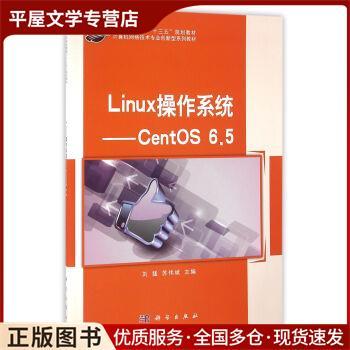
步骤 9: 选择软件包组
这里选择你想要安装的软件包。
- Minimal: 最小化安装,只包含最基本的系统组件,节省空间,但后续需要自己安装很多工具。
- Desktop: 桌面环境,包含图形界面和常用办公软件。
- Basic Server: 基础服务器,包含一些常用的服务器软件。
- Database Server: 数据库服务器,包含数据库相关软件。
- Web Server: Web 服务器,包含 Apache 等软件。
推荐: 如果你是新手,可以选择 "Desktop" 或 "Basic Server",选择后,点击 "Next"。
步骤 10: 开始安装
- 检查摘要信息,确认无误后,点击 "Next"。
- 安装程序会开始复制文件并安装软件包,这个过程可能需要 10-30 分钟,具体取决于你的电脑速度和选择的软件包组。
步骤 11: 安装完成
- 当看到 "Congratulations, CentOS 6.5 has been installed successfully!" 时,说明安装成功。
- 取消勾选 "Reboot" 复选框(重要!)。
- 点击 "Finish"。
步骤 12: 配置首次启动 (Grub)
- 系统会弹出一个终端窗口,提示你运行
grub-install来配置引导程序。 - 输入以下命令并按回车:
/sbin/grub-install /dev/sda
(请将
/dev/sda替换为你的实际硬盘设备名)。 - 看到 "Installation finished. No error reported." 表示成功。
- 输入
reboot命令重启电脑。
步骤 13: 移除安装介质
电脑重启时,务必拔掉 U 盘,否则它会再次进入安装程序。
第三部分:首次登录和基本配置
- 系统重启后,你会看到 CentOS 的登录界面。
- 用户名是
root,密码是你之前设置的 root 密码。 - 登录后,建议先更新系统(尽管没有官方支持,但可以更新一些非核心的包):
# 更新所有已安装的软件包
yum update -y
- 如果你是桌面版,可以立即使用图形界面,如果是服务器版,你可以开始安装你需要的软件,
wget,vim,tree等:# 安装常用工具 yum install -y wget vim tree
至此,你已经成功安装了 CentOS 6.5,再次强调,由于它已停止维护,请仅在绝对必要的情况下使用,并始终将其与互联网隔离,或至少将其放置在受保护的网络环境中,对于学习和开发,建议使用更新的、仍在维护的操作系统版本。