在开始之前,请务必、务必、务必阅读以下重要提示!
(图片来源网络,侵删)
⚠️ 重要警告与前提条件
- 风险自负:Root 过程有使手机变砖(无法开机)、数据丢失、保修失效的风险,请确保你了解这些风险,并自愿承担。
- 数据备份:这是最重要的一步! 在进行任何操作前,请务必备份你的所有重要数据,推荐使用三星 Kies 或 Smart Switch 进行完整备份,同时也要单独备份照片、联系人等重要文件。
- 数据备份方法:
设置>云和账户>备份和恢复>备份我的数据,同时手动将照片、视频等复制到电脑或云端。
- 数据备份方法:
- 电量充足:确保手机电量在 80% 以上,以防在过程中断电导致手机变砖。
- 准备工具:你需要一台电脑(Windows 系统)和一根质量良好的数据线。
- 解锁 Bootloader:获取 Root 权限的前提是先解锁手机的 Bootloader,三星官方不提供解锁服务,因此我们需要使用一个名为 CF-Auto-Root 的工具来“一键解锁并刷入Recovery”,这个过程本身就包含了获取 Root 的步骤。
- 型号确认:极其重要! 不同型号的三星 S5 使用不同的固件,刷错固件会导致手机变砖,请务必确认你的手机具体型号。
- 查看型号方法:
设置>关于手机>型号名称,常见的型号有SM-G900F,SM-G900H,SM-G900W8等。
- 查看型号方法:
- 移除安全措施:
- 关闭“查找我的手机”:
设置>云和账户>查找我的手机,暂时关闭。 - 关闭 Knox 防护功能:
设置>生物识别和安全>其他安全设置>Knox 设备安全保护,暂时禁用。 - 启用“USB 调试模式”:
设置>关于手机,连续点击“版本号”7次,直到提示“您已处于开发者模式”,然后返回设置>生物识别和安全>开发者选项,勾选“USB 调试”。
- 关闭“查找我的手机”:
准备工作:下载必要文件
你需要下载以下文件,并将其全部解压到一个 英文路径 的文件夹中(D:\CF-Root),避免因中文路径导致错误。
-
CF-Auto-Root 工具:
- 访问官方 XDA 开发者论坛的 CF-Auto-Root 页面:CF-Auto-Root Thread
- 在帖子中找到与你手机型号对应的文件,对于
SM-G900F,你需要下载CF-Auto-Root-smg5-smg900f.tar.md5。 - 文件命名示例:
CF-Auto-Root-smg5-smg900f.tar.md5(这个.tar.md5文件就是你需要刷入的包)。
-
三星 USB 驱动:
- 如果你之前安装过三星手机助手或 Kies,驱动通常已经安装。
- 如果没有,请下载安装 Samsung USB Drivers。
详细 Root 教程(以 Odin 工具为例)
CF-Auto-Root 包含了修改过的 Bootloader 和 Recovery,使用 Odin 刷入即可完成解锁和 Root。
(图片来源网络,侵删)
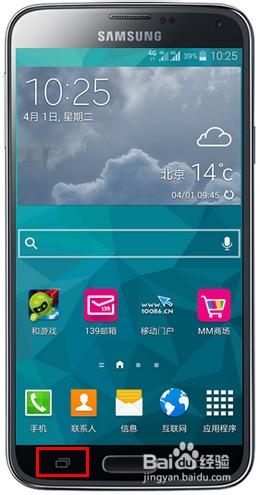
第一步:进入下载模式
- 将手机完全关机。
- 同时按住 音量下键 + Home键(物理按键)+ 电源键。
- 当看到屏幕上出现一个绿色的机器人图标和 "Downloading..." 字样时,松开所有按键,你已经成功进入了 Download Mode(下载模式)。
- 使用音量键选择 "Continue",按电源键确认。
第二步:连接手机到电脑
- 用 USB 线将手机连接到电脑。
- 在电脑上打开你下载并解压好的文件夹,找到并运行 Odin3 v3.14.1.exe (或其他版本的 Odin)。
- Odin 能成功识别到你的手机,左上方的 "Port" 或 "ID:COM" 窗口会变成 黄色,并显示一个编号(如
0:COM3),同时下方 "Added!" 提示框会变绿,如果没识别,请重新插拔数据线或安装驱动。- 提示:"Port" 窗口是蓝色,说明你进入了 Fastboot 模式,需要重新进入 Download Mode。
第三步:刷入 CF-Auto-Root 包
- 在 Odin 界面,点击 AP 按钮(在较新版本的 Odin 中,也可能是 PDA 或 Start 按钮)。
- 在弹出的文件选择窗口中,选中你之前下载的那个
.tar.md5文件(CF-Auto-Root-smg5-smg900f.tar.md5)。 - 不要勾选 Odin 界面中的 "F. Reset Time"、"Auto Reboot" 等选项,保持默认,只确保 AP 按钮旁边有文件路径即可。
- 确认所有设置无误后,点击 Start 按钮开始刷机。
第四步:等待刷机完成
- Odin 界面最下方会显示 "PASS!",并且背景框会变成绿色,手机会自动重启。
- 请耐心等待,这个过程可能需要几分钟。千万不要在过程中断开 USB 连接或操作手机!
- 看到 "PASS!" 后,拔掉 USB 数据线,关闭 Odin 程序。
第五步:验证 Root 权限
- 手机重启后,你会发现桌面上多了一个名为 "SuperSU" 的绿色应用程序图标,这就是 Root 权限管理器。
- 打开手机自带的 应用列表,找到并打开 "设备维护" (Device Maintenance)。
- 如果设备维护应用可以正常打开,说明 Root 权限已经成功获取,如果该应用闪退,则 Root 可能失败。
- 最可靠的验证方法:
- 在手机上从应用商店下载并安装 Root Checker 应用。
- 打开 Root Checker,点击 "Verify Root Access"。
- 如果显示 "Root access is properly installed on this device.",那么恭喜你,Root 成功!
Root 之后(可选但推荐)
- 安装 Root 管理器:除了 SuperSU,你还可以安装 Magisk,Magisk 是目前更主流、更强大的 Root 框架,支持更多银行类应用的检测规避,并且可以方便地安装各种模块,你可以通过 TWRP Recovery 刷入 Magisk 来替换 SuperSU。
- 卸载预装应用:使用 Root 权限和类似 "Systemless Debloater" 的工具,你可以安全地卸载运营商或三星预装的无用应用,释放存储空间,提升系统流畅度。
- 安装 Xposed Framework:通过 Xposed 框架,你可以在不修改 APK 文件的情况下,对系统进行各种深度定制。
如何取消 Root(恢复保修)
如果你需要取消 Root(送修或使用银行应用):
- 打开 SuperSU 应用。
- 进入 "设置" (Settings)。
- 向下滑动,找到并点击 "完全卸载" (Full Uninstall)。
- 在弹出的确认窗口中点击 "继续"。
- 手机会重启,并自动恢复到官方状态,所有 Root 权限将被清除,你的 Bootloader 也会被重新锁定。
常见问题
-
Q: 刷机过程中 Odin 显示 "FAIL!" 或 "Get PIT" 怎么办?
- A: 99% 的原因是下载的 Root 包与你的手机型号不匹配,请返回第一步,再三确认你的手机型号,并下载正确的文件,请确保手机驱动已正确安装,并且进入了正确的 Download 模式。
-
Q: Root 后手机无法接收验证码或无法使用某些银行 App?
- A: 这是正常的安全机制,建议安装 Magisk 并开启其 "隐藏" 功能,可以有效隐藏 Root 状态,使大部分银行和支付 App 正常工作。
-
Q: 手机变成砖机(无法开机)了?
 (图片来源网络,侵删)
A: 如果是软件变砖(卡在开机动画),可以再次进入 Download 模式,用 Odin 刷回官方原厂固件(从 SamMobile 网站下载对应型号的官方 ROM),如果是硬件问题,则可能需要送修。
希望这份详细的教程能帮助你成功为你的三星 S5 获取 Root 权限,祝你操作顺利!