GarageBand 吉他全攻略:从零开始玩转你的音乐
GarageBand 是苹果设备上最强大、最友好的音乐制作软件之一,对于吉他手来说,它更是一个功能极其强大的“数字效果器+录音室+乐队伙伴”,本教程将分为以下几个部分:
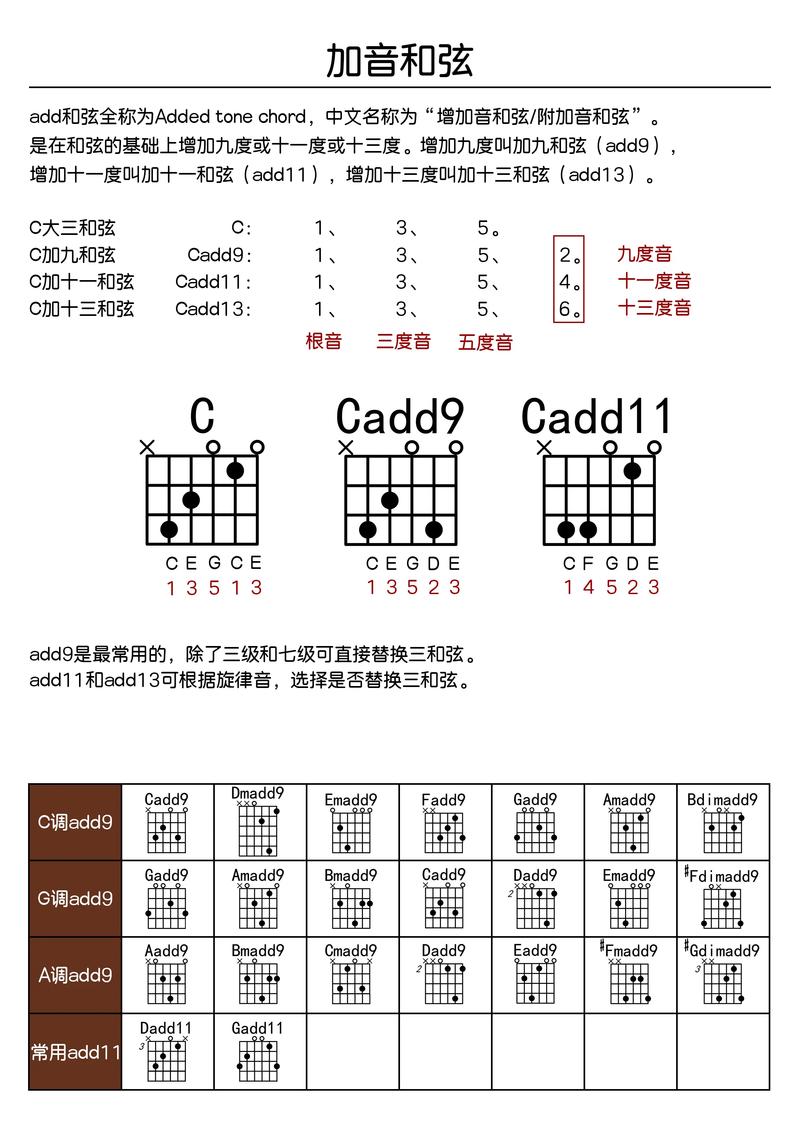
(图片来源网络,侵删)
- 准备工作:硬件与软件
- 第一部分:基础入门 - 连接与演奏
- 第二部分:核心功能 - 录音与编辑
- 第三部分:进阶技巧 - 激活你的“乐队”
- 实用技巧与常见问题
第一部分:准备工作
在开始之前,请确保你拥有以下东西:
硬件设备
- 吉他: 无论是木吉他、电吉他还是贝斯,都可以。
- 音频接口(强烈推荐):
- 为什么需要? 吉他输出的信号非常微弱,直接插入 iPhone/iPad 的 Lightning/USB-C 口或 Mac 的耳机口,音质会很差,且没有效果。
- 推荐选择:
- 对于 iPhone/iPad: iRig 2 或 iRig HD 2 是最经典的选择,它们将吉他信号转换为数字信号,并提供一个插孔给你连接监听耳机。
- 对于 Mac: 除了 iRig 系列,你还可以选择更专业的 Focusrite Scarlett Solo 或 Steinberg UR12 等USB音频接口,音质更好。
- 监听设备:
- 耳机: 最直接、最方便的选择,请选择质量不错的监听耳机,能让你听到更清晰的声音细节。
- 音箱/音响: 如果你有带 AUX 输入或蓝牙的音箱或音响,也可以连接音频接口的输出口,享受更大声的演奏。
软件设置
- 在你的 iPhone, iPad 或 Mac 上下载并打开 GarageBand。
- 首次打开时,可能会询问是否允许 GarageBand 使用麦克风,请选择“允许”。
第二部分:基础入门 - 连接与演奏
连接电吉他/贝斯
这是最常见的情况,我们以 Mac 为例,iOS 操作逻辑基本一致。
-
连接设备:
- 将你的电吉他用 1/4英寸音频线 连接到 音频接口的“乐器输入”(Instrument Input) 口。
- 用 USB 线将音频接口连接到你的 Mac。
- 将耳机插入音频接口的耳机输出口。
-
在 GarageBand 中创建新项目:
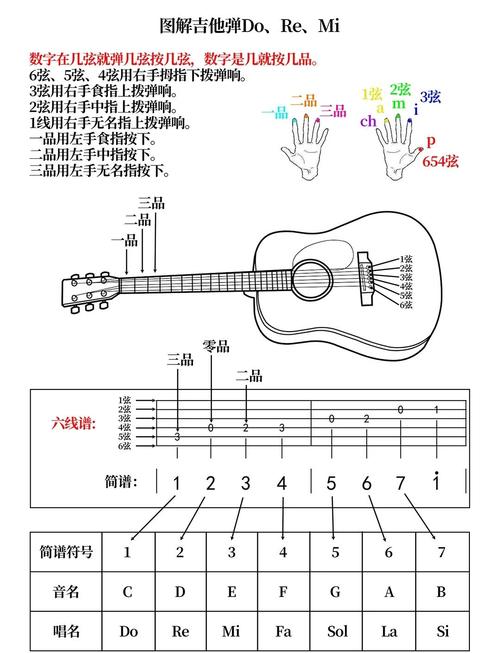 (图片来源网络,侵删)
- 打开 GarageBand,点击“新建项目”。
- 选择“乐器”选项卡,然后点击“吉他”图标。
- 选择一个你喜欢的 节奏(Tempo)和 节拍(Time Signature),然后点击“创建”。
-
选择音源:
- 在界面的左上角,你会看到一个下拉菜单,默认可能是“麦克风”。
- 点击它,选择你的 音频接口 的名称("iRig 2" 或 "Focusrite USB")。
- 重要: 确保在 GarageBand 的系统偏好设置中,已将输入和输出设备都设置为你的音频接口。
-
选择一个吉他音色:
- GarageBand 会自动为你创建一个吉他轨道。
- 在右侧的“轨道编辑器”或左上角的“浏览器”中,你会看到一个“音品”图标。
- 点击它, GarageBand 会为你展示一个巨大的 吉他音色库!
- 这里有你梦寐以求的各种 音箱模拟(如 Fender, Marshall, Vox)、效果器(失真、延迟、合唱等)和 MIDI 音色(可以让你用吉他弹奏钢琴、弦乐等)。
- 选择一个你喜欢的音色,“British 30W Stack”,然后戴上耳机,开始弹奏吧!你马上就能听到带有专业效果的声音了。
连接木吉他(原声吉他)
连接木吉他有两种方式,取决于你的吉他:
-
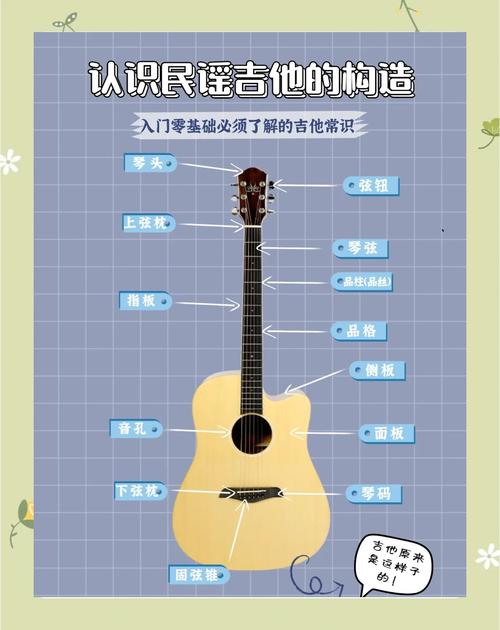
方式A:带拾音器的木吉他
 (图片来源网络,侵删)
- 和电吉他一样,用音频线连接到音频接口即可。
- 在 GarageBand 中选择音色时,可以尝试 “Acoustic Guitar” 分类下的音色,或者直接使用干净的 “Amp” 音色。
-
方式B:普通木吉他(无拾音器)
- 你需要一个 外部麦克风。
- 将麦克风对准吉他的音孔。
- 在 GarageBand 创建新项目时,选择“麦克风”。
- 在麦克风轨道的设置中,你可以为它添加效果器,比如混响,让声音听起来更有空间感。
第三部分:核心功能 - 录音与编辑
当你能顺畅地演奏后,下一步就是把你美妙的旋律记录下来。
录制吉他轨道
-
准备录音:
- 确保你的吉他轨道已经选择了合适的音色。
- 在轨道头部,点击那个红色的 “录制” 按钮。
- GarageBand 会开始播放节拍器,倒数 4 拍后,录音就开始了。
-
录制你的演奏:
- 弹奏你的吉他部分,比如一段 Riff 或一个主歌。
- 录制完成后,再次点击红色“录制”按钮停止。
-
聆听与试听:
- 你的吉他轨道上会出现一条蓝色的 音频条。
- 按下空格键,就可以播放你刚刚录制的内容了。
基本编辑
- 移动片段: 点击并拖动音频条,可以改变它在时间线上的位置。
- 修剪片段: 将鼠标移到音频条的边缘,当光标变成一个左右箭头时,可以修剪掉多余的部分。
- 复制片段: 按住
Option键(Mac)或Alt键(iOS)并拖动音频条,可以复制一段相同的演奏。 - 分割片段: 将播放头移动到你想要分割的位置,然后按
Command + T(Mac)或使用界面上的“分割”按钮,可以把一段长录音切成几段小录音,方便删除错误的部分。
第四部分:进阶技巧 - 激活你的“乐队”
GarageBand 最大的魅力之一就是它内置了强大的智能功能,让你一个人也能拥有整个乐队。
使用智能吉他手
这是 GarageBand 的王牌功能,尤其适合初学者!
-
创建智能吉他手轨道:
- 点击左上角的 号,选择“智能乐器”。
- 在乐器类型中选择“吉他”。
-
选择和弦进行:
- 在右侧的“轨道编辑器”中,你会看到一个和弦区域。
- 点击它, GarageBand 会弹出和弦选择器。
- 你可以选择一个预设的和弦进行(如 C-G-Am-F),或者手动输入你想要的和弦。
- 在时间线上拖动这些和弦块,它们会自动播放。
-
选择演奏风格:
- 在和弦区域的下方,有一个“风格”选择器。
- 你可以选择 “Strum”(扫弦)、“Picked”(指弹)、“Fingerpicked”(民谣指弹)等。
- 点击播放键,智能吉他手会根据你设置的和弦和风格,自动为你演奏出一段完美的吉他伴奏!
使用其他智能乐器
- 你可以用同样的方法创建 智能贝斯、智能鼓、智能键盘 等轨道。
- 为你的吉他创作配上贝斯线和鼓点,瞬间让你的作品变得丰满。
使用节拍器
- 在 GarageBand 的控制栏(右上角)可以找到节拍器图标。
- 在录音或练习时打开它,能帮你保持稳定的节奏感。
使用 Loops(循环片段)
- GarageBand 有一个庞大的 Loops 库。
- 点击浏览器中的“循环”图标,搜索 “Drum” 或 “Bass”,你可以找到成千上万个预制的音乐片段。
- 将它们拖到你的时间线上,它们可以完美地匹配你项目的速度和调性,是快速为歌曲添加伴奏的利器。
第五部分:实用技巧与常见问题
实用技巧
- 监听 vs. 直接输入: 在录音时,如果听到声音有延迟(你弹一下,声音过一会儿才出来),请在 GarageBand 的偏好设置(或 GarageBand > 设置 > 音频/MIDI)中,关闭“软件监控”(Software Monitoring),并确保你的音频接口的“直通”(Direct Monitoring)功能是开启的,这样,声音会不经过电脑直接送到你的耳机里,没有延迟。
- 节拍器音量: 可以在“轨道编辑器”中调整节拍器轨道的音量,让它不会盖过你的吉他声。
- 保存与导出:
- 保存项目:
Command + S(Mac) 或点击右上角“我的歌曲”,这样你可以随时回来继续编辑。 - 导出歌曲: 点击右上角“共享”按钮,选择“将歌曲导出至音乐”,它会生成一个高质量的音频文件(如 MP3),方便你分享给朋友。
- 保存项目:
常见问题
-
Q: 为什么我听不到声音?
- A: 检查三点:1. 音频接口是否正确连接并被 GarageBand 识别,2. 耳机是否插在正确的输出口,3. GarageBand 的主音量滑块是否被调大(在界面右下角)。
-
Q: 录音质量很差,噪音很大。
- A: 1. 确保使用质量好的音频线和吉他,2. 尝试在 GarageBand 的音色设置里降低“输入增益”(Input Gain),避免信号过载产生爆音,3. 检查吉他是否离电磁干扰源(如手机、电脑电源)太近。
-
Q: 我想弹奏电吉他,但找不到失真效果。
- A: 在选择音色时,不要只看“Amps”(音箱),在音色库的顶部,点击“效果器”(Pedalboard)图标,这里全是单块效果器,你可以像搭积木一样组合出你想要的效果,比如一个失真+一个延迟。
GarageBand 是一个将创意变为现实的强大工具,不要害怕尝试,大胆地去探索它的每一个角落。
你的音乐之旅可以这样开始:
- 连接好设备,选一个喜欢的音箱音色,尽情弹奏。
- 录下你的一段想法,尝试编辑它。
- 使用 智能吉他手 为你的旋律配上伴奏。
- 添加 鼓 和 贝斯,完成你的第一首小样。
祝你玩得开心,创作出属于自己的音乐!