核心概念:为什么选择清华镜像?
-
Anaconda 是什么?
 (图片来源网络,侵删)
- 它是一个开源的 Python 和 R 语言的发行版本,包含了大量的科学计算、数据分析、机器学习等库(如 NumPy, Pandas, Scikit-learn, TensorFlow, PyTorch 等)。
- 它的核心优势是 包管理器 和 环境管理器。
- 包管理器:
conda命令可以轻松地安装、更新、卸载各种软件包,解决依赖关系问题,比pip更强大。 - 环境管理器: 可以创建多个独立的 Python 环境,每个环境可以有不同版本的 Python 和库,避免项目之间的冲突。
- 包管理器:
-
为什么需要清华镜像?
- Anaconda 的默认服务器在国外,国内用户直接下载和安装包会非常慢,甚至经常失败。
- 清华大学镜像站提供了国内高速的 Anaconda 发行版下载和软件包源,可以极大地提升下载速度和成功率。
下载 Anaconda (使用清华镜像)
-
访问清华大学开源软件镜像站
- 打开浏览器,访问 清华大学开源软件镜像站 - Anaconda。
-
选择版本和操作系统
- 版本选择:
- 推荐新手: 选择最新的 Anaconda3 版本,它会自带 Python 3,这是目前的主流。
- 如果你明确需要 Python 2,可以选择 Anaconda2,但已不推荐。
- 操作系统选择:
- Windows: 下载
.exe文件。 - macOS: 下载
.pkg文件。 - Linux: 下载
.sh文件。
- Windows: 下载
- 版本选择:
-
下载文件
 (图片来源网络,侵删)
点击对应的下载链接,由于文件较大(约 500MB - 1GB+),请耐心等待。
安装 Anaconda (关键步骤)
安装过程非常简单,但有几个地方非常重要,请务必注意。
Windows 安装
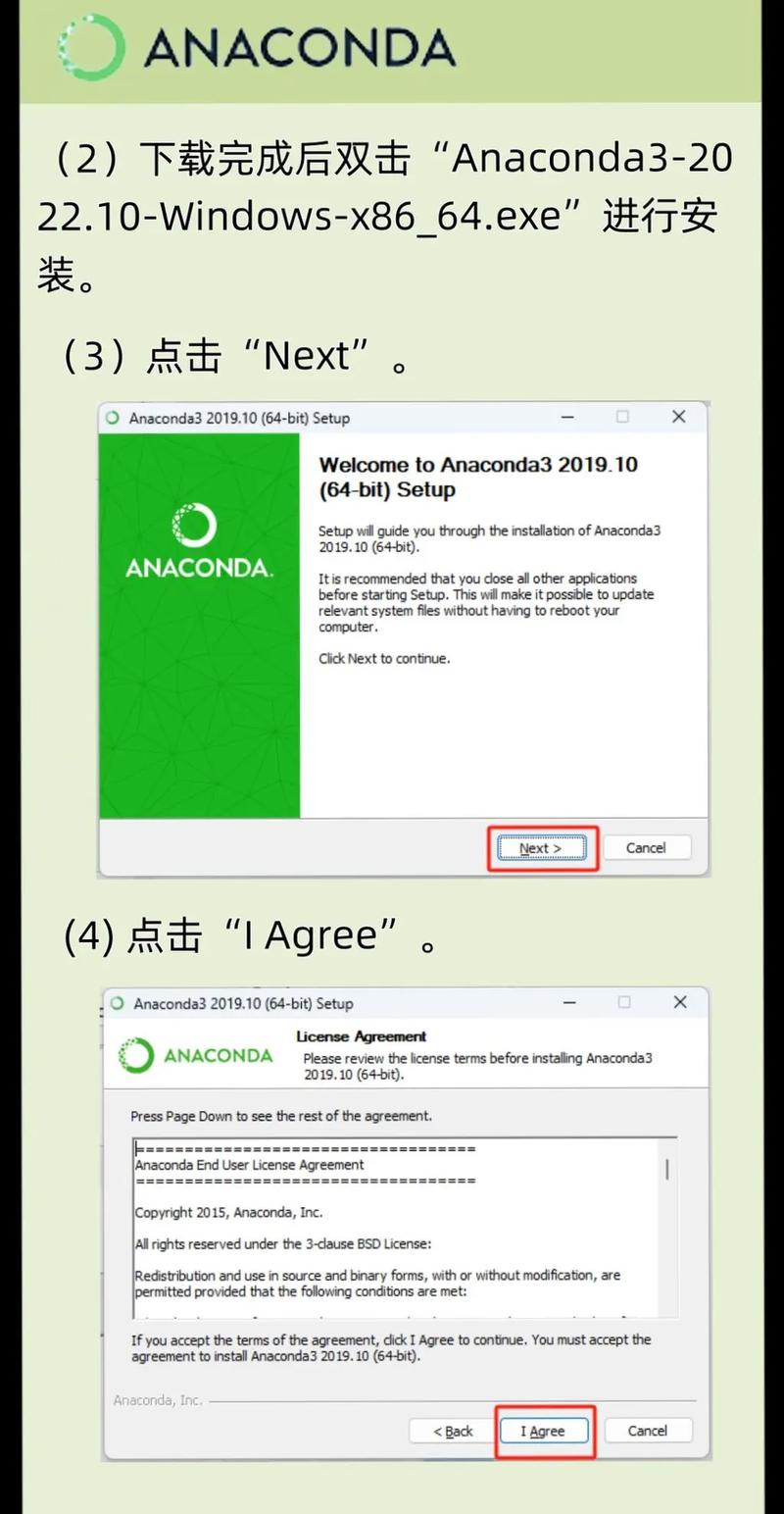
- 双击下载的
.exe文件,启动安装程序。 - 阅读许可协议,然后点击 "I Agree"。
- 选择安装给所有用户或仅自己使用,通常选择 "All Users" 即可。
- 选择安装路径:
- 强烈建议: 不要安装在
C:\Program Files或C:\Program Files (x86)这样的系统目录下,可能会因为权限问题导致后续安装包失败。 - 推荐安装路径:
C:\Users\你的用户名\Anaconda3或D:\Anaconda3。
- 强烈建议: 不要安装在
- 最关键的一步:高级选项
- 勾选 "Add Anaconda to my PATH environment variable"。
- 强烈建议勾选! 这会让你在命令提示符 或 PowerShell 中直接使用
conda和python命令,无需手动切换目录,如果不勾选,每次都需要通过 Anaconda Navigator 或 Anaconda Prompt 来操作。
- 强烈建议勾选! 这会让你在命令提示符 或 PowerShell 中直接使用
- "Register Anaconda as my default Python 3.x" 也可以勾选,这会让系统默认使用 Anaconda 的 Python。
- 勾选 "Add Anaconda to my PATH environment variable"。
- 点击 "Install" 开始安装,等待完成。
macOS 安装
- 双击下载的
.pkg文件。 - 按照安装向导的提示进行操作。
- 关键步骤: 在安装过程中,会提示你安装 "conda command line tool"。请务必选择 "Install",这相当于在 Windows 中勾选了 "Add to PATH"。
- 安装完成后,可以在 "启动台" 中找到 "Terminal" (终端),输入
conda --version来验证是否安装成功。
Linux 安装
- 打开终端。
- 执行以下命令来安装
.sh文件(请将Anaconda3-...替换为你下载的实际文件名):bash Anaconda3-...-Linux-x86_64.sh
- 按照屏幕提示操作,按
Enter继续阅读许可协议,输入yes同意。 - 关键步骤: 安装程序会询问你是否将 Anaconda 添加到
PATH环境变量中。- 它会给出两种选择:
no(默认): 不添加到 PATH,你需要手动激活环境才能使用conda。yes: 添加到 PATH。推荐选择yes。
- 输入
yes并按回车。
- 它会给出两种选择:
- 安装完成后,需要重启终端或执行
source ~/.bashrc(或source ~/.zshrc,取决于你的 Shell) 来使更改生效。
配置 conda 使用清华镜像源
安装完成后,我们需要告诉 conda 从哪里下载软件包,这里我们再次使用清华镜像源。
-
打开终端/命令提示符
 (图片来源网络,侵删)
- Windows: 在开始菜单搜索 "Anaconda Prompt" 或 "cmd"。
- macOS/Linux: 打开 "Terminal"。
-
配置国内源
- 执行以下命令,将 Anaconda 的包源设置为清华镜像:
conda config --add channels https://mirrors.tuna.tsinghua.edu.cn/anaconda/pkgs/free/
conda config --add channels https://mirrors.tuna.tsinghua.edu.cn/anaconda/pkgs/main/
conda config --add channels https://mirrors.tuna.tsinghua.edu.cn/anaconda/cloud/conda-forge/
conda config --add channels https://mirrors.tuna.tsinghua.edu.cn/anaconda/cloud/msys2/
conda config --add channels https://mirrors.tuna.tsinghua.edu.cn/anaconda/cloud/bioconda/
conda config --add channels https://mirrors.tuna.tsinghua.edu.cn/anaconda/cloud/menpo/
conda config --add channels https://mirrors.tuna.tsinghua.edu.cn/anaconda/cloud/pytorch/
conda config --add channels https://mirrors.tuna.tsinghua.edu.cn/anaconda/cloud/simpleitk/
-
设置搜索时显示通道地址
- 这样以后安装包时,你能清楚地知道是从哪个源下载的,便于排查问题。
conda config --set show_channel_urls yes
-
验证配置
- 输入以下命令,会看到你刚刚添加的清华镜像源。
conda config --show channels
基本使用和验证
-
检查版本
- 在终端中输入:
conda --version
python --version
- 如果能正确显示版本号,说明安装和配置基本成功。
- 在终端中输入:
-
创建一个新环境
- 为你的第一个项目创建一个独立的环境,比如创建一个名为
my_project的环境,使用 Python 3.9。conda create --name my_project python=3.9
- conda 会显示将要安装的包列表,输入
y并回车确认。
- 为你的第一个项目创建一个独立的环境,比如创建一个名为
-
激活和退出环境
-
激活环境 (每次打开新终端后都需要激活):
# Windows
activate my_project
# macOS / Linux
conda activate my_project
- 激活后,你的终端提示符前面会出现
(my_project),表示你已在该环境中。
- 激活后,你的终端提示符前面会出现
-
退出环境:
conda deactivate
-
-
在环境中安装包
- 确保你已经激活了环境。
- 安装
numpy和pandas:conda install numpy pandas
- 现在安装速度会非常快!
-
使用 Anaconda Navigator (图形界面)
- 你也可以在开始菜单中找到 "Anaconda Navigator"。
- 这是一个图形化管理工具,你可以在这里创建、切换环境,安装、卸载软件包,以及启动 Jupyter Notebook、Spyder 等应用。
常见问题与解决方案
-
问题:
conda不是内部或外部命令...- 原因: Windows 安装时没有勾选 "Add Anaconda to my PATH"。
- 解决:
- 打开 "编辑系统环境变量"。
- 点击 "环境变量..."。
- 在 "系统变量" 中找到
Path,点击 "编辑"。 - 新建,并添加 Anaconda 的安装路径下的
Scripts文件夹(C:\Users\你的用户名\Anaconda3\Scripts)。 - 再添加 Anaconda 的安装路径本身(
C:\Users\你的用户名\Anaconda3)。 - 确认所有窗口,然后重启终端。
-
问题: 安装包时出现
CondaHTTPError: HTTP 000... Connection refused.错误。- 原因: 网络问题或镜像源暂时不可用。
- 解决:
- 检查网络连接。
- 可以尝试使用默认的官方源作为备选:
conda config --remove-key channels(这会移除所有自定义源)。 - 或者尝试其他国内源,如中科大镜像源。
-
问题: 如何删除环境?
- 解决:
conda env remove --name my_project
- 解决:
通过以上步骤,你就拥有了一个由清华大学镜像站加速的、功能强大的 Python 科学计算环境,祝你学习愉快!