第一步:安装前准备工作
在开始安装之前,请确保你已经准备好以下所有内容,这可以避免安装过程中出现各种问题。
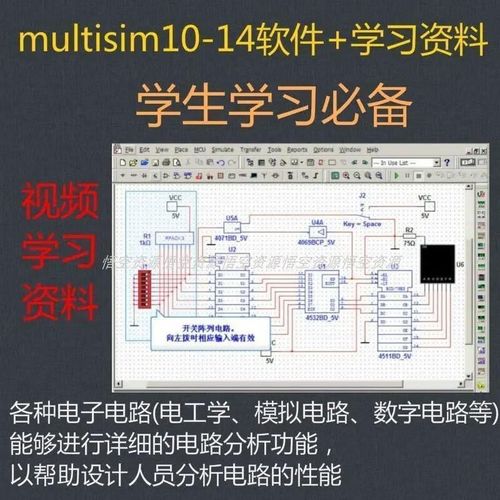
(图片来源网络,侵删)
硬件要求
Multisim 10 是一款较老但经典的软件,对硬件要求不高,现代电脑都能轻松运行。
- CPU: 任何 Intel 或 AMD 的主流处理器即可。
- 内存: 至少 512MB,推荐 1GB 或以上,运行会更流畅。
- 硬盘空间: 至少 2GB 的可用空间。
- 显卡: 支持至少 1024x768 分辨率的显卡。
- 操作系统: Windows XP / 7 / 8 / 10 (32位或64位均可)。注意: 在 Windows 11 上可能需要兼容模式运行。
软件文件准备
你需要下载以下两个核心文件:
- 主安装包:
Multisim 10.iso或Multisim 10 Setup.exe,这是一个包含所有安装程序文件的镜像文件或可执行文件。 - 破解文件/序列号: 通常包含一个名为
crack或keygen的文件夹,里面有破解所需的文件(如NiLm.exe)或序列号生成器。
如何获取这些文件? 由于软件版权问题,这些文件通常需要用户自行从合法渠道或历史资源中寻找,请确保你下载的文件来源可靠,以免携带病毒。
系统设置(非常重要!)
为了防止安装过程中被杀毒软件或系统安全策略阻止,建议:
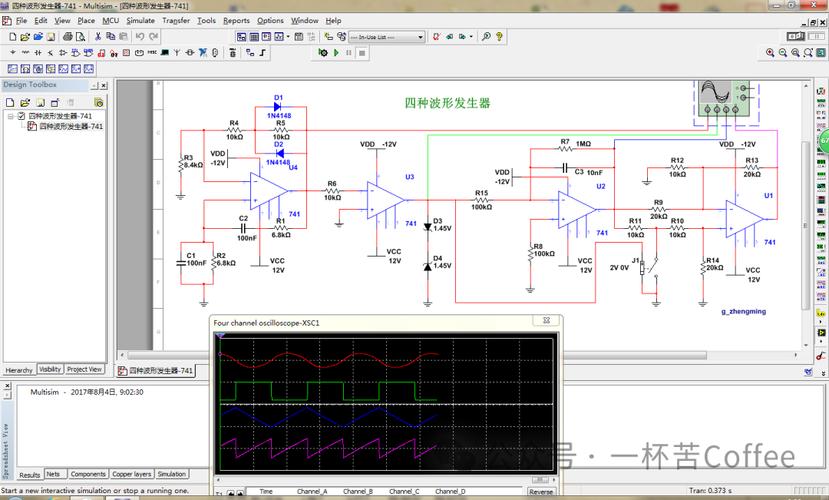
(图片来源网络,侵删)
- 暂时关闭杀毒软件和防火墙。
- 以管理员身份运行 安装程序,找到安装程序文件,右键点击,选择“以管理员身份运行”。
第二步:安装主程序
通过 ISO 镜像文件安装
如果你下载的是 Multisim 10.iso 文件,这是最推荐的方式。
-
加载镜像文件
- 在 Windows 10 或 11 上,可以直接右键点击
.iso文件,选择“装载”。 - 在 Windows 7 上,你需要使用虚拟光驱软件(如 Daemon Tools Lite)来加载这个镜像文件。
- 加载成功后,会像插入一张光盘一样,在你的电脑上出现一个新的“光驱”盘符。
- 在 Windows 10 或 11 上,可以直接右键点击
-
启动安装程序
- 打开加载后的虚拟光驱,你会看到里面的文件。
- 双击运行
Setup.exe文件。
直接运行 Setup.exe
如果你下载的是已经解压好的 Setup.exe 文件,直接找到它,右键选择“以管理员身份运行”。
(图片来源网络,侵删)
安装步骤
-
启动安装程序后,会弹出语言选择界面,选择
中文(简体),然后点击OK。 -
接下来是欢迎界面,点击
下一步。 -
输入序列号
- 这里有两种情况:
- 情况A(使用破解的序列号): 打开你下载的破解文件夹,里面通常会有一个
SN.txt文件,里面有一个序列号。复制这个序列号,然后粘贴到安装程序的序列号输入框中。 - 情况B(使用序列号生成器): 如果没有现成的序列号,你需要运行破解文件夹里的
keygen.exe(序列号生成器),根据你的电脑信息(如主机名)生成一个序列号,然后复制到安装程序中。
- 情况A(使用破解的序列号): 打开你下载的破解文件夹,里面通常会有一个
- 勾选
我接受...协议,然后点击下一步。
- 这里有两种情况:
-
选择安装路径
- 默认路径通常是
C:\Program Files (x86)\National Instruments\Circuit Design Suite 10.0。 - 建议不要修改默认路径,特别是不要包含中文字符,这可以避免后续出现未知错误。
- 点击
下一步。
- 默认路径通常是
-
开始安装
- 确认安装信息无误后,点击
下一步,安装程序开始复制文件,这个过程可能需要几分钟时间。
- 确认安装信息无误后,点击
-
安装完成
- 等待进度条走完,会弹出安装完成的界面。
- 取消勾选
立即重新启动和激活产品的选项。 - 点击
完成,退出安装向导。
第三步:破解与激活
这是让软件能够正常使用的最后一步,也是最容易出错的一步。
-
找到破解文件
- 打开你下载的
crack文件夹。 - 里面通常有一个名为
NiLm.exe的文件。
- 打开你下载的
-
替换文件
- 打开 Multisim 的安装目录(就是你刚才选择的安装路径,默认是
C:\Program Files (x86)\National Instruments\Circuit Design Suite 10.0)。 - 进入
Update文件夹。 - 在
Update文件夹里,找到NiLm.exe文件。 - 将
Update文件夹里的NiLm.exe备份一份(以防万一),然后用crack文件夹里的NiLm.exe替换掉它。
- 打开 Multisim 的安装目录(就是你刚才选择的安装路径,默认是
-
配置许可证文件
- 在 Multisim 的安装目录下,找到一个名为
ni.ini的文件。 - 用记事本(或其他文本编辑器)打开它。
- 找到
[SERVER]这一行,确保它下面的SERVERHOST=YOUR_HOSTNAME中的YOUR_HOSTNAME是你电脑的主机名。 - 如何查看主机名?
- 在桌面上的“此电脑”图标上右键,选择
属性。 - 在打开的窗口中,找到“计算机名、域和工作组设置”下的“计算机名”,这就是你的主机名。
- 在桌面上的“此电脑”图标上右键,选择
- 将
ni.ini文件中的YOUR_HOSTNAME替换成你自己的主机名,然后保存并关闭文件。
- 在 Multisim 的安装目录下,找到一个名为
-
完成激活
- 你可以从桌面或开始菜单启动 Multisim 10 了。
- 首次启动时,它会弹出激活窗口,选择
通过 NI Web 站点激活。 - 在下一个界面,选择
手动激活。 - 系统会生成一个请求码。
- 回到
crack文件夹,找到keygen.exe。 - 打开
keygen.exe,在顶部的下拉菜单中选择Multisim 10。 - 将你刚才在激活窗口中看到的
Request Code(请求码)完整地复制到keygen的Request Code输入框中。 keygen会自动计算出Activation Code(激活码)。- 将
Activation Code复制到激活窗口的对应输入框中,点击下一步。 - 激活成功后,点击
完成。
第四步:验证与使用
NI Multisim 10 应该已经可以正常使用了。
- 断开网络连接:为了防止软件联网验证,建议在平时使用时断开网络连接。
- 测试运行:打开软件,新建一个电路,尝试放置一些元器件(如电阻、电源、示波器等),进行仿真,看看是否一切正常。
常见问题与解决方案
-
问题1:安装到一半失败,提示“无法写入文件...”
- 原因:权限不足或安装路径有中文/特殊字符。
- 解决:确保以管理员身份运行,并使用默认的纯英文路径。
-
问题2:打开软件提示“找不到许可证服务器”或“Invalid License”
- 原因:
ni.ini文件中的主机名不正确,或者NiLm.exe文件没有正确替换。 - 解决:仔细检查
ni.ini中的主机名是否和你的电脑完全一致,并确认Update文件夹中的NiLm.exe已经被替换。
- 原因:
-
问题3:激活时,
keygen生成的激活码无效- 原因:
Request Code复制不完整或格式错误。 - 解决:重新从激活窗口复制
Request Code,确保一个字符都不差,然后粘贴到keygen中。
- 原因:
-
问题4:软件在 Windows 10/11 上闪退或兼容性问题
- 解决:右键点击 Multisim 10 的桌面快捷方式,选择
属性->兼容性选项卡,勾选以兼容模式运行这个程序,并选择Windows XP (Service Pack 3)或Windows 7,同时勾选以管理员身份运行此程序。
- 解决:右键点击 Multisim 10 的桌面快捷方式,选择
希望这份详细的教程能帮助你成功安装并使用 NI Multisim 10!