Genymotion 安装完整教程
什么是 Genymotion?为什么选择它?
Genymotion 是一款功能强大的 Android 虚拟机,基于 VirtualBox 内核开发,相比于 Android Studio 自带的模拟器,它具有以下显著优势:

(图片来源网络,侵删)
- 性能卓越:启动速度快,运行流畅,特别适合进行 UI 测试和游戏测试。
- 功能丰富:支持模拟 GPS 位置、网络状态、电池电量、传感器数据、摄像头等,非常贴近真实设备。
- 版本多样:可以轻松下载和创建各种 Android 版本(包括最新的 Android 13/14)和各种设备型号(如 Google Pixel, Samsung Galaxy 等)的模拟器。
- 企业级支持:提供稳定的技术支持和高级功能。
注意:Genymotion 已经被 Cloud Software Group (CSG) 收购,现在分为免费版和付费的 Cloud 版,本教程主要介绍个人用户常用的 免费版 的安装和使用。
准备工作
在开始安装之前,请确保你已经准备好以下几项:
-
一台性能尚可的电脑:
- CPU:支持 VT-x/AMD-V 硬件虚拟化技术(几乎所有近 10 年的 CPU 都支持)。
- 内存:建议至少 8GB,推荐 16GB 或以上,因为模拟器会占用大量内存。
- 硬盘空间:至少预留 20GB 的可用空间。
-
开启 CPU 虚拟化:
 (图片来源网络,侵删)
- 这是最关键的一步! 如果未开启,Genymotion 将无法运行。
- 如何开启:
- 进入 BIOS/UEFI:重启电脑,在开机画面时按特定键(通常是
F2,F10,DEL,ESC)进入 BIOS 设置。 - 找到虚拟化选项:在 "Advanced"(高级)、"CPU Configuration"(CPU配置)或 "Security"(安全)等菜单下,找到
Intel Virtualization Technology(Intel VT-x) 或AMD-V选项。 - 启用它:将该选项设置为
Enabled(已启用),然后保存并退出 BIOS。
- 进入 BIOS/UEFI:重启电脑,在开机画面时按特定键(通常是
-
下载必要的软件:
- Genymotion Desktop:点击此处前往 Genymotion 官网下载
- VirtualBox:Genymotion 依赖它,Genymotion 安装包通常会自带,但为了稳定性和兼容性,建议从 VirtualBox 官网 下载并安装最新版。
详细安装步骤
步骤 1:安装 VirtualBox
- 如果你从 Genymotion 官网下载的安装包,它会包含 VirtualBox,直接运行
Genymotion-<version>.exe即可,它会自动检测并安装 VirtualBox。 - 如果你单独下载了 VirtualBox,请先运行其安装程序,一路点击 "Next"(下一步)完成安装。
步骤 2:安装 Genymotion
- 运行你下载的
Genymotion-<version>.exe安装程序。 - 接受许可协议:勾选 "I accept the terms..." 并点击 "Next"。
- 选择安装路径:保持默认路径即可,点击 "Next"。
- 选择开始菜单文件夹:同样保持默认,点击 "Next"。
- 准备安装:确认信息无误后,点击 "Install" 开始安装。
- 完成安装:等待安装进度条走完,点击 "Finish" 完成。
步骤 3:注册和登录 Genymotion
- 安装完成后,Genymotion 会自动启动,如果没启动,可以在开始菜单中找到并打开它。
- 注册/登录:首次使用会要求你注册一个 Genymotion 账户,你可以使用邮箱注册,也可以直接使用 GitHub 账号 或 Google 账号 登录,非常方便。
- 接受协议:登录后,可能需要你再次接受一些服务条款。
步骤 4:下载 VirtualBox 插件
这一步是为了让 Genymotion 能够与 VirtualBox 正常通信。
- 在 Genymotion 的主界面,点击菜单栏的
Settings(设置)。 - 在弹出的窗口中,选择
System->VirtualBox。 - 点击
Check for VirtualBox plugin updates检查更新。 - 如果有新版本,会提示你下载,点击下载并运行安装程序,这一步通常很快,因为文件很小。
- 安装完成后,重启 Genymotion。
步骤 5:创建并启动你的第一个 Android 虚拟设备
- 在 Genymotion 主界面,点击右上角的 号按钮,或者
Add a new virtual device。 - 选择设备模板:
- 你会看到一个设备列表,分为
Phone(手机)、Tablet(平板)、Wear OS(手表)等。 - 选择一个你想要的设备型号,
Google Pixel 6。 - 在右侧选择你想要安装的 Android 系统版本(如
Android 13.0 (Google APIs))。 - 点击
Next。
- 你会看到一个设备列表,分为
- 命名和配置:
- 为你的虚拟设备起一个名字,
My_Pixel_6。 - 你可以在这里调整分配的内存大小和 CPU 核心数,建议保持默认或根据你的电脑性能适当调整。
- 点击
Next。
- 为你的虚拟设备起一个名字,
- 完成创建:确认信息后,点击
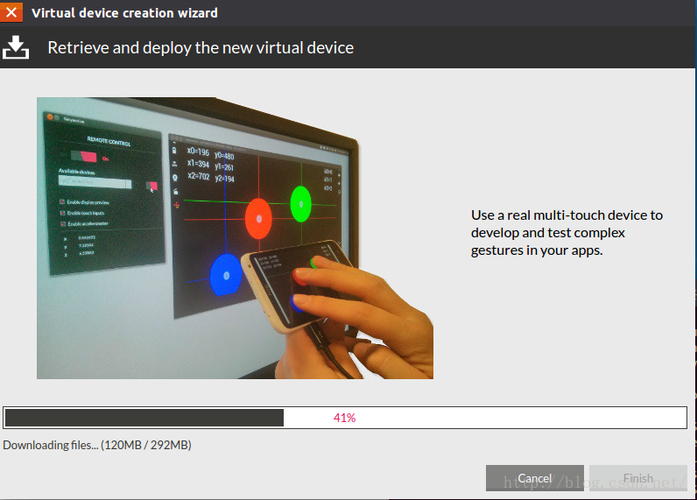
Finish,Genymotion 会开始从云端下载系统镜像,这需要一些时间,具体取决于你的网络速度。 - 启动虚拟机:下载完成后,你可以在设备列表中看到你创建的设备,选中它,然后点击绿色的
Start按钮。 - 首次启动:第一次启动会比较慢,请耐心等待,启动后,你会看到一个完整的 Android 桌面。
常用操作与技巧
-
ADB 连接:
- Genymotion 的 ADB 路径与 Android Studio 不同,你需要将 Genymotion 的 ADB 添加到系统环境变量,或者在命令行中切换到其目录。
- Genymotion ADB 路径通常是:
C:\Program Files\Genymotion\genymotion\tools - 方法一(推荐):将上述路径添加到系统的
Path环境变量中,之后你就可以在任何地方使用adb devices命令了。 - 方法二:在命令行中先进入该目录,再执行
adb devices。 - 连接成功后,执行
adb devices,你会看到你的虚拟设备 ID。
-
拖拽文件:
 (图片来源网络,侵删)
直接将电脑上的文件(如 APK、图片)拖拽到 Genymotion 窗口中,即可传输到虚拟设备。
-
模拟传感器:
在 Genymotion 窗口中,点击右上角的工具栏图标(一个带感叹号的圆圈),可以打开传感器模拟面板,在这里可以模拟 GPS、电池、网络等。
-
屏幕旋转:
- 快捷键
Ctrl + F11可以快速旋转屏幕。
- 快捷键
常见问题与解决方案
-
问题:启动 Genymotion 时提示 "VirtualBox is not installed or not found"
- 原因:VirtualBox 未安装或路径不正确。
- 解决:确保你已经正确安装了 VirtualBox,并在 Genymotion 的
Settings->System->VirtualBox中设置了正确的安装路径。
-
问题:启动虚拟机时提示 "VT-x is disabled in the BIOS/UEF"
- 原因:CPU 虚拟化未在 BIOS 中开启。
- 解决:严格按照 准备工作 中的步骤,重启电脑进入 BIOS,找到
VT-x或AMD-V选项并启用它。
-
问题:虚拟机运行非常卡顿
- 原因:
- 分配的内存或 CPU 核心数过少。
- 电脑开启了 Hyper-V(Windows 系统特有)。
- 杀毒软件或防火墙拦截了。
- 解决:
- 关闭虚拟机,在设备设置中增加内存和 CPU 核心数。
- 关闭 Hyper-V(针对 Windows 10/11 用户):以管理员身份打开 PowerShell,执行
bcdedit /set hypervisorlaunchtype off,然后重启电脑。 - 暂时关闭杀毒软件或防火墙测试。
- 原因:
-
问题:ADB 连接失败
- 原因:ADB 服务冲突或路径问题。
- 解决:
- 先关闭 Genymotion 的 ADB:在 Genymotion 菜单栏选择
ADB->Stop ADB server。 - 再关闭 Android Studio 的 ADB。
- 重新启动 Genymotion,然后再次尝试连接。
- 先关闭 Genymotion 的 ADB:在 Genymotion 菜单栏选择
-
问题:无法安装 APK
- 原因:虚拟设备中未启用 "未知来源" 应用安装,或者 APK 文件损坏。
- 解决:进入虚拟设备的
设置->安全,勾选 "未知来源",或者尝试用adb install <apk路径>命令安装。
至此,你已经成功安装并配置好了 Genymotion,现在你可以开始用它进行 App 测试、调试和开发了,希望这份教程对你有帮助!