控制台是 Eclipse IDE 中一个至关重要的部分,它是你与正在运行的 Java 程序进行交互的主要窗口。
(图片来源网络,侵删)
控制台是什么?
控制台是一个文本输入/输出流,当你运行 Java 程序时:
- 标准输出:你的程序中通过
System.out.println()等方法打印的所有信息,都会显示在控制台中。 - 标准错误:程序中通过
System.err.println()打印的错误信息,也会显示在控制台中,通常会用红色或醒目的颜色标记。 - 标准输入:你可以通过控制台向程序输入数据(使用
Scanner类读取用户输入)。
控制台就是你的 Java 程序“说话”和“听话”的地方。
如何打开和使用控制台?
a) 打开控制台视图
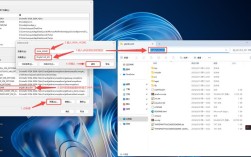
如果你在 Eclipse 界面上找不到控制台,可以按以下步骤打开:
- 在 Eclipse 菜单栏中,点击 Window -> Show View -> Console。
- 或者,直接使用快捷键
Alt + Shift + Q,然后按C(Console 的首字母)。 - 控制台视图通常会在 Eclipse 底部的 “控制台” 选项卡中显示。
b) 运行程序查看输出
这是控制台最常见的用途。
(图片来源网络,侵删)
-
创建一个简单的 Java 类,
HelloWorld.java:public class HelloWorld { public static void main(String[] args) { System.out.println("你好,Eclipse 控制台!"); System.err.println("这是一条错误信息。"); for (int i = 1; i <= 5; i++) { System.out.println("正在执行循环: " + i); } } } -
右键点击该文件,选择 Run As -> Java Application。
-
程序运行后,底部的控制台就会立即显示输出内容:
你好,Eclipse 控制台!
这是一条错误信息。
正在执行循环: 1
正在执行循环: 2
正在执行循环: 3
正在执行循环: 4
正在执行循环: 5
你会注意到
System.err.println的输出通常是红色的。 (图片来源网络,侵删)
控制台的核心功能与技巧
a) 切换不同的控制台
Eclipse 可以同时运行多个程序(Web 服务器、调试会话等),每个程序都有自己的控制台。
- 在控制台视图的顶部,你会看到一个下拉菜单,显示了所有可用的控制台。
- 你可以在 "Console" (你的程序输出) 和 "Display" (显示某些插件的输出) 等之间切换。
- 如果你在调试程序,调试控制台也会出现在这里。
b) 清空控制台
当控制台输出很多信息,变得混乱时,你可以清空它。
- 在控制台工具栏上,有一个带小扫帚图标的按钮 "Clear Console Output",点击即可清空。
- 注意:这只会清空屏幕上的显示,不会删除你代码中
System.out.println的语句。
c) 暂停和终止程序
- 暂停:点击控制台工具栏上的 "Suspend" 按钮(像一个暂停符号),可以暂停正在与控制台交互的线程(通常是主线程),这在调试时非常有用。
- 终止:点击 "Terminate" 按钮(像一个红色的方块),可以强制停止当前正在运行的程序,当你程序陷入死循环或无法正常结束时,这个功能非常关键。
d) 复制控制台内容
你可以轻松地复制控制台中的所有或部分文本:
- 选中你想要复制的文本。
- 右键点击,选择 Copy。
- 或者使用系统快捷键
Ctrl + C(Windows/Linux) 或Cmd + C(macOS)。
这对于分享错误信息或保存日志非常有用。
常见问题与解决方案
问题1:我运行了程序,但控制台没有任何输出。
-
原因1:控制台视图可能被其他视图(如 "Problems" 或 "Debug")覆盖了。
- 解决:检查 Eclipse 底部标签栏,确保 "Console" 标签是激活的,如果没有,点击它。
-
原因2:程序可能抛出了一个未捕获的异常,导致程序瞬间崩溃。
- 解决:仔细检查控制台,看是否有红色的错误信息,如果没有,检查 "Problems" 视图(Window -> Show View -> Problems),那里会显示编译错误。
-
原因3:程序在等待用户输入,但你没有在控制台输入任何东西。
-
解决:如果你的代码里有
Scanner,光标会停在控制台,等待你输入。import java.util.Scanner; public class TestInput { public static void main(String[] args) { System.out.print("请输入你的名字: "); Scanner scanner = new Scanner(System.in); String name = scanner.nextLine(); System.out.println("你好, " + name); } }运行后,控制台会显示 "请输入你的名字: ",然后光标会闪烁,等待你在键盘上输入文字并按回车。
-
问题2:控制台输出太快,我根本看不清。
- 解决:在代码中适当加入
Thread.sleep()来让程序暂停一下。for (int i = 1; i <= 5; i++) { System.out.println("正在执行循环: " + i); try { Thread.sleep(1000); // 暂停1000毫秒(1秒) } catch (InterruptedException e) { e.printStackTrace(); } }
控制台与调试器的关系
当你在调试模式下运行程序时(Debug As -> Java Application),控制台的行为会略有不同:
- 调试控制台:会出现一个专门的 "Debug Console" 标签页,你可以在这里查看
System.out的输出,并且可以执行一些调试命令。 - 交互式求值:在调试过程中,你可以将鼠标悬停在变量上查看其值,也可以在调试控制台中直接输入表达式来求值,非常方便。
| 功能 | 描述 | 如何操作 |
|---|---|---|
| 查看输出 | 程序运行时,System.out 和 System.err 的信息会显示在这里。 |
运行 Java 程序,自动显示。 |
| 打开/切换 | 找不到控制台或需要切换不同程序的控制台。 | Window -> Show View -> Console 或点击底部标签。 |
| 清空 | 清除控制台显示的所有文本。 | 点击工具栏上的扫帚图标。 |
| 终止 | 强制停止一个正在运行的、可能卡死的程序。 | 点击工具栏上的红色方块图标。 |
| 复制 | 复制控制台中的文本以便分享或保存。 | 选中文本,右键 Copy 或 Ctrl+C。 |
| 输入 | 向程序提供键盘输入(如 Scanner)。 |
在控制台光标闪烁处输入并按回车。 |
掌握控制台的使用是每个 Java 开发者的基本功,它能帮助你快速定位问题、理解程序运行流程,并与你的代码进行实时交互。