Visio 基本流程图制作教程
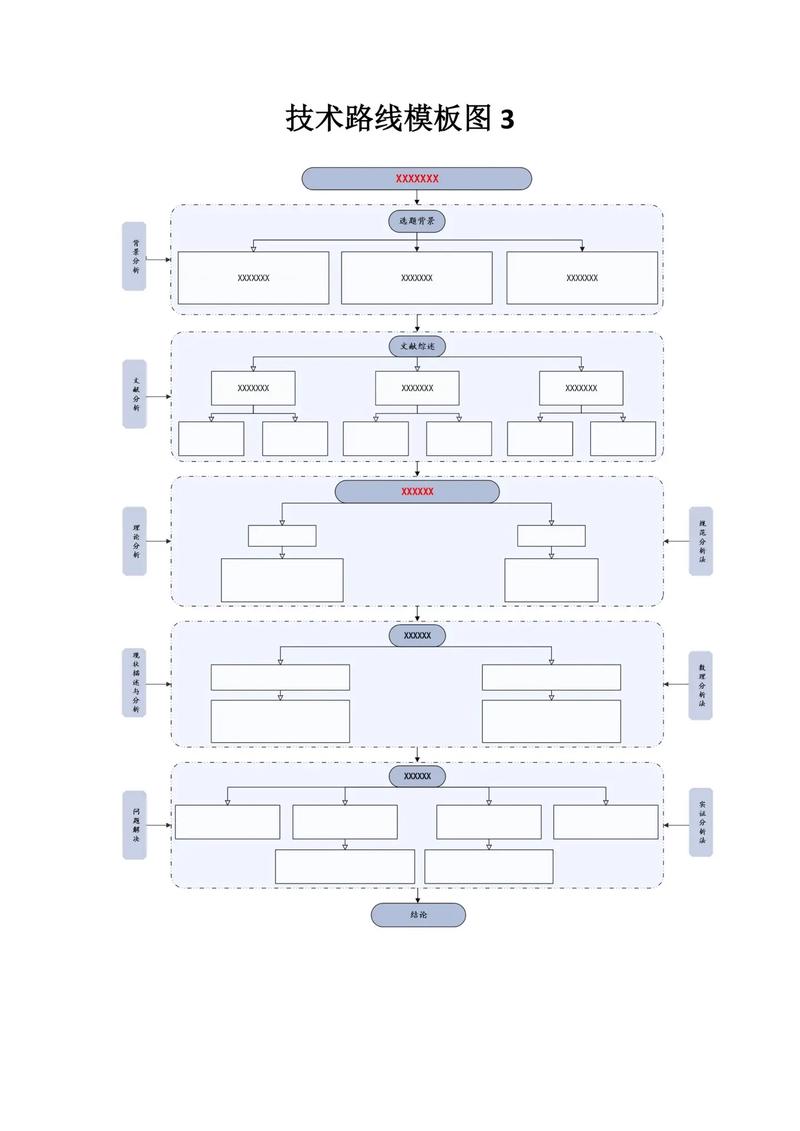
本教程将带你完成以下步骤:
(图片来源网络,侵删)
- 准备工作:启动 Visio 并选择模板。
- 添加形状:从模具中拖拽基本流程图形状到画布上。
- 连接形状:使用连接线工具将形状按逻辑连接起来。
- 输入文本:为形状添加文字说明。
- 美化流程图:更改颜色、线条样式和字体,使其更专业。
- 保存与导出:保存你的工作成果。
第一步:准备工作 - 启动并选择模板
-
打开 Visio:
- 点击 Windows 开始菜单,搜索 "Microsoft Visio" 并启动它。
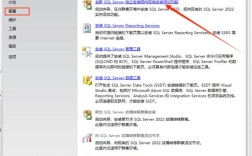
- 启动后,你会看到一个“开始”界面,这里提供了各种模板和示例。
-
选择流程图模板:
- 在搜索框中输入“基本流程图”。
- 在搜索结果中,点击“基本流程图”图标。
-
创建新图表:
- 点击“创建”按钮。
- Visio 会自动为你创建一个新的绘图页面,并打开两个窗格:
- 左侧:形状窗格,包含“基本流程图”模具,里面有各种形状(如开始/结束、流程、决策、文档等)。
- 中间:绘图画布,这是你绘制流程图的工作区。
第二步:添加形状
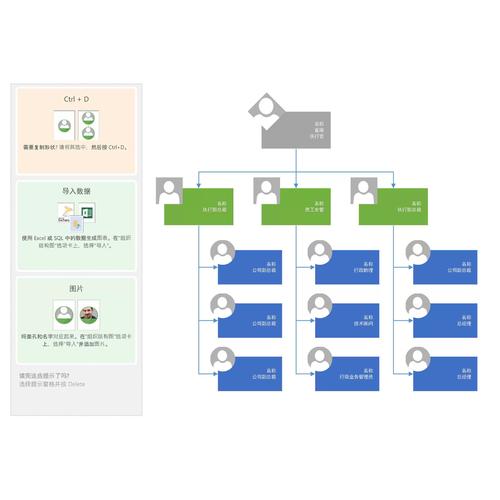
形状是流程图的基本构成元素。
(图片来源网络,侵删)
-
从模具中拖拽形状:
- 在左侧的“基本流程图”模具中,找到你需要的形状。
- 示例:我们先拖一个“开始”形状(通常是圆角矩形)到画布的顶部中央。
- 拖一个“流程”形状(通常是矩形)到“开始”形状的下方。
- 再拖一个“决策”形状(菱形)到“流程”形状的下方。
- 拖一个“结束”形状到“决策”形状的下方。
-
对齐形状(可选但推荐):
- 按住
Ctrl键,依次点击选中你刚才拖拽的所有形状。 - 在顶部的“开始”选项卡中,找到“排列”组。
- 点击“对齐”,选择“水平分布”或“顶端对齐”,让形状看起来更整齐。
- 按住
第三步:连接形状
连接线是流程图的“脉络”,它展示了流程的方向。
-
选择连接线工具:
 (图片来源网络,侵删)
- 确保你没有选中任何形状(在画布空白处点击一下)。
- 在顶部的“开始”选项卡中,找到“工具”组。
- 点击“连接线”图标(看起来像一个带箭头的线段)。
-
自动连接形状:
- 将鼠标光标移动到“开始”形状的中心,你会看到一个红色的“自动连接”箭头指向下方。
- 直接点击这个红色箭头,Visio 会自动在“开始”和“下一个形状”之间绘制一条连接线,并自动跳转到下一个形状。
- 重复此操作,依次连接“流程”和“决策”形状,最后连接到“结束”形状。
-
手动连接形状:
- 如果自动连接不方便,你也可以手动绘制。
- 点击“连接线”工具后,将鼠标光标移动到第一个形状的连接点(通常是边缘中间的小圆圈),光标会变成一个十字。
- 按住鼠标左键,拖动到第二个形状的连接点,然后松开,一条连接线就画好了。
第四步:输入文本
一个没有文字的流程图是没有意义的。
-
直接单击输入:
- 双击任何一个形状。
- 形状内的默认文字(如“文本”)会被选中,直接输入你自己的文字即可,开始”、“处理数据”、“数据是否有效?”、“结束”。
-
添加文本框:
- 如果想在连接线上添加文字说明(是”或“否”)。
- 在顶部的“插入”选项卡中,点击“文本框”。
- 在画布上拖动鼠标创建一个文本框,然后输入文字。
- 将文本框拖动到连接线的旁边。
第五步:美化流程图
让流程图看起来更专业、更清晰。
-
更改形状颜色:
- 选中一个或多个形状(按住
Ctrl可以多选)。 - 在右侧会弹出一个“形状格式”窗格。
- 在“填充”选项下,选择你喜欢的颜色,将“开始”和“结束”形状设为绿色,“决策”形状设为黄色。
- 选中一个或多个形状(按住
-
更改线条样式:
- 选中一条或多条连接线。
- 在右侧的“形状格式”窗格中,切换到“线条”选项。
- 你可以更改线条的颜色、粗细和样式(如虚线)。
-
更改字体:
- 选中包含文字的形状或文本框。
- 在顶部的“开始”选项卡中,像在 Word 里一样,可以设置字体、字号、加粗、颜色等。
第六步:保存与导出
完成流程图后,你需要保存它。
-
保存 Visio 文件 (.vsdx):
- 点击左上角的“文件” > “保存”。
- 选择一个位置,为你的文件命名,然后点击“保存”。
.vsdx是 Visio 的原生格式,方便以后再次编辑。
-
导出为其他格式(如图片):
- 如果你想将流程图插入到 Word、PPT 或邮件中,可以将其导出为图片。
- 点击“文件” > “导出” > “创建 PDF/XPS 文档”或“更改文件类型”。
- 在“更改文件类型”中,选择 PNG 可移植网络图形格式 或 JPEG 文件交换格式。
- 点击“保存”,PNG 格式支持透明背景,通常是最好的选择。
总结与提示
- 快捷键:熟悉一些常用快捷键可以大大提高效率,如
Ctrl+C(复制),Ctrl+V(粘贴),Ctrl+Z(撤销)。 - 网格和参考线:在“视图”选项卡中,可以勾选“网格”和“参考线”,帮助你更精确地对齐元素。
- 动态连接:Visio 的一个强大之处是“动态连接”,当你拖动一个形状时,连接线会自动跟随并保持连接,不会断开。
- 从数据生成:如果你的流程结构已经很清晰,也可以使用“数据” > “从数据生成”功能,直接导入 Excel 或其他数据源来自动生成流程图。
通过以上六个步骤,你就可以使用 Visio 创建出清晰、专业的流程图了,多加练习,你很快就能掌握更多高级功能。