Pro/E 2001 是一款非常古老的软件,发布于2001年,它完全不支持任何现代的64位操作系统(如 Windows 10/11 64位)和新的硬件,安装和运行它需要使用特定的32位操作系统,并且需要一些兼容性设置才能成功,本教程将主要基于 Windows XP Professional 32位 SP3 系统进行讲解,这是运行 Pro/E 2001 最稳定的环境。
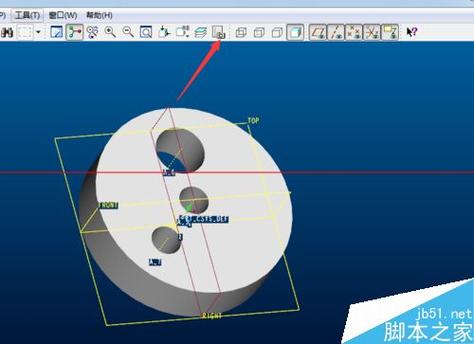
(图片来源网络,侵删)
第一部分:安装前准备
在开始安装之前,请务必完成以下准备工作,否则安装过程会遇到各种问题。
操作系统要求
- 推荐系统: Windows XP Professional 32位 Service Pack 3 (SP3),这是最稳定、兼容性最好的选择。
- 不支持的系统:
- 所有 64位操作系统 (Windows 7/8/10/11 64位)
- Windows Vista (兼容性极差)
- Windows 2000 (需要额外补丁,不推荐)
硬件要求 (2001年的标准)
- CPU: 奔腾III 或更高
- 内存: 至少 256MB,推荐 512MB 或更高
- 硬盘空间: 至少 1GB 可用空间
- 显卡: 支持 OpenGL 的显卡,显存至少 32MB
- 光驱: 用于安装光盘
软件和环境准备
这是最关键的一步!
- 关闭所有杀毒软件和防火墙: 安装过程中杀毒软件可能会误删关键文件或阻止写入注册表,导致安装失败。
- 设置系统日期和时间: 将系统日期和时间设置到 2001年 之前,2000年,这是为了绕过软件的安装日期验证。
- 安装必要的运行库:
- Microsoft .NET Framework 1.1: Pro/E 2001 需要它,如果系统没有,请提前安装。
- Microsoft Visual C++ 2005 Redistributable (x86): 同样需要。
- 创建一个干净的文件夹: 将 Pro/E 2001 的安装镜像(通常是
.iso文件)解压到一个固定的英文路径下,D:\ProE2001,避免使用中文路径或带有空格的路径。 - 获取安装序列号和许可证文件:
- 序列号: 这是安装时必需的,通常随软件提供。
- 许可证文件: 文件名为
license.dat,这是配置软件授权的关键文件,你需要使用文本编辑器(如记事本)打开它,并根据你的计算机信息进行修改。
第二部分:修改许可证文件
-
找到你的计算机主机名:
- 在 Windows XP 桌面上,右键点击“我的电脑” -> “属性”。
- 在“计算机名”选项卡下,记下“完整的计算机名称”,
MY-COMPUTER-PC。
-
编辑
license.dat文件: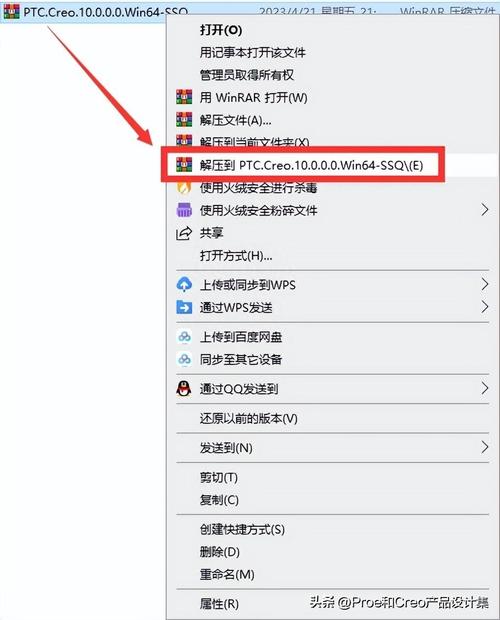 (图片来源网络,侵删)
- 在你解压的 Pro/E 文件夹中找到
license.dat文件,用记事本打开它。 - 通常如下所示:
SERVER my-server-hostname ANY 27000
VENDOR ptc_d
USE_SERVER
- 修改第一行: 将
my-server-hostname替换为你自己的计算机主机名(不区分大小写)。
SERVER MY-COMPUTER-PC ANY 27000
VENDOR ptc_d
USE_SERVER
- 保存文件: 保存并关闭
license.dat,确保文件后缀名仍然是.dat。
- 在你解压的 Pro/E 文件夹中找到
第三部分:开始安装
-
以管理员身份运行:
- 进入你解压的 Pro/E 文件夹,找到
setup.exe文件。 - 右键点击
setup.exe-> “属性” -> “兼容性”选项卡。 - 勾选“以兼容模式运行这个程序”,并在下拉菜单中选择 “Windows 98 / Windows ME”。
- 勾选“以管理员身份运行此程序”。
- 点击“应用” -> “确定”。
- 进入你解压的 Pro/E 文件夹,找到
-
启动安装程序: 双击
setup.exe,开始安装。 -
欢迎界面: 点击
Next。 -
选择安装类型:
- 选择 "Pro/ENGINEER"。
- 点击
Next。
-
选择安装模块:
- 你可以选择安装哪些模块,对于初学者,默认选择即可。
- 点击
Next。
-
指定安装路径:
- 选择一个安装目录,建议使用默认的
C:\Program Files\proe2001。 - 再次强调: 路径必须是英文且不含空格。
- 点击
Next。
- 选择一个安装目录,建议使用默认的
-
配置许可证服务器:
- 这是最重要的一步!
- 选择 "Configure the PTC License Server"。
- 在 "License Server Hostname" 输入框中,再次输入你的计算机主机名(
MY-COMPUTER-PC)。 - 在 "License File Path" 输入框中,点击
Browse,然后选择你之前修改好的license.dat文件的路径。 - 确认信息无误后,点击
Next。
-
选择启动程序:
- 选择 "Launch Pro/ENGINEER when setup is complete"。
- 点击
Next。
-
开始安装:
- 此时会显示一个摘要信息,确认无误后,点击
Install。 - 安装程序会开始复制文件,这个过程可能需要一些时间。
- 此时会显示一个摘要信息,确认无误后,点击
-
安装完成:
- 安装完成后,会显示一个 "Installation Complete" 的窗口。
- 不要点击
Finish!直接关闭这个窗口,直接点击Finish有时会导致配置失败。
第四部分:安装后配置
安装完成后,还需要进行一些配置才能正常启动。
-
配置
config.pro文件:config.pro是 Pro/E 的主配置文件,用于设置软件的各种默认行为。- 打开 Pro/E 的安装目录,
C:\Program Files\proe2001\text。 - 在
text文件夹中,用记事本创建一个名为config.pro的文件。 - 在文件中添加以下几行关键配置,以确保稳定运行:
/* 设置许可证服务器地址 */ SERVER MY-COMPUTER-PC /* 设置启动目录,指向你的工作目录 */ startup_directory D:\ProE_Work /* 设置模型搜索路径 */ search_path D:\ProE_Work /* 设置模型绘制颜色 */ mapkey cbs {Bind F9;} /* 快捷键,可以自定义 */ color_interface_background 255 255 255 /* 设置背景为白色 */- 注意: 将
MY-COMPUTER-PC替换成你的主机名,D:\ProE_Work创建一个你自己的工作目录。
-
创建桌面快捷方式:
- 进入 Pro/E 的安装目录,
C:\Program Files\proe2001\bin。 - 找到
proe2001.exe文件,右键发送到“桌面快捷方式”。 - 右键点击桌面上的快捷方式,进入“属性” -> “兼容性”选项卡。
- 同样,设置为“Windows 98 / Windows ME”兼容模式,并勾选“以管理员身份运行此程序”。
- 进入 Pro/E 的安装目录,
第五部分:启动和常见问题
-
启动软件:
- 双击桌面上的快捷方式。
- 首次启动时,软件会尝试连接许可证服务器,如果一切配置正确,它会验证成功并进入主界面。
-
常见问题及解决方案:
-
问题1:启动时提示 "FLEXlm Error -15,105" 或无法连接许可证服务器。
- 原因: 通常是
config.pro文件中的SERVER设置错误,或者license.dat文件中的主机名不匹配。 - 解决: 仔细检查
config.pro和license.dat中的主机名是否完全一致(不区分大小写)。
- 原因: 通常是
-
问题2:启动时提示 "The procedure entry point ... could not be located in the dynamic link library ..."。
- 原因: 缺少必要的运行库(如 .NET Framework 1.1)。
- 解决: 安装前提到的所有必需运行库。
-
问题3:软件界面显示异常,或者模型无法正常显示。
- 原因: 显卡驱动或 OpenGL 兼容性问题。
- 解决:
- 更新显卡驱动到较新的版本(即使对于老显卡,新驱动也可能有更好的 OpenGL 支持)。
- 在
config.pro中添加gl_override no来禁用 OpenGL 高级特性。 - 在系统显示设置中,将颜色质量设置为“最高(32位)”。
-
问题4:安装过程中提示文件错误或无法写入。
- 原因: 杀毒软件干扰、权限不足或路径问题。
- 解决: 关闭杀毒软件,确保以管理员身份运行
setup.exe,并检查安装路径是否合法。
-
安装 Pro/E 2001 的核心要点可以归结为:
- 环境: 必须是 Windows XP 32位。
- 设置: 关杀毒、调日期、以管理员身份运行、设置兼容模式。
- 授权: 正确修改
license.dat和config.pro中的主机名。 - 路径: 所有路径(安装路径、许可证路径、工作路径)都使用英文且不含空格。
遵循以上步骤,你就有很大概率成功安装并运行这款经典的CAD软件,祝你使用愉快!