【核心提醒】
在开始任何操作之前,请务必仔细阅读以下内容:
(图片来源网络,侵删)
- 风险警告:刷BIOS有风险,操作不当可能导致主板“变砖”(无法启动),虽然成功率很高,但仍需谨慎。
- 必要性:除非你的电脑遇到以下问题,否则不建议随意刷新BIOS:
- 新CPU不兼容(需要更新BIOS才能支持)。
- 需要修复特定硬件的兼容性问题或系统Bug。
- 需要增加新功能(如支持新的内存标准、接口等)。
- 准备工作:
- 稳定电源:确保电脑连接UPS不间断电源,或至少在刷新过程中不要断电。
- 避免干扰:刷新BIOS时,不要进行任何其他操作,不要运行大型程序,最好断开网络。
- 备份重要数据:虽然刷BIOS通常不会影响硬盘数据,但以防万一,请备份好你的重要文件。
- 准备工具:一个容量至少为8GB的U盘(FAT32格式)。
最常用、最安全的方法 - U盘刷新BIOS(推荐)
这是最主流、最安全的方法,即使系统无法启动也能使用。
第一步:准备工作
-
下载正确的BIOS文件:
- 访问七彩虹官方网站:https://www.colorful.cn/
- 进入“服务支持” -> “下载中心”。
- 在“产品类型”中选择“主板”。
- 找到并点击你的具体主板型号(iGame Z790 Vulcan)。型号一定要准确!
- 在下载页面,找到“BIOS”或“BIOS & Drivers”栏目。
- 根据你的主板型号和当前版本,下载最新的BIOS文件,通常是一个
.zip或.exe格式的压缩包。 - 注意:下载时,请看清BIOS版本号(如
22)和发布日期,选择最新的稳定版。
-
格式化U盘并准备启动盘:
- 将U盘插入电脑,将其格式化为FAT32格式。
- 我们需要制作一个可启动的U盘,推荐使用Ventoy这个工具,它非常强大,只需一次制作,之后直接把BIOS文件拖进去即可,无需反复格式化。
- 下载Ventoy:https://www.ventoy.net/cn/download.html
- 安装并运行Ventoy,选择你的U盘,点击“安装”。此操作会清空U盘所有数据!
- 安装完成后,将下载好的七彩虹BIOS压缩包(不解压也可以)直接拖拽到U盘的Ventoy分区里。
第二步:进入BIOS设置界面
- 将准备好的U盘插入需要刷新BIOS的电脑。
- 开机或重启电脑。
- 在开机自检画面(通常是主板LOGO出现时),连续、快速地按下特定键进入BIOS设置界面,不同品牌的进入键可能不同,七彩虹主板通常是:
Del键- 或
F2键
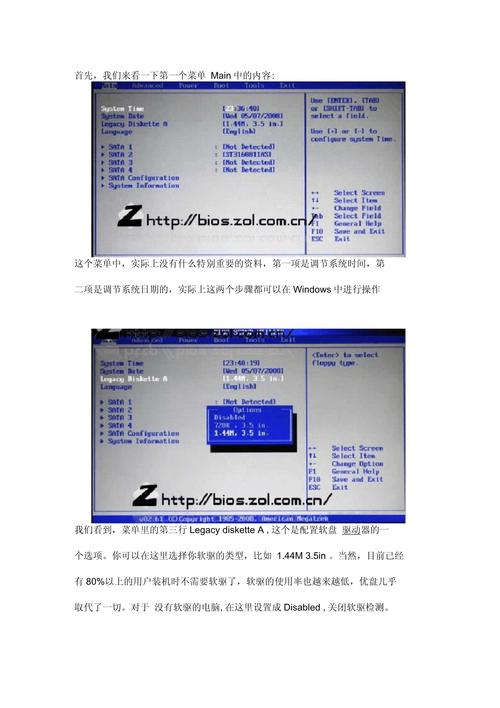
- 如果成功,你会看到一个蓝色的图形化界面(UEFI BIOS)或一个传统的蓝底白字界面。
第三步:在BIOS中刷新BIOS文件
根据你的BIOS界面类型,选择对应的操作:
(图片来源网络,侵删)
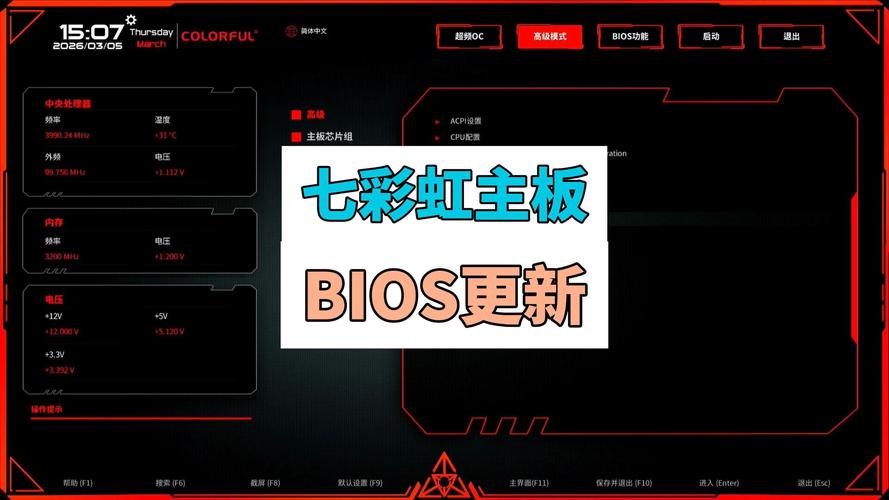
情况A:图形化UEFI BIOS界面(较新的主板)
- 在BIOS主界面,通常使用鼠标或键盘方向键导航。
- 找到类似 “O/C Tweaker”、“Advanced” 或 “Tool” 的选项卡。
- 在这些选项卡中,寻找名为 “BIOS Flashback”、“Q-Flash” 或 “Update BIOS” 的选项。
- 点击进入,选择你U盘中的BIOS文件(通常是
.CAP或.ROM格式,即使你放的是ZIP包,它也能识别)。 - 确认选择后,BIOS会开始刷新。这个过程不要断电!
- 刷新完成后,会自动重启。请立即拔掉U盘。
情况B:传统BIOS界面(较旧的主板)
- 在BIOS主界面,使用键盘方向键导航。
- 找到类似 “Advanced” 或 “Tools” 的菜单。
- 寻找 “Q-Flash” 选项(这是七彩虹常用的传统工具名)。
- 进入Q-Flash后,选择 “From Device” (从设备)。
- 然后选择 “USB Storage” (U盘)。
- 从列表中找到你的BIOS文件并确认。
- 开始刷新,同样不要断电。
- 刷新完成后,会自动重启,立即拔掉U盘。
应急方法 - BIOS Flashback(闪回)功能
如果你的电脑完全无法开机(CPU不支持导致点不亮),或者系统进不去,这个方法就是你的救星。
- 准备工作:同方法一,下载BIOS文件并准备一个U盘(无需制作启动盘,只需将解压后的BIOS文件(.CAP或.ROM)放在U盘根目录)。
- 关机断电:确保电脑处于关机状态,并拔掉电源线。
- 连接U盘:将准备好的U盘插入主板专门的BIOS Flashback USB接口。
- 这个接口通常在主板的I/O接口(USB、音频接口)附近,并且会印有 “BIOS_FLASHBACK”、“FlashBack” 或一个带有闪电符号的USB图标。请务必插对!
- 启动刷新:
- 找到主板上的FlashBack按钮(同样在I/O接口附近,通常是一个小圆形按钮)。
- 长按这个按钮约3-5秒,你会看到旁边的LED指示灯开始闪烁(通常是红色或黄色)。
- 指示灯闪烁表示正在刷新,这个过程可能需要几分钟,请耐心等待。
- 当指示灯变为常亮(通常是绿色)时,表示刷新成功。
- 完成:刷新成功后,电脑不会自动开机,你需要拔掉U盘,然后接上电源,按开机键正常开机即可。
在Windows系统中刷新(不推荐,仅作备用)
此方法风险相对较高,因为操作系统本身可能不稳定,容易导致刷新失败。仅在系统稳定且你找不到其他方法时使用。
(图片来源网络,侵删)
- 下载BIOS文件:同方法一,下载BIOS文件(通常是
.exe自解压包)。 - 关闭所有杀毒软件和防火墙,防止它们误操作。
- 以管理员身份运行下载的BIOS更新程序。
- 程序会自动检测你的主板型号和当前BIOS版本,并询问你是否要更新。
- 仔细阅读屏幕提示,确认无误后,点击“更新”或“刷新”。
- 刷新过程中,绝对不要操作电脑、关闭程序或断电!
- 更新完成后,程序会提示你立即重启电脑,请照做。
刷新BIOS后常见问题与解决方法
-
问题:电脑开机后黑屏,无法进入系统。
- 原因:BIOS刷新后,可能需要重置CMOS。
- 解决方法:
- 断电:拔掉电源线。
- 放电:找到主板上的CLRTC跳线(通常标有CLR_CMOS字样),用金属物体短接几秒钟,或者,直接取下主板上的纽扣电池,等待1-2分钟,再装回去。
- 重新开机,此时应该能进入BIOS界面,进入后,“Load Optimized Defaults”(加载优化默认设置),然后保存退出(按F10)。
-
问题:刷新失败,电脑无法启动。
- 原因:断电、文件错误等。
- 解决方法:立即使用方法二(BIOS Flashback)进行救援,这是最有效的办法。
-
问题:刷新后,某些硬件(如内存、显卡)工作不正常。
- 原因:新BIOS对硬件的初始化参数发生了变化。
- 解决方法:进入BIOS,手动调整相关设置,例如开启XMP/DOCP以恢复内存频率,或者调整PCIe插槽的分配。
| 方法 | 优点 | 缺点 | 适用场景 |
|---|---|---|---|
| U盘刷新 | 安全、稳定、官方推荐 | 需要能进入系统或BIOS | 首选方法,绝大多数情况 |
| BIOS Flashback | 无需CPU、内存、显卡,点不亮也能救 | 需要专门的接口和按钮 | 应急,CPU不兼容导致无法开机时 |
| Windows内刷新 | 方便快捷 | 风险较高,依赖系统稳定性 | 作为备用方案,其他方法都不可用时 |
希望这份详细的教程能帮助你顺利完成BIOS的刷新,祝你操作顺利!