Storyboard 全面教程:从入门到精通
第一部分:Storyboard 是什么?为什么使用它?
什么是 Storyboard?
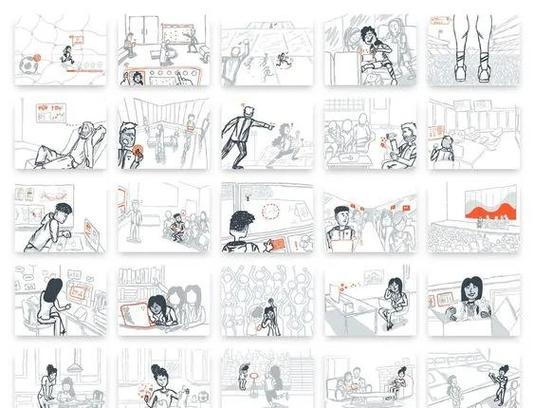
Storyboard 是苹果公司为 iOS、macOS、watchOS 和 tvOS 开发提供的一个可视化界面设计工具,它是一个 XML 文件(扩展名为 .storyboard),以图形化的方式展示了应用的多个屏幕(称为 Scenes 或 View Controllers)以及它们之间的导航流程。
你可以把它想象成一个“电影分镜头脚本”或“漫画故事板”,每一格代表一个场景,箭头代表场景之间的转换。
为什么使用 Storyboard?
- 可视化开发:直观地看到 UI 布局和导航流程,无需编写大量代码来设置视图控制器和segues(转场)。
- 快速原型设计:可以快速搭建和迭代应用的界面结构,大大提高开发效率。
- 团队协作:设计师和非开发者也能理解其结构,便于沟通。
- 自动布局:与 Auto Layout 无缝集成,可以轻松创建适应不同屏幕尺寸的响应式界面。
Storyboard 的优缺点
- 优点:如上所述,直观、高效、易于管理。
- 缺点:
- 版本控制冲突:对于大型项目,多人同时修改 Storyboard 文件容易产生合并冲突,解决起来比较麻烦。
- 性能问题:单个 Storyboard 文件过大时,加载和编译速度可能会变慢。
- 耦合度高:视图控制器和导航逻辑紧密绑定在 Storyboard 文件中,单元测试相对困难。
第二部分:Storyboard 的核心组件
在开始之前,你需要熟悉 Xcode 中 Storyboard 编辑器的几个关键区域:
- Scene (场景):代表一个屏幕,通常由一个 View Controller 组成,它包含了该屏幕的所有 UI 元素(按钮、标签、图片等)。
- View Controller (视图控制器):是场景的大脑,负责管理场景中的视图和用户交互,每个场景都有一个对应的视图控制器类(通常是
UIViewController或其子类)。 - View (视图):是场景中实际显示内容的容器,你可以在上面拖拽 UI 控件。
- Object Library (对象库):Xcode 右下角的库,包含了所有可用的 UI 控件(如
Button,Label,TextField)和其他对象(如Gesture Recognizer)。 - Attributes Inspector (属性检查器):当选中一个 UI 元素时,右侧的检查器会显示其所有属性(如文本、颜色、字体等),供你进行自定义。
- Auto Layout (自动布局):位于 Story 编辑器底部的图标(T恤和箭头),用于设置视图之间的约束关系,确保界面在不同设备上都能正确显示。
- Show the Assistant Editor:Xcode 右上角的两个相互重叠的圆形图标,点击后,左侧是 Storyboard,右侧是对应的代码文件(
.h或.swift),这是连接 UI 和代码的关键。 - Show the Standard Editor:恢复到单一的代码或 Storyboard 编辑视图。
第三部分:你的第一个 Storyboard 项目 - 分步教程
让我们创建一个简单的应用,它有一个登录界面,点击登录按钮后,跳转到欢迎界面。
步骤 1:创建新项目
- 打开 Xcode,选择 "Create a new Xcode project"。
- 选择 "iOS" -> "App" 并点击 "Next"。
- 填写产品名称(如 "MyFirstStoryboard"),选择 "Storyboard" 作为 Interface,"Swift" 作为 Language,点击 "Next" 并选择一个位置保存项目。
步骤 2:设计登录界面
- 打开
Main.storyboard文件。 - 从 Object Library 中拖拽以下元素到
View Controller Scene的视图中:- 一个
Label,文本改为 "用户名"。 - 一个
Text Field,放在 "用户名" 标签下方。 - 一个
Label,文本改为 "密码"。 - 一个
Secure Text Field(密码输入框),放在 "密码" 标签下方。 - 一个
Button改为 "登录"。
- 一个
- 使用 Auto Layout 添加约束:
- 选中所有元素,点击 Storyboard 底部的 Auto Layout 图标(T恤)。
- 选择 "Add New Constraints..."。
- 勾选 "Horizontally in Container" 和 "Vertically in Container",并设置间距(如 16),点击 "Add"。
- 分别为每个元素添加与父视图的间距约束,确保它们不会跑到屏幕外。
- 给 UI 元素命名(设置 Tag):
- 选中 "用户名" 的 Text Field,在右侧 Attributes Inspector 中找到 "Tag" 属性,设置为
101。 - 选中 "密码" 的 Secure Text Field,设置 "Tag" 为
102。 - 这样做是为了方便在代码中通过
view.viewWithTag(101)来引用它们(虽然现在更推荐使用@IBOutlet)。
- 选中 "用户名" 的 Text Field,在右侧 Attributes Inspector 中找到 "Tag" 属性,设置为
步骤 3:连接 UI 和代码
这是最关键的一步。
- 点击 Xcode 右上角的 Show the Assistant Editor 图标,确保右侧显示的是
ViewController.swift文件。 - 按住
Control键,从 "用户名" Text Field 拖拽到ViewController.swift文件中class ViewController: UIViewController {的下方。 - 弹出一个小窗口,将 Connection 设置为 Outlet,Name 命名为
usernameTextField,点击 "Connect"。 - 重复此操作,将 "密码" Secure Text Field 连接到一个名为
passwordTextField的 Outlet。 - 按住
Control键,从 "登录" Button 拖拽到ViewController.swift文件中。 - 在弹出的窗口中,将 Connection 设置为 Action,Name 命名为
loginTapped:,点击 "Connect"。
现在你的 ViewController.swift 文件看起来应该像这样:
import UIKit
class ViewController: UIViewController {
    @IBOutlet weak var usernameTextField: UITextField!
    @IBOutlet weak var passwordTextField: UITextField!
    override func viewDidLoad() {
        super.viewDidLoad()
        // Do any additional setup after loading the view.
    }
    @IBAction func loginTapped(_ sender: UIButton) {
        // 这里将添加登录逻辑
        print("登录按钮被点击了")
    }
}
步骤 4:创建第二个场景(欢迎界面)
- 回到 Storyboard,点击顶部工具栏的 号,添加一个新的
View Controller。 - 在新的场景中,拖入一个
Label,文本改为 "欢迎,[用户名]!"。
步骤 5:创建导航(Segue)
- 按住
Control键,从 "登录" Button 拖拽到 新的欢迎场景 的 View Controller 图标上(不是视图本身)。 - 在弹出的菜单中,选择 "Show" (这是最常见的模态跳转)。
- 你会看到一个从登录按钮指向欢迎场景的箭头,这个箭头就是一个 Segue,选中这个箭头,在右侧 Attributes Inspector 中,可以给这个 Segue 命一个唯一的 Identifier,
goToWelcome。
步骤 6:在代码中处理 Segue
我们需要在登录逻辑中验证输入,并传递数据到欢迎界面。
- 修改
loginTapped:方法:
@IBAction func loginTapped(_ sender: UIButton) {
    // 1. 获取输入的文本
    guard let username = usernameTextField.text, !username.isEmpty,
          let password = passwordTextField.text, !password.isEmpty else {
        // 简单的验证
        showAlert(title: "错误", message: "用户名和密码不能为空")
        return
    }
    // 2. 验证逻辑 (这里简单写死)
    if username == "admin" && password == "123456" {
        // 3. 执行 Segue 跳转
        performSegue(withIdentifier: "goToWelcome", sender: self)
    } else {
        showAlert(title: "登录失败", message: "用户名或密码错误")
    }
}
// 辅助函数:显示提示框
func showAlert(title: String, message: String) {
    let alert = UIAlertController(title: title, message: message, preferredStyle: .alert)
    alert.addAction(UIAlertAction(title: "确定", style: .default))
    present(alert, animated: true)
}
步骤 7:在 Segue 跳转前传递数据
当 performSegue 被调用时,系统会自动调用 prepare(for:sender:) 方法,这是传递数据的最佳时机。
- 在
ViewController.swift中添加prepare方法:
// 这个方法在执行 Segue 之前被调用
override func prepare(for segue: UIStoryboardSegue, sender: Any?) {
    // 1. 检查 Segue 的 Identifier 是否是我们定义的那个
    if segue.identifier == "goToWelcome" {
        // 2. 获取目标视图控制器
        if let welcomeViewController = segue.destination as? WelcomeViewController {
            // 3. 传递数据
            welcomeViewController.welcomeMessage = "欢迎, \(usernameTextField.text)!"
        }
    }
}
步骤 8:创建并配置目标视图控制器
- 在 Xcode 中,右键点击项目导航器 -> "New File..." -> "Cocoa Touch Class"。
- Class Name 命名为
WelcomeViewController,Subclass of 选择UIViewController。 - 打开
WelcomeViewController.swift,添加一个属性来接收欢迎消息:
import UIKit
class WelcomeViewController: UIViewController {
    var welcomeMessage: String?
    @IBOutlet weak var welcomeLabel: UILabel!
    override func viewDidLoad() {
        super.viewDidLoad()
        // 接收并显示从第一个界面传来的消息
        welcomeLabel.text = welcomeMessage
    }
}
- 回到
Main.storyboard,选中 欢迎场景 的 View Controller 图标。 - 在右侧 Identity Inspector (第三个图标,像一个身份证) 中,将 Class 设置为
WelcomeViewController。 - 使用 Assistant Editor,将欢迎场景中的
Label连接到WelcomeViewController.swift中的welcomeLabelOutlet。
步骤 9:运行
你可以运行应用了,输入 admin 和 123456,点击登录,你应该会成功跳转到欢迎界面,并看到欢迎信息。
第四部分:高级主题与最佳实践
常用的 Segue 类型
- Show (或 Push):在
UINavigationController的导航栈中推入一个新的视图控制器,通常用于主界面的层级导航。 - Show Detail:在
UISplitViewController中使用,在主屏幕显示列表,在分屏显示详情。 - Present Modally:以模态方式呈现一个视图控制器,它会覆盖在当前界面上,常用于弹出登录框、设置页面等,可以通过
modalPresentationStyle设置其出现和消失的动画效果(如.fullScreen,.pageSheet)。 - Popover:在 iPad 上,以气泡形式呈现一个视图控制器。
- Custom:完全自定义的转场动画,需要编写代码。
使用 Storyboard ID
对于以编程方式创建和呈现视图控制器(来自通知或后台任务),Storyboard ID 非常有用。
- 在 Storyboard 中选中一个 View Controller。
- 在 Identity Inspector 中,设置其 Storyboard ID(
welcomeVC)。 - 在代码中,你可以这样创建它:
let storyboard = UIStoryboard(name: "Main", bundle: nil)
let welcomeVC = storyboard.instantiateViewController(withIdentifier: "welcomeVC") as! WelcomeViewController
present(welcomeVC, animated: true)
拆分 Storyboard
为了避免单个 Storyboard 文件过大,可以将不同的功能模块拆分到不同的 Storyboard 文件中。
- 在 Xcode 中,右键点击项目 -> "New File..." -> "Storyboard"。
- 将需要的场景从
Main.storyboard拖拽到新的 Storyboard 文件中。 - 使用
instantiateViewController(withIdentifier:)方法可以从任意 Storyboard 文件中加载视图控制器。
避免耦合的最佳实践
- MVVM (Model-View-ViewModel):将业务逻辑从 View Controller 中剥离,放到 ViewModel 中,View Controller 只负责绑定数据和 UI 事件。
- 协议 和代理:让源视图控制器和目标视图控制器通过协议进行通信,而不是直接引用,降低耦合度。
- 使用代码进行 UI 布局:对于复杂或动态的界面,一些开发者倾向于使用纯代码(SwiftUI 或 UIKit 代码)来构建,这样可以获得更精细的控制和更易于测试的代码。
第五部分:常见问题与调试
-
Q: 我的 UI 在不同设备上显示错乱了怎么办?
- A: 检查 Auto Layout 约束,确保每个视图都有足够的约束来固定其位置和大小,使用 Xcode 的预览功能(Xcode 左上角的 iPhone/iPad 图标)可以实时查看在不同设备上的效果。
-
Q: 为什么我的
@IBOutlet或@IBAction连接不上?- A:
- 确保你在 Assistant Editor 中,并且代码文件和 Storyboard 是正确关联的。
- 检查视图控制器的 Class 名称是否在 Storyboard 的 Identity Inspector 中设置正确。
- 确保拖拽的起点和终点是正确的(从控件本身拖到代码区域,而不是从 View Controller 图标)。
- A:
-
Q: 如何调试 Segue?
- A: 在
prepare(for:sender:)方法中设置断点,这样可以在数据传递前检查变量的值,你也可以在performSegue之前打印日志,确保 Segue 的 Identifier 是正确的。
- A: 在