MestReNova 综合教程
第一部分:入门指南
什么是 MestReNova?
MestReNova 是由 Mestrelab Research 公司开发的一款功能强大的化学工作站软件,主要用于核磁共振波谱的处理、分析、模拟和绘图,它几乎成为了分析化学家,特别是有机化学家和药物化学家的标准工具。
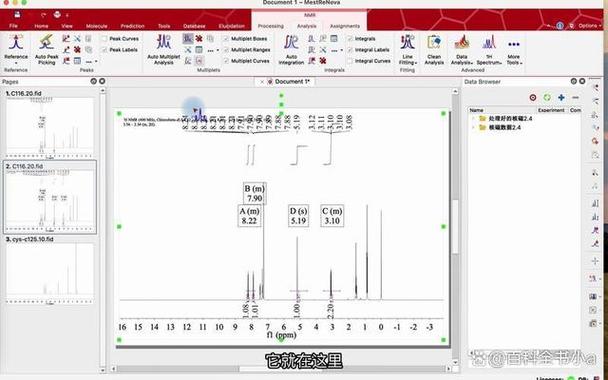
(图片来源网络,侵删)
主要功能
- 谱图处理:相位校正、基线校正、积分、化学位移标定等。
- 谱图分析:峰列表生成、耦合常数计算、谱图叠加对比。
- 数据处理:傅里叶变换、零填充、线宽增强。
- 高级功能:结构预测、谱图模拟、量化分析(如 HPLC, LC-MS)。
- 绘图与报告:高质量化学出版级别的谱图导出。
界面初识
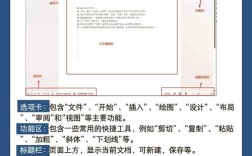
打开 MNova 后,你会看到几个主要区域:
- 菜单栏:所有命令的入口,如
File,Edit,Process,Analyze等。 - 工具栏:常用功能的快捷按钮,如放大、缩小、积分等。
- 谱图窗口:显示和处理 NMR 谱图的主要区域。
- 浮动面板:包含项目浏览器、处理面板、峰表、结构式 等,可以通过
View -> Floating Panels来显示或隐藏。
第二部分:核心操作流程
步骤 1:加载谱图
MNova 支持多种格式,最常见的是:
- Bruker:
.fid(原始数据),acqu(参数文件) - Varian:
.fid,procpar - JEOL:
.dfx - 通用格式:
.jdx(JCAMP-DX),.csv,.txt
操作方法:
- 从菜单栏选择
File -> Open...。 - 找到你的谱图文件并打开。
- 如果直接打开
.fid文件,MNova 通常会自动在同一目录下寻找相应的参数文件,如果找不到,会提示你手动指定。
提示:对于处理多个谱图,推荐使用 File -> Open as Project...,这会将所有谱图加载到一个项目中,方便管理和对比。

(图片来源网络,侵删)
步骤 2:傅里叶变换
时域信号(FID)需要通过傅里叶变换转换为频域谱图。
操作方法:
- 确保谱图窗口中显示的是 FID 信号(一堆振荡的峰)。
- 在处理面板 中,找到
Fourier Transform模块。 - 通常可以保持默认设置直接点击
Process,如果谱图不理想,可以调整LB(线宽增强) 和GB(高斯增宽) 等参数来优化信噪比。 - 变换后,你会看到标准的 NMR 谱图。
步骤 3:相位校正
NMR 谱图在采集后通常存在相位问题,导致峰形不对称(非纯吸收线型),相位校正是为了让所有峰都变成尖锐、对称的峰。
操作方法:
-
自动相位校正:
- 点击工具栏上的 自动相位校正按钮 (通常是一个魔棒图标或写着
Auto的按钮)。 - MNova 会尝试自动完成相位校正,通常效果不错。
- 点击工具栏上的 自动相位校正按钮 (通常是一个魔棒图标或写着
-
手动相位校正:
- 如果自动校正效果不理想,需要手动调整。
- 在处理面板 中,找到
Phase Correction模块。 - 调整
Zero Order(或P0) 和First Order(或P1) 参数。- Zero Order (P0):使所有峰的“中心点”对齐基线。
- First Order (P1):使所有峰的“斜边”变得垂直。
- 也可以直接在谱图上右键拖动来手动调整。
步骤 4:基线校正
谱图的基线可能因为噪声或其他原因发生漂移,需要拉平。
操作方法:
-
自动基线校正:
- 点击工具栏上的 自动基线校正按钮 (通常是一个画着平滑曲线的图标)。
- MNova 会自动识别并拉平基线。
-
手动基线校正:
- 如果自动校正效果不好,可以使用手动方法。
- 在处理面板 中,找到
Baseline Correction模块。 - 选择一个算法(如
Whittaker Smoother或Polynomial),然后点击Process。 - 更精细的手动方法是使用
Baseline Correction工具栏中的 画笔工具,在谱图的基线区域(没有峰的地方)画一条线,然后软件会根据你画的线来校正基线。
步骤 5:化学位移标定
将谱图的横轴(X轴)从“点数”转换为有化学意义的 ppm 值。
操作方法:
- 在谱图上找到已知化学位移的参考峰,对于
¹H NMR,TMS (四甲基硅烷) 的峰在 0.00 ppm,或者溶剂残留峰(如 CDCl₃ 中的 CHCl₃ 在 7.26 ppm)。 - 使用标定工具 (工具栏上通常有一个标尺图标或写着
Set Reference的按钮)。 - 点击该工具,然后在参考峰上单击。
- 在弹出的对话框中输入该峰正确的化学位移值(7.26),然后点击
OK。 - 整个谱图的横轴就会自动校准。
第三部分:谱图分析与绘图
步骤 6:积分
积分面积反映了该峰所对应质子的数量比例。
操作方法:
- 点击工具栏上的 积分按钮 (通常是一个带字母 "A" 的图标)。
- 在谱图上,从你想要积分的区域的起点单击,然后拖动到终点再单击,一个积分曲线就会出现。
- 对所有需要积分的区域重复此操作。
- MNova 会自动计算各个积分面积的相对比值,并显示在峰表 中。
步骤 7:标注峰和耦合常数
操作方法:
-
标注峰:
- 在浮动面板 中,确保
Structure面板是打开的。 - 在谱图上右键单击一个峰,选择
Set Assignment或Assign。 - 在弹出的对话框中输入该峰对应的原子标签(如
H1,H2,H3等),然后点击OK。 - MNova 会在峰的旁边显示你输入的标签,
Structure面板中的对应原子也会高亮显示。
- 在浮动面板 中,确保
-
测量耦合常数 (J值):
- 点击工具栏上的 耦合常数按钮 (通常是一个双峰图标)。
- 依次点击耦合裂分中的两个峰(一个双峰的两个峰)。
- MNova 会在两个峰之间画一条线,并自动计算和显示耦合常数(单位:Hz)。
步骤 8:谱图叠加
对比不同谱图(如反应前后)的常用方法。
操作方法:
- 确保你要叠加的谱图都在同一个 MNova 项目 中。
- 在项目浏览器 中,按住
Ctrl键选中多个谱图。 - 右键点击选中的谱图,选择
Display -> Overlay。 - 谱图会叠加显示,你可以通过右键点击每个谱图的标签来单独显示/隐藏它们,或改变它们的颜色和透明度。
步骤 9:导出高质量图片
这是完成报告或论文前的最后一步。
操作方法:
- 确保你的谱图已经处理完毕,并且所有标注(积分、J值、峰标签)都已添加。
- 从菜单栏选择
File -> Export...。 - 在弹出的对话框中:
- 保存类型:选择
TIFF(出版级图片) 或PNG/JPG(用于演示)。 - 分辨率:对于出版物,选择 300 DPI 或更高。
- 设置:点击
Settings...按钮,在这里你可以精确设置图片的宽度、高度,字体大小,线条粗细等。强烈建议在这里设置好字体和大小,以保证图片清晰美观。
- 保存类型:选择
- 点击
Save。
第四部分:高级技巧与提示
- 使用脚本:MNova 支持 Python 和 Lua 脚本,可以自动化重复性任务,如批量处理谱图、进行复杂的计算等。
- 结构预测与谱图模拟:
- 在
Structure面板中画出你的分子结构。 - 右键点击结构,选择
Predict NMR。 - MNova 会调用其内置的数据库和算法,预测出该结构的化学位移和耦合常数,并与你的实验谱图进行对比,非常有助于结构解析。
- 在
- 快捷键:熟练使用快捷键能极大提高效率。
Ctrl + O:打开文件Ctrl + +/Ctrl + -:放大/缩小Ctrl + F:查找峰Ctrl + I:积分Ctrl + P:相位校正Ctrl + B:基线校正
- 模板:如果你经常需要绘制同样格式的谱图,可以创建一个模板,设置好所有的绘图格式、字体、大小等,
File -> Save as Template,下次打开新谱图时直接应用模板即可。
MestReNova 是一个功能极其丰富的软件,本教程仅涵盖了最核心和常用的功能,要真正掌握它,最好的方法就是多练习,尝试处理你自己的实验数据,尝试不同的功能,你会发现 MNova 能为你解决 NMR 数据处理中遇到的各种问题。
官方资源:
- Mestrelab 官网:https://www.mestrelab.com/
- 官方文档和教程:官网提供了详细的 PDF 手册和视频教程。
- 社区论坛:遇到问题时,可以在官网论坛或相关学术社区寻求帮助。