Lightroom 人像终极教程:从入门到精通
本教程将分为以下几个部分:
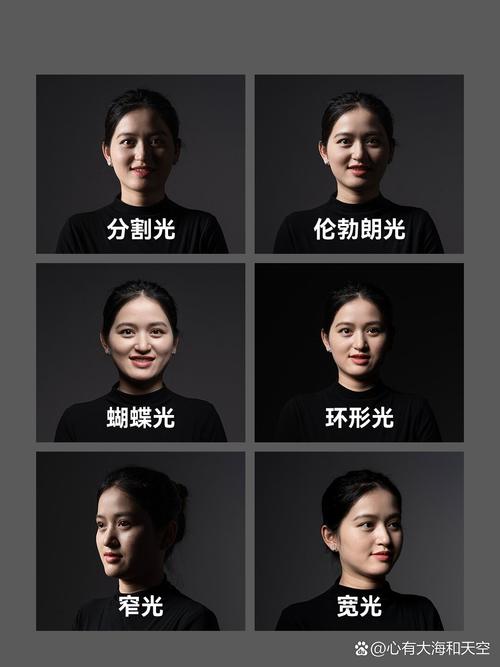
(图片来源网络,侵删)
- 核心理念:人像修图的黄金法则
- 工作流程:高效处理人像照片
- 基础调整:打好地基
- 核心精修:打造完美肤质与轮廓
- 高级调色:塑造情绪与风格
- 实战案例:从头到尾处理一张照片
- 导出与分享
第一部分:核心理念:人像修图的黄金法则
在开始操作之前,请务必记住这几点,它们比任何技巧都重要:
- 自然至上:修图的目的是“优化”而非“改造”,好的修图应该让人看不出痕迹,只觉得“这个人真好看”,而不是“这张照片修得太过了”。
- 保留质感:避免过度磨皮导致皮肤像塑料一样,保留皮肤纹理(如毛孔、细微的绒毛)是高级修图的关键。
- 光影为王:人像的魅力很大程度上源于光影,修图不仅是调色,更是重塑光影,让人物立体、有神。
- 突出主体:所有调整都应为服务主体,通过减淡(提亮)面部、加深(压暗)背景等方式,引导观众的视线。
第二部分:工作流程:高效处理人像照片
一个清晰的工作流程能让你事半功倍。
- 导入与筛选:将照片导入 Lightroom,快速筛选出最佳的一张或几张进行精修。
- 基础校准:在 “基本” 面板中调整白平衡、曝光、对比度等,让照片色彩和曝光恢复正常。
- 镜头与透视校正:在 “镜头校正” 面板中,启用“配置文件校正”,可以自动修正镜头畸变和暗角。
- 构图裁剪:使用 “裁剪叠加” 工具(快捷键 R),调整构图,突出人物。
- 局部调整:使用 “径向滤镜” 和 “渐变滤镜” 对面部、背景等进行针对性处理。
- 精修细节:使用 “调整画笔” 和 “污点去除” 工具处理皮肤瑕疵、头发细节等。
- 整体调色:在 “颜色分级” 和 “HSL/颜色” 面板中进行整体或局部的调色。
- 锐化与降噪:在 “细节” 面板中,根据输出需求进行锐化和降噪处理。
- 导出:完成所有调整后,导出最终照片。
第三部分:基础调整:打好地基
这是所有修图的第一步,目标是让照片有一个健康的“底子”。
基本面板
- 白平衡:这是最重要的第一步,使用“白平衡选择器”(吸管工具)点击画面中应该是白色的地方(如白眼球、牙齿),让色彩还原准确,也可以手动调整“色温”和“色调”。
- 工具:
- 曝光:全局提亮或压暗。谨慎使用,优先考虑用局部工具调整。
- 对比度:增加对比度会让画面更“硬”,减少则更“柔”,人像通常建议适当降低,让皮肤更平滑。
- 高光:人像神器! 降低高光可以很好地恢复面部过曝区域的细节,如额头、鼻梁。
- 阴影:提亮阴影,可以恢复暗部细节,如头发、眼部,让画面更有层次感。
- 白色/黑色:调整画面最亮和最暗的区域,适当向左拖动“白色”,向右拖动“黑色”,可以增加画面的“空气感”。
镜头校正
- 勾选 “配置文件校正” 下的 “启用配置文件校正”,Lightroom 会自动分析镜头型号并进行校正,这是最简单有效的一步。
变换 - 自动
- 在 “变换” 面板中,点击 “自动”,Lightroom 会尝试自动拉正水平线或垂直线,对于手持拍摄的照片非常有用。
第四部分:核心精修:打造完美肤质与轮廓
这是人像修图最核心、最耗时的环节。

(图片来源网络,侵删)
污点去除
- 选择 “污点去除” 工具(快捷键 K)。
- 操作方法:
- 自动模式:直接点击画面中的痘痘、斑点、杂物,Lightroom 会自动寻找相似区域进行修复。
- 手动模式:对于顽固瑕疵,可以按住
Alt键(Mac:Option)在附近干净皮肤上取样,然后点击瑕疵进行修复,对于较大的污渍,可以画一个圈,然后拖动到附近相似的区域。
- 技巧:放大图片(
Ctrl/Cmd + +),仔细检查皮肤,不要放过任何小瑕疵。
皮肤磨皮
强烈推荐使用高低频磨皮法,这是专业修图的标配,能最大程度保留皮肤质感。
原理:将图像分为“低频”(颜色、光影)和“高频”(纹理、细节),分别处理后再合并。
操作步骤:
-
复制图层:在右侧的 “预设” 面板上方,点击 号,创建一个虚拟副本,这非常重要,因为我们要在副本上操作,保留原图。
 (图片来源网络,侵删)
 -
分离高低频:
- 处理低频(颜色和光影):
- 选中 副本。
- 进入 “基本” 面板,将 纹理、清晰度、去朦胧 三个滑块都拉到最左边(0),这一步是抹掉了所有皮肤纹理,只保留了颜色和大光影。
- 处理高频(纹理):
- 选中 原图。
- 进入 “基本” 面板,将 曝光、对比度、高光、阴影、白色、黑色 都拉到最左边(0),这一步是抹掉了所有颜色和光影,只保留了皮肤纹理。
- 处理低频(颜色和光影):
-
使用蒙版进行磨皮:
- 选中 副本(低频层)。
- 点击下方的 “画笔” 工具(调整画笔)。
- 在画笔设置中,将“纹理”滑块拉到 100,这一步是关键,它让画笔只影响颜色和光影,而不影响纹理。
- 调整画笔参数:
- 曝光:适当降低(-10 到 -30),用于提亮或压暗皮肤。
- 对比度:适当降低(-10 到 -20),让皮肤更平滑。
- 高光/阴影:精细调整面部光影。
- 在皮肤上涂抹:用这个画笔在需要调整的皮肤区域(如脸颊、额头)轻轻涂抹,可以随时按
Alt/Cmd + O反向涂抹,擦除多余部分。
-
合并图层:处理完成后,确保只选中了 副本(低频层),然后点击右键,选择 “合并到所选图层”,现在你就得到了一张既有平滑肤色,又保留自然纹理的完美皮肤。
局部光影塑形
使用 “径向滤镜”(快捷键 Shift + M)和 “渐变滤镜”(快捷键 M)来重塑面部轮廓。
- 径向滤镜:用于创建一个圆形或椭圆形的调整范围,非常适合处理面部。
- 提亮:创建一个径向滤镜,覆盖在面部暗处(如下眼睑、法令纹上方),适当提高“曝光”,让面部更立体。
- 压暗:创建一个径向滤镜,覆盖在面部需要收紧的地方(如下颌线、颧骨下方),适当降低“曝光”,让轮廓更清晰。
- 渐变滤镜:用于创建一个线性的调整范围,适合处理背景或身体轮廓。
- 压暗背景:从画面边缘向内拖动渐变滤镜,降低“曝光”和“对比度”,突出主体。
第五部分:高级调色:塑造情绪与风格
调色是人像的“灵魂”,决定了照片的整体感觉。
颜色分级
这是 Lightroom CC 2025 之后的强大功能,可以分别对阴影、中间调、高光进行色彩调整,非常直观。
- 操作:点击 “颜色分级” 面板。
- 技巧:
- 氛围感:在“阴影”中增加一点蓝色或青色,在“高光”中增加一点黄色或橙色,可以营造出电影般的冷暖对比。
- 肤色微调:在“中间调”中,轻微调整橙色或红色的色相/饱和度,可以微调肤色,使其更红润或更通透。
HSL/颜色
这是最常用的调色工具,可以对单一颜色进行精细控制。
- 操作:点击 “HSL/颜色” 面板。
- 技巧:
- 提亮肤色:找到“橙色”和“红色”的“亮度”滑块,向右拖动,可以让肤色更明亮通透。
- 统一肤色:如果肤色不均,可以微调不同区域(如脸颊、额头)的“橙色”和“红色”的“饱和度”和“色相”。
- 改变背景色调:针对背景中的绿色、蓝色等进行调整,可以更好地与人物分离。
- 小技巧:直接点击面板顶部的“色相”、“饱和度”、“明亮度”标签,可以切换不同的调整模式。
第六部分:实战案例:从头到尾处理一张照片
假设我们有一张普通的室内人像照片。
-
导入与基础调整:
- 基本:用吸管工具校准白平衡,降低“高光”恢复额头细节,提亮“阴影”让头发有层次,轻微降低“对比度”。
- 镜头校正:勾选“启用配置文件校正”。
- 裁剪:用 R 键进行二次构图,让人物更居中。
-
精修:
- 污点去除:K 键,去除脸上的痘痘和背景杂物。
- 高低频磨皮:按照第四部分的方法,创建副本,分离高低频,使用纹理为100的画笔在副本上调整皮肤光影,最后合并。
- 局部塑形:
- 用 径向滤镜 提亮下眼睑和法令纹。
- 用另一个 径向滤镜 压暗脸颊两侧,让脸型更瘦。
- 用 渐变滤镜 从上到下轻微压暗背景。
-
调色:
- 颜色分级:在“阴影”中加一点蓝色,在“高光”中加一点黄色,增加氛围感。
- HSL:将“橙色”的“亮度”提高,肤色更通透,将“绿色”的“饱和度”降低,让背景更柔和。
-
锐化与降噪:
- 进入 “细节” 面板。
- 锐化:将“数量”调整到 60-80,“半径” 1.0 左右,“细节” 20-30,按住
Alt/Cmd键拖动“蒙版”滑块,只让边缘和头发等需要锐化的部分变白。 - 降噪:对于高感光度照片,适当增加“明亮度”和“颜色”的降噪值。
-
导出:
- 按
Ctrl/Cmd + Shift + E导出。 - 设置文件名、位置、格式(JPEG)。
- 在 “图像调整” 中,将“高质量”滑块拉到最右边。
- 在 “调整大小” 中,根据需要设置长边尺寸(如 2000px)。
- 点击 “导出”。
- 按
第七部分:导出与分享
- 预设:如果你对某张照片的调色非常满意,可以将其保存为预设,在左侧“预设”面板中点击“+”,选择“创建预设”,下次只需一键应用即可。
- 同步:如果你处理了一张照片的副本,想将同样的调整应用到其他照片,只需选中所有照片,然后点击 “同步设置”。
Lightroom 人像修图是一个技术与艺术结合的过程,不要害怕尝试,多观察优秀作品,理解其光影和色彩逻辑,然后不断练习,最好的修图是让人物在照片中看起来比现实中更美,但又感觉不出任何修饰的痕迹。
祝你修图愉快!